

Elige una acción clara
Prueba con un gesto pequeño, vapor que se desplaza o follaje moviéndose suavemente. Especifica la acción y el comportamiento de la cámara en el prompt; examina el resultado para comprobar si se ajusta a tus indicaciones.
Prueba el ejemplo del lago de montaña o sube tu propia imagen. Usa el prompt de movimiento propuesto o edítalo y genera un vídeo para revisarlo antes de convertirlo en GIF con un codificador independiente.
GUION GRÁFICO CONCEPTUAL
Una referencia fija define la escena inicial. Elige un movimiento pequeño para probar y, después, inspecciona el vídeo generado antes de codificarlo como GIF.
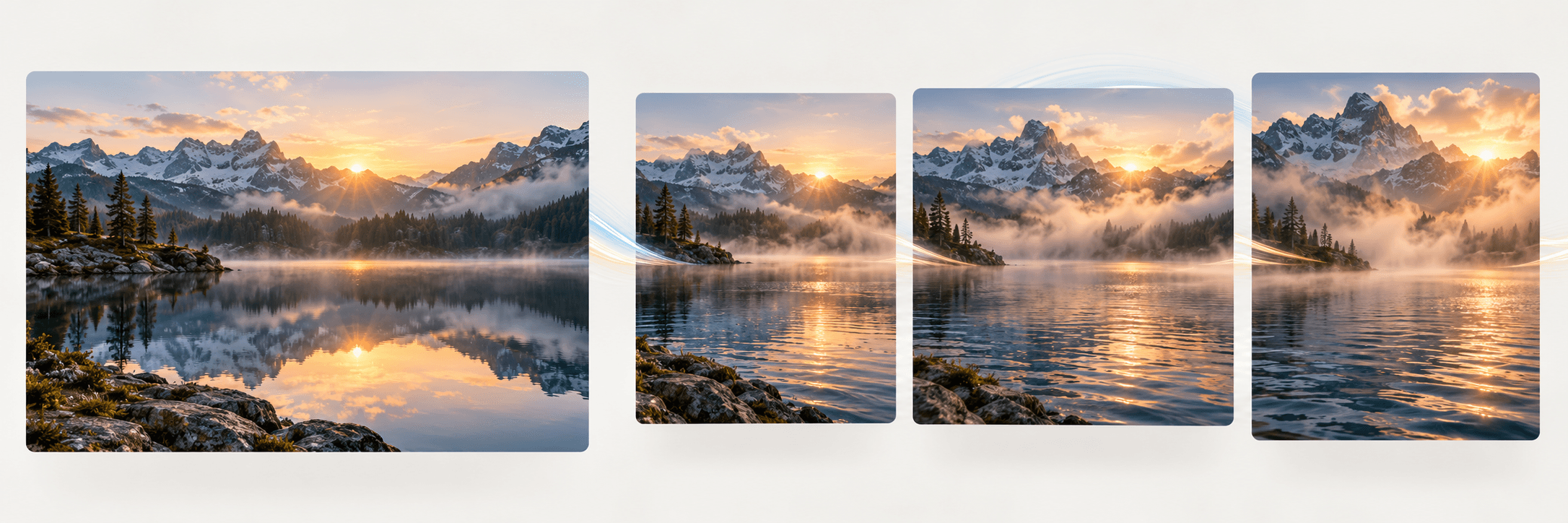
Usa Astorie para la etapa de generación de movimiento y un codificador independiente para el archivo GIF.
Prueba el ejemplo del lago de montaña o sube una foto o ilustración que tengas permiso para animar. Mantén el sujeto reconocible y decide qué parte debe moverse. La entrada es una sola imagen inicial, no una secuencia de fotos subidas.
En Describe el movimiento, indica una acción del sujeto y qué debe permanecer inmóvil. Selecciona Generar vídeo para crear un clip. Una solicitud de movimiento repetitivo es una instrucción creativa, no un ajuste de bucle continuo.
Mira el vídeo completo para detectar cambios en rostros, textos, bordes y detalles del fondo. Comprueba el primer y el último fotograma del segmento que quieres repetir; un salto visible puede requerir recorte u otra generación.
Abre el vídeo revisado en un codificador independiente de vídeo a GIF que acepte su formato. Elige el segmento que se repetirá y las opciones disponibles de tamaño y temporización; después, codifica el GIF. Comprueba la reproducción y el tamaño del archivo donde planeas usarlo.
Decide qué debe mostrar el GIF y, después, revisa por separado el vídeo y el archivo codificado.
Prueba con un gesto pequeño, vapor que se desplaza o follaje moviéndose suavemente. Especifica la acción y el comportamiento de la cámara en el prompt; examina el resultado para comprobar si se ajusta a tus indicaciones.
Una animación que se reproduce bien una vez puede seguir dando un salto al repetirse. Compara el final del segmento elegido con su inicio y ajusta el corte en tu editor o codificador independiente.
GIF usa colores indexados, por lo que la conversión de vídeo a GIF puede cambiar los degradados y los detalles finos. En tu codificador, revisa las opciones disponibles de tamaño y temporización y previsualiza el GIF real en lugar de basarte en la vista previa del vídeo.
Las dos etapas tienen salidas y controles diferentes.
| Entrada en esta página | Una imagen fija obligatoria y un prompt de movimiento escrito. | |
|---|---|---|
| Salida en esta página | Un clip de vídeo generado. Esta página no crea directamente un archivo .gif. | |
| Etapa de GIF | Usa un codificador independiente que acepte el vídeo revisado. Se aplican sus entradas compatibles, opciones de codificación y límites. | |
| Varias fotos | Esta integración no organiza varias fotos subidas en fotogramas GIF con temporización. Usa un editor independiente de secuencias o presentaciones para esa tarea. | |
| Bucle y fidelidad | No se garantizan una repetición sin cortes ni detalles del sujeto sin cambios. Revisa el clip generado y el GIF codificado. | |
| Conversión solo de formato | Si solo necesitas convertir una imagen fija JPG o PNG en un GIF estático, usa un convertidor de formatos de imagen; la generación de movimiento mediante IA no es necesaria. |
Combina objetos en una escena inicial, prueba una variación visual o explora el flujo de trabajo subyacente de imagen a vídeo.

AI tool
Usa este combinador de imágenes con IA para reunir objetos de dos fotos en una escena generada. Describe si un objeto debe ir dentro, al lado o detrás del otro. Empieza con un tablero de referencia o conecta imágenes independientes en el lienzo.

AI tool
Usa este generador de variaciones de imágenes con IA para explorar un nuevo fondo, iluminación o estilo visual a partir de una referencia. Compara cada opción con la fuente. Para una representación más cercana a la composición original, prueba el recreador de imágenes con IA.
AI tool
Convierte una fotografía fija, una ilustración o un fotograma conceptual en un breve clip en movimiento con imagen a vídeo con IA. Sube una imagen inicial nítida, especifica el movimiento del sujeto y la dirección de la cámara, y revisa la toma generada fotograma a fotograma antes de editarla.
No. El generador produce un vídeo a partir de una imagen de referencia y un prompt de movimiento. Para crear un GIF animado, revisa ese clip y codifícalo en una herramienta independiente compatible de vídeo a GIF. No hay un control de Descargar GIF de Astorie en este flujo de trabajo.
GIF es un formato de imagen que puede contener fotogramas animados; MP4 es un contenedor multimedia usado para vídeo y audio. Un clip de vídeo no es un GIF simplemente porque se repita en un reproductor. Para obtener un archivo .gif, codifica el vídeo como GIF en lugar de cambiarle el nombre. Esta página no promete un contenedor de vídeo concreto.
Esta integración usa una sola imagen fija inicial para generar nuevo movimiento. No ofrece ordenación de fotos ni una línea de tiempo de retardo por foto. Si ya tienes los fotogramas para un GIF o quieres una presentación de fotos, organízalos y codifícalos en un editor de secuencias independiente.
Es una tarea de conversión de formato. Usa un convertidor de imágenes independiente si quieres un GIF estático sin movimiento generado nuevo. Este flujo de trabajo sirve para crear movimiento a partir de una imagen fija antes de la codificación de vídeo a GIF.
No se garantiza un bucle continuo sin cortes. Solicita una acción pequeña y repetitiva, inspecciona el vídeo generado y prueba el corte en tu codificador. Los límites de color de GIF y las opciones de codificación pueden cambiar el aspecto de un vídeo a todo color, así que revisa el archivo final para detectar cambios de color, detalles y saltos en la reproducción.
Astorie ofrece un plan gratuito, pero la disponibilidad de generación de vídeo y los costes de créditos dependen del plan y de la generación actuales. Consulta el precio actual y la asignación de tu cuenta antes de ejecutar la etapa de vídeo. Un codificador GIF independiente tiene sus propias tarifas y límites; esta página no promete una conversión gratuita de principio a fin.
Las nuevas generaciones realizadas con un plan de pago de Astorie pueden usarse comercialmente, sujetas a los términos del proveedor del modelo y a tus derechos sobre la imagen de entrada y las personas, marcas u obras representadas. Las generaciones del plan gratuito son para uso personal no comercial; la actualización se aplica a las nuevas generaciones en adelante. Las salidas de los planes de pago conservan los derechos comerciales después de la cancelación o la bajada de plan. Consulta también los términos del codificador independiente.
Según los términos predeterminados de Astorie para consumidores, los planes gratuito, pro y team, las cargas, los prompts y las salidas pueden usarse para operar y mejorar el servicio, y para entrenar o evaluar modelos. Los proveedores tienen sus propias políticas de datos. Los términos empresariales sin entrenamiento requieren un acuerdo escrito independiente. Los archivos de proyecto se conservan mientras exista el proyecto; la eliminación sigue el calendario estándar, y la información aprendida durante el entrenamiento o derivada puede persistir. Un codificador independiente tiene su propia política de datos.
Prueba el ejemplo o sube una imagen fija y genera un vídeo para revisarlo. Crea el GIF con un codificador independiente compatible.