Comment comparer des descriptions d’images avec l’IA
Les données d’entrée de la comparaison sont deux descriptions textuelles vérifiées. Les fichiers originaux restent les preuves pour votre examen visuel final.
- 1
Préparer les deux images et leurs descriptions
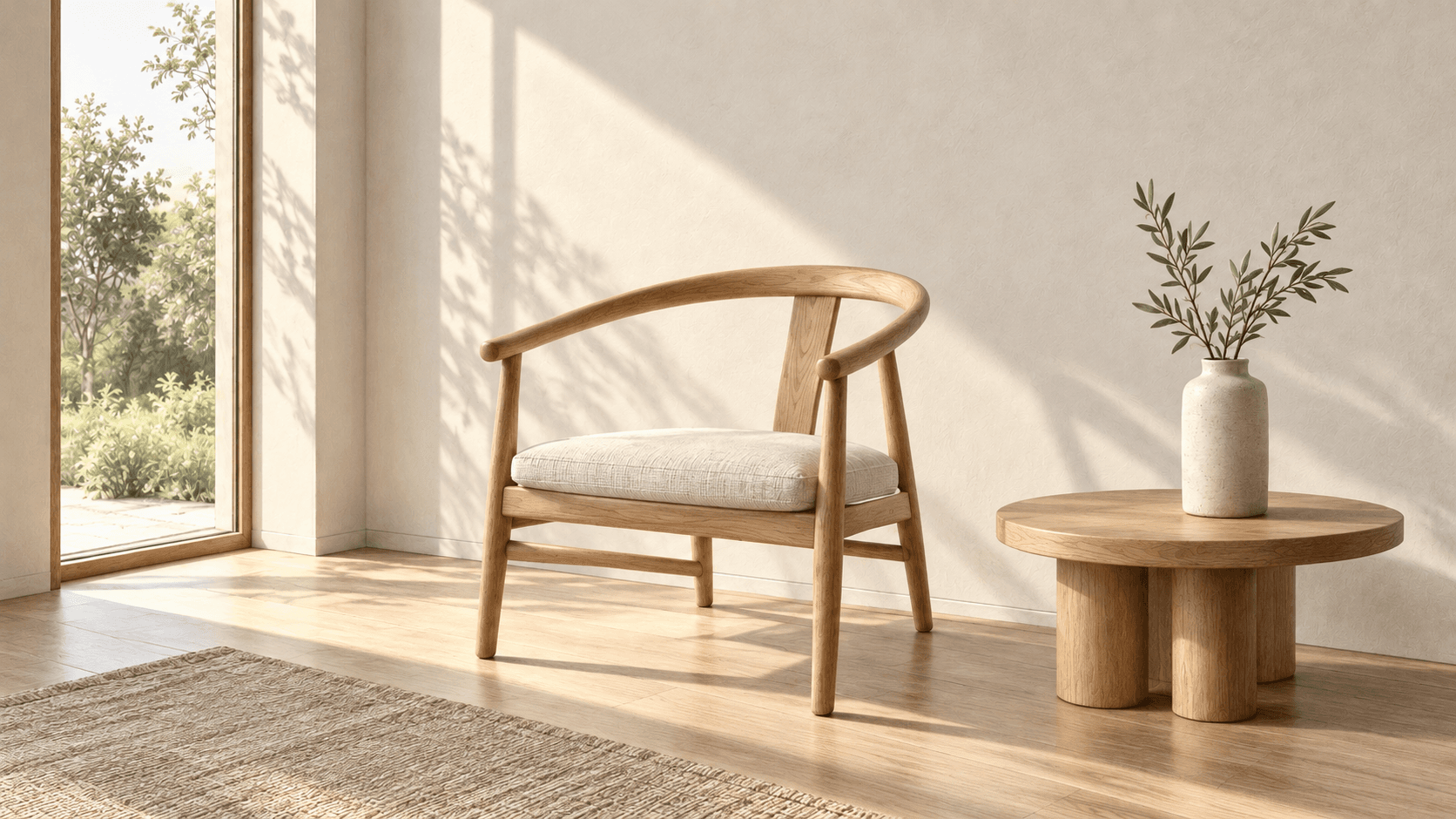
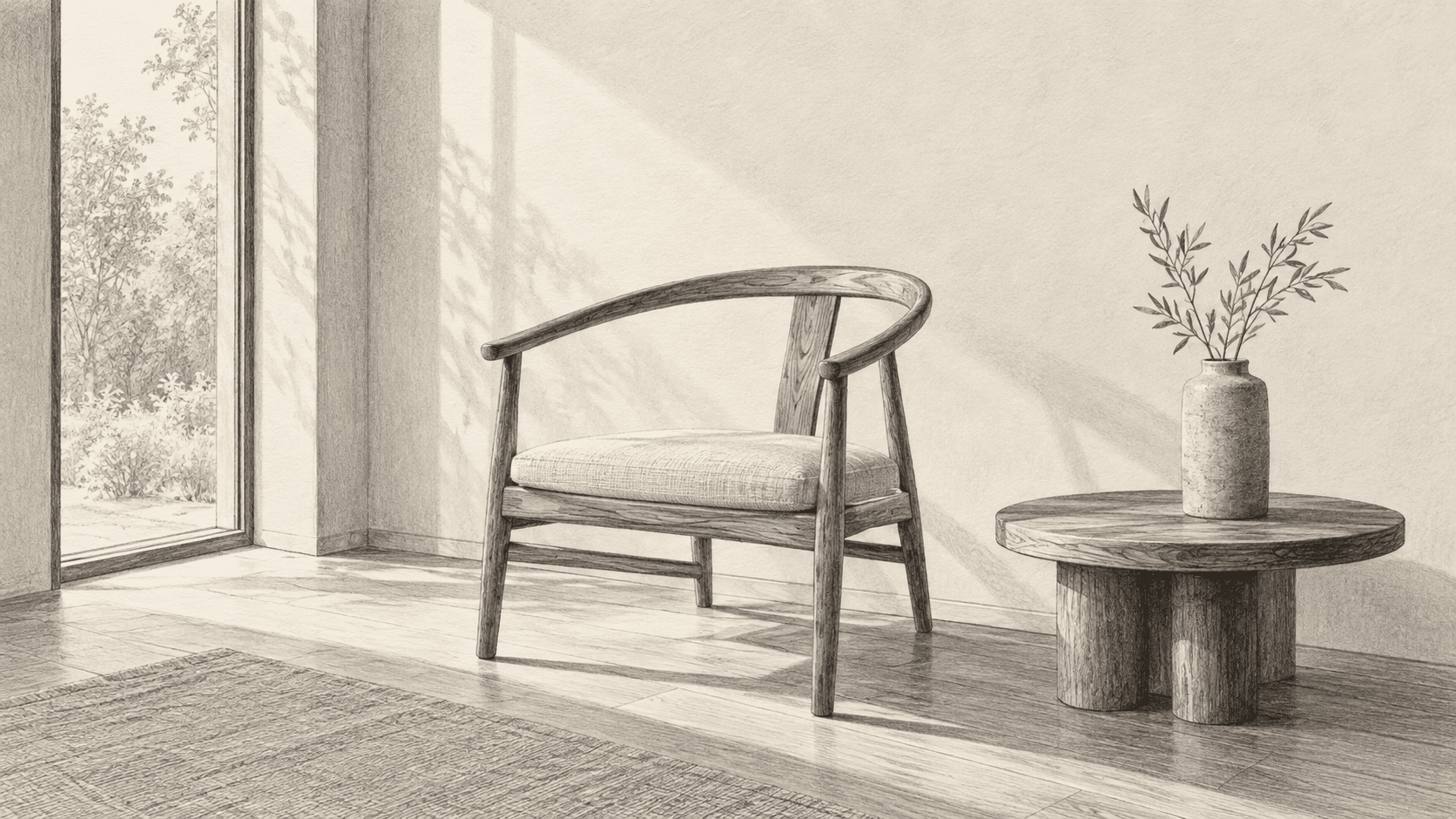
Ouvrez vos projets et choisissez ou créez un projet de canevas. Nommez clairement l’original et la révision. Rédigez une brève description de chacun en utilisant les mêmes catégories : formes du sujet, positions des objets, cadrage, couleurs, éclairage et détails importants. Vérifiez chaque note par rapport à son image.
- 2
Rédiger éventuellement une description à la fois
Un nœud Texte en Mode intelligent peut connecter une image pour le reverse prompting. Avec un modèle prenant en charge cette entrée, demandez un prompt descriptif pour une image. Répétez l’opération séparément pour l’autre si cela est utile. Corrigez les omissions ou les détails inventés par rapport à chaque fichier avant d’utiliser l’une ou l’autre description.
- 3
Demander au Mode intelligent de comparer le texte vérifié
Dans la conversation du Mode intelligent d’un nœud Texte, collez les descriptions vérifiées sous Original et Révision. Demandez : Comparez uniquement ces descriptions. Répertoriez les correspondances indiquées, les différences et les détails mentionnés dans une seule description. Distinguez les informations manquantes d’un changement visuel. N’inférez pas de détails non visibles et n’attribuez pas de score de similarité.
- 4
Vérifier la liste des différences par rapport aux deux fichiers
Examinez vous-même les images originale et révisée pour chaque point pertinent. Un élément absent d’une description peut tout de même être visible dans cette image. Corrigez ou écartez les notes d’IA non étayées et consignez les incertitudes. Le résultat final est un examen qualitatif, et non une valeur de similarité mesurée.