Workflow image vers GIF

Commencez ce workflow image vers GIF en animant une image fixe pour en faire une courte vidéo. Examinez le mouvement, puis convertissez le clip en GIF dans un encodeur compatible distinct. Le générateur de cette page produit une vidéo ; l’encodage GIF se fait en dehors d’Astorie.

Générez la vidéo pour votre GIF

Essayez l’exemple du lac de montagne ou importez votre propre image. Utilisez le prompt de mouvement proposé ou modifiez-le, puis générez une vidéo à vérifier avant de la convertir en GIF dans un encodeur distinct.

STORYBOARD CONCEPTUEL

Planifiez le mouvement avant de créer un GIF

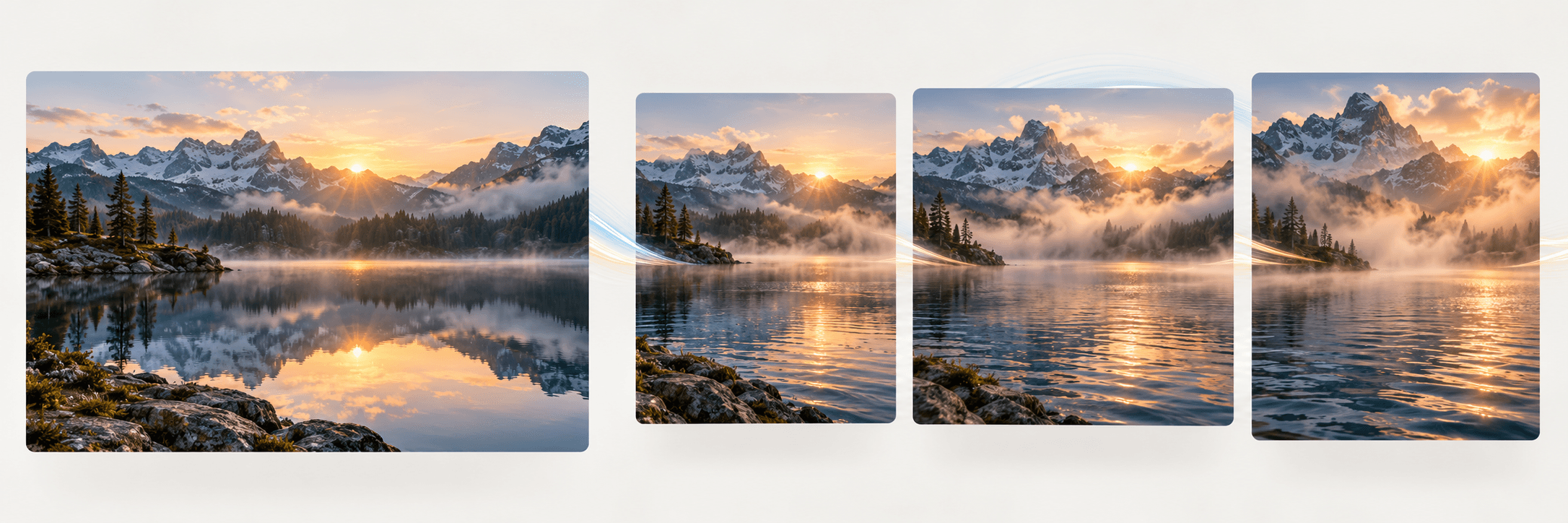
Une référence fixe définit la scène de départ. Choisissez un petit mouvement à tester, puis examinez la vidéo générée avant l’encodage GIF.

Illustrative storyboard showing a mountain lake still progressing into frames with mist and water motion.
Image conceptuelle statiqueStoryboard illustratif statique réutilisé depuis le workflow image-vers-vidéo. Il s’agit d’une image conceptuelle, et non d’une vidéo Astorie générée, d’un GIF lisible ou d’un résultat vérifié.

Comment transformer une image en GIF animé

Utilisez Astorie pour l’étape de génération du mouvement et un encodeur distinct pour le fichier GIF.

  1. 1

    Choisir une image de départ

    Essayez l’exemple du lac de montagne ou importez une photo ou une illustration que vous avez le droit d’animer. Gardez le sujet lisible et choisissez la partie à mettre en mouvement. L’entrée est une seule image de départ, pas une série de photos importées.

  2. 2

    Décrivez et générez le mouvement

    Dans Décrivez le mouvement, indiquez une action du sujet et ce qui doit rester immobile. Sélectionnez Générer une vidéo pour créer un clip. Une demande de mouvement répétitif est une instruction créative, et non un réglage de boucle parfaitement continue.

  3. 3

    Examinez le clip et choisissez un segment

    Regardez la vidéo complète pour vérifier les changements au niveau des visages, du texte, des bords et des détails d’arrière-plan. Vérifiez la première et la dernière image du segment que vous souhaitez répéter ; un saut visible peut nécessiter un ajustement des points de coupe ou une nouvelle génération.

  4. 4

    Encodez le GIF dans un outil distinct

    Ouvrez la vidéo examinée dans un encodeur vidéo-vers-GIF distinct qui accepte son format. Choisissez le segment à répéter ainsi que les options disponibles de taille et de temporisation, puis encodez le GIF. Vérifiez la lecture et la taille du fichier à l’endroit où vous prévoyez de l’utiliser.

Faites en sorte que l’animation fonctionne au format GIF

Déterminez ce que le GIF doit montrer, puis examinez séparément la vidéo et le fichier encodé.

Choisissez une action facile à lire

Essayez un petit geste, de la vapeur qui dérive ou du feuillage qui bouge doucement. Précisez l’action et le comportement de la caméra dans le prompt ; examinez le résultat pour vérifier qu’il correspond à votre demande.

Vérifiez le point de répétition

Une animation agréable à regarder une fois peut tout de même produire un saut lors de sa répétition. Comparez la fin du segment choisi avec son début et ajustez la coupe dans votre éditeur ou encodeur distinct.

Examinez les couleurs et la taille du fichier

Le GIF utilise des couleurs indexées ; la conversion vidéo-vers-GIF peut donc modifier les dégradés et les détails fins. Dans votre encodeur, examinez les options disponibles de taille et de temporisation, puis prévisualisez le GIF réel plutôt que de vous fier à l’aperçu vidéo.

Ce qui se passe ici, et ce qui se passe ensuite

Les deux étapes ont des sorties et des contrôles différents.

Entrée sur cette pageUne image fixe requise et un prompt de mouvement écrit.
Sortie sur cette pageUn clip vidéo généré. Cette page ne crée pas directement de fichier .gif.
Étape GIFUtilisez un encodeur distinct qui accepte la vidéo examinée. Ses entrées prises en charge, ses options d’encodage et ses limites s’appliquent.
Plusieurs photosCette intégration n’organise pas plusieurs photos importées en images GIF minutées. Utilisez plutôt un éditeur distinct de séquences ou de diaporamas pour cette tâche.
Boucle et fidélitéUne répétition parfaitement continue et des détails du sujet inchangés ne sont pas garantis. Examinez le clip généré et le GIF encodé.
Conversion de format uniquementSi vous avez seulement besoin de convertir une image fixe JPG ou PNG en GIF statique, utilisez un convertisseur de format d’image ; la génération de mouvement par IA est inutile.

Questions sur l’image vers GIF

Cette page génère-t-elle directement un GIF ?

Non. Le générateur produit une vidéo à partir d’une image de référence et d’un prompt de mouvement. Pour créer un GIF animé, examinez ce clip puis encodez-le dans un outil vidéo-vers-GIF compatible distinct. Ce workflow ne propose aucun contrôle Astorie « Télécharger le GIF ».

Quelle est la différence entre un GIF et un MP4 ?

Le GIF est un format d’image pouvant contenir des images animées ; MP4 est un conteneur multimédia utilisé pour la vidéo et l’audio. Un clip vidéo n’est pas un GIF simplement parce qu’il se répète dans un lecteur. Pour obtenir un fichier .gif, encodez la vidéo au format GIF au lieu de changer son nom de fichier. Cette page ne promet pas de conteneur vidéo particulier.

Puis-je combiner plusieurs photos dans un seul GIF ?

Cette intégration utilise une image fixe de départ pour générer un nouveau mouvement. Elle ne fournit ni classement des photos ni chronologie avec délai par photo. Si vous avez déjà les images d’un GIF ou souhaitez créer un diaporama photo, organisez-les et encodez-les plutôt dans un éditeur de séquences distinct.

Puis-je convertir un JPG ou un PNG en GIF sans l’animer ?

Il s’agit d’une tâche de conversion de format. Utilisez un convertisseur d’images distinct si vous voulez un GIF statique sans mouvement nouvellement généré. Ce workflow sert à créer du mouvement à partir d’une image fixe avant l’encodage vidéo-vers-GIF.

Puis-je créer un GIF en boucle parfaite sans perdre en qualité ?

Une boucle parfaitement continue n’est pas garantie. Demandez une petite action répétitive, examinez la vidéo générée et testez la coupe dans votre encodeur. Les limites de couleur du GIF et les choix d’encodage peuvent modifier l’apparence d’une vidéo en couleur ; examinez donc le fichier final afin de détecter les changements de couleur, les détails perdus et les sauts de lecture.

Le workflow image vers GIF est-il gratuit ?

Astorie propose une formule gratuite, mais la disponibilité de la génération vidéo et le coût en crédits dépendent de la formule actuelle et de la génération. Vérifiez le prix actuel et le quota de votre compte avant de lancer l’étape vidéo. Un encodeur GIF distinct a ses propres frais et limites ; cette page ne promet pas une conversion gratuite de bout en bout.

Puis-je utiliser la vidéo et le GIF à des fins commerciales ?

Les nouvelles générations réalisées avec une formule Astorie payante peuvent être utilisées à des fins commerciales, sous réserve des conditions du fournisseur du modèle et de vos droits sur l’image d’entrée ainsi que sur les personnes, marques ou œuvres représentées. Les générations de la formule gratuite sont destinées à un usage personnel et non commercial ; la mise à niveau s’applique aux nouvelles générations à venir. Les sorties de formules payantes conservent leurs droits commerciaux après une annulation ou une rétrogradation. Vérifiez également les conditions de l’encodeur distinct.

Que deviennent mon image importée et ma vidéo générée ?

Selon les conditions par défaut d’Astorie pour les offres grand public, gratuite, pro et équipe, les importations, prompts et sorties peuvent être utilisés pour exploiter et améliorer le service, ainsi que pour entraîner ou évaluer des modèles. Les fournisseurs ont leurs propres politiques de données. Les conditions Enterprise sans entraînement nécessitent un accord écrit distinct. Les fichiers de projet sont conservés tant que le projet existe ; leur suppression suit le calendrier standard, et les informations apprises pendant l’entraînement ou dérivées peuvent persister. Un encodeur distinct a sa propre politique de données.

Commencez par le mouvement de votre GIF

Essayez l’exemple ou importez une image fixe, puis générez une vidéo à vérifier. Créez ensuite le GIF dans un encodeur distinct compatible.