Flusso di lavoro da immagine a GIF

Inizia questo flusso di lavoro da immagine a GIF animando un'immagine fissa in un breve video. Esamina il movimento, quindi converti la clip in GIF con un encoder compatibile separato. Il generatore in questa pagina produce video; la codifica GIF avviene al di fuori di Astorie.

Genera il video per la tua GIF

Prova l’esempio del lago di montagna o carica una tua immagine. Usa il prompt di movimento proposto o modificalo, poi genera un video da controllare prima di convertirlo in GIF con un codificatore separato.

STORYBOARD CONCETTUALE

Pianifica il movimento prima di creare una GIF

Un riferimento statico definisce la scena iniziale. Scegli un piccolo movimento da provare, quindi esamina il video generato prima della codifica GIF.

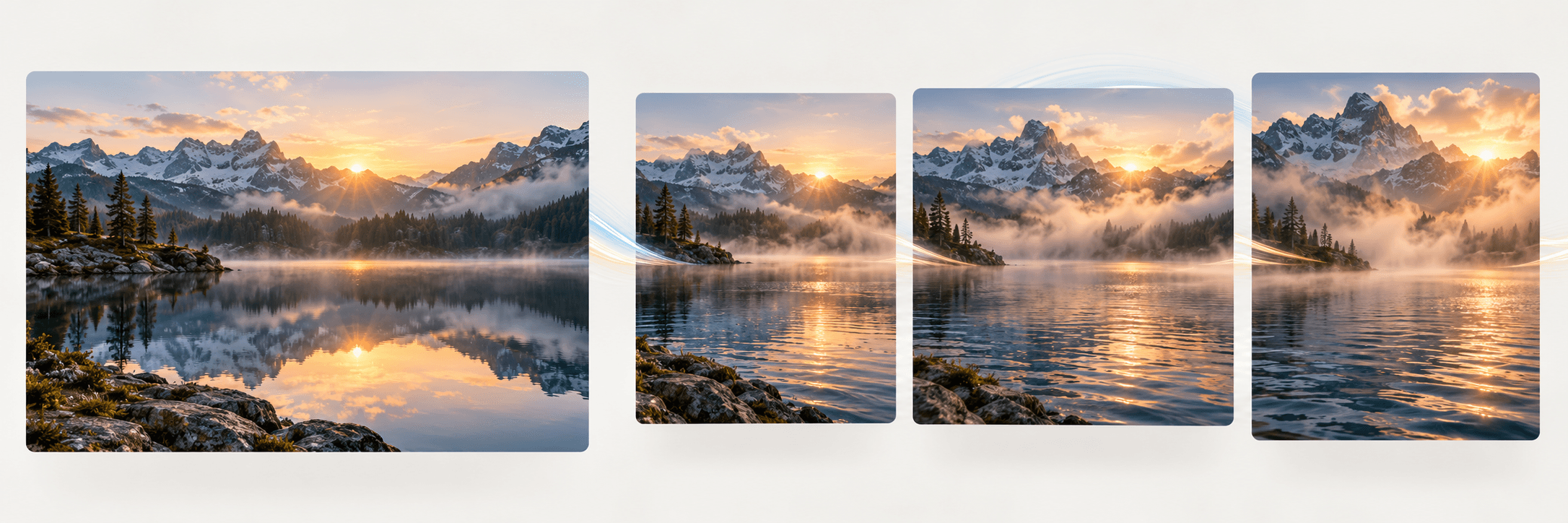
Illustrative storyboard showing a mountain lake still progressing into frames with mist and water motion.
Immagine concettuale staticaStoryboard illustrativo statico riutilizzato dal flusso di lavoro da immagine a video. Si tratta di un'immagine concettuale, non di un video Astorie generato, di una GIF riproducibile o di un risultato verificato.

Come trasformare un'immagine in una GIF animata

Usa Astorie per la fase di generazione del movimento e un encoder separato per il file GIF.

  1. 1

    Scegli un’immagine iniziale

    Prova l’esempio del lago di montagna o carica una foto o un’illustrazione che hai il permesso di animare. Mantieni il soggetto riconoscibile e decidi quale parte deve muoversi. L’input è un solo fotogramma iniziale, non una sequenza di foto caricate.

  2. 2

    Descrivi e genera il movimento

    In Descrivi il movimento, indica un'azione del soggetto e cosa deve rimanere fermo. Seleziona Genera video per creare una clip. Una richiesta di movimento ripetuto è un'istruzione creativa, non un'impostazione per un loop senza soluzione di continuità.

  3. 3

    Esamina la clip e scegli un segmento

    Guarda l'intero video per individuare variazioni in volti, scritte, bordi e dettagli dello sfondo. Controlla il primo e l'ultimo fotogramma del segmento che vuoi ripetere; un salto visibile può richiedere un taglio o un'altra generazione.

  4. 4

    Codifica la GIF in uno strumento separato

    Apri il video esaminato in un encoder separato da video a GIF che ne accetti il formato. Scegli il segmento da ripetere e le opzioni disponibili per dimensioni e tempi, quindi codifica la GIF. Controlla la riproduzione e le dimensioni del file nel contesto in cui intendi usarla.

Fai funzionare l'animazione alle dimensioni di una GIF

Decidi cosa deve mostrare la GIF, quindi esamina separatamente il video e il file codificato.

Scegli un'azione facilmente leggibile

Prova un piccolo gesto, del vapore che si sposta o del fogliame che si muove dolcemente. Specifica l'azione e il comportamento della videocamera nel prompt; esamina il risultato per verificare se corrisponde alla tua richiesta.

Controlla il punto di ripetizione

Un'animazione che funziona bene una volta può comunque avere un salto quando viene ripetuta. Confronta la fine del segmento scelto con il suo inizio e regola il taglio nel tuo editor o encoder separato.

Esamina colori e dimensioni del file

La GIF usa colori indicizzati, quindi la conversione da video a GIF può modificare gradienti e dettagli fini. Nel tuo encoder, esamina le opzioni disponibili per dimensioni e tempi, quindi visualizza l'anteprima della GIF effettiva anziché basarti sull'anteprima del video.

Cosa succede qui e cosa succede dopo

Le due fasi hanno output e controlli diversi.

Input in questa paginaUn'immagine fissa obbligatoria e un prompt di movimento scritto.
Output in questa paginaUna clip video generata. Questa pagina non crea direttamente un file .gif.
Fase GIFUsa un encoder separato che accetti il video esaminato. Si applicano gli input supportati, le opzioni di codifica e i limiti propri di tale strumento.
Foto multipleQuesto embed non organizza più foto caricate in fotogrammi GIF temporizzati. Per questa attività, usa un editor separato per sequenze o presentazioni.
Loop e fedeltàNon sono garantiti né una ripetizione senza soluzione di continuità né dettagli del soggetto invariati. Esamina la clip generata e la GIF codificata.
Conversione solo di formatoSe devi solo trasformare un'immagine fissa JPG o PNG in una GIF statica, usa un convertitore di formati immagine; la generazione di movimento tramite IA non è necessaria.

Domande sul flusso da immagine a GIF

Questa pagina genera direttamente una GIF?

No. Il generatore produce un video da un'immagine di riferimento e da un prompt di movimento. Per creare una GIF animata, esamina la clip e codificala in uno strumento separato e compatibile da video a GIF. In questo flusso di lavoro non è presente un comando Astorie per scaricare una GIF.

Qual è la differenza tra una GIF e un MP4?

GIF è un formato immagine che può contenere fotogrammi animati; MP4 è un contenitore multimediale usato per video e audio. Una clip video non è una GIF solo perché si ripete in un lettore. Per ottenere un file .gif, codifica il video come GIF anziché modificarne il nome. Questa pagina non promette un particolare contenitore video.

Posso combinare più foto in un'unica GIF?

Questo embed usa un'unica immagine fissa iniziale per generare nuovo movimento. Non offre l'ordinamento delle foto né una timeline con ritardi per singola foto. Se disponi già dei fotogrammi per una GIF o desideri una presentazione di foto, organizzali e codificali invece in un editor di sequenze separato.

Posso convertire un JPG o PNG in GIF senza animarlo?

Si tratta di un'attività di conversione di formato. Usa un convertitore di immagini separato se desideri una GIF statica senza movimento generato. Questo flusso di lavoro serve a creare movimento da un'immagine fissa prima della codifica da video a GIF.

Posso creare una GIF in loop senza soluzione di continuità senza perdere qualità?

Un loop senza soluzione di continuità non è garantito. Richiedi una piccola azione ripetuta, esamina il video generato e prova il taglio nel tuo encoder. I limiti di colore delle GIF e le scelte di codifica possono modificare l'aspetto di un video a colori, quindi esamina il file finale per individuare variazioni di colore, dettagli e salti nella riproduzione.

Il flusso di lavoro da immagine a GIF è gratuito?

Astorie indica un piano gratuito, ma la disponibilità della generazione video e i costi in crediti dipendono dal piano e dalla generazione correnti. Controlla il prezzo attuale e l'assegnazione del tuo account prima di avviare la fase video. Un encoder GIF separato ha costi e limiti propri; questa pagina non promette una conversione gratuita dall'inizio alla fine.

Posso utilizzare commercialmente il video e la GIF?

Le nuove generazioni realizzate con un piano Astorie a pagamento possono essere utilizzate commercialmente, in base ai termini del fornitore del modello e ai tuoi diritti sull'immagine di input e sulle persone, i brand o le opere d'arte raffigurati. Le generazioni del piano gratuito sono destinate all'uso personale e non commerciale; l'upgrade si applica alle nuove generazioni future. Gli output del piano a pagamento mantengono i diritti commerciali dopo la cancellazione o il downgrade. Controlla anche i termini dell'encoder separato.

Cosa succede alla mia immagine caricata e al video generato?

Secondo i termini predefiniti di Astorie per consumatori, piani gratuiti, pro e team, caricamenti, prompt e output possono essere utilizzati per gestire e migliorare il servizio e per addestrare o valutare modelli. I fornitori hanno le proprie politiche sui dati. I termini enterprise senza addestramento richiedono un accordo scritto separato. I file di progetto vengono conservati finché il progetto esiste; l'eliminazione segue le tempistiche standard e le informazioni apprese durante l’addestramento o derivate possono persistere. Un encoder separato ha una propria politica sui dati.

Inizia dal movimento per la tua GIF

Prova l’esempio o carica un’immagine fissa e genera un video da controllare. Completa la GIF con un codificatore separato compatibile.