

Tre persone nel cortile
Decidi chi deve comparire nell'immagine finale
- La donna in rosso è il soggetto principale.
- Due pedoni distinti si trovano dietro di lei.
- Le linee della pavimentazione e le ombre forniscono contesto per la modifica.
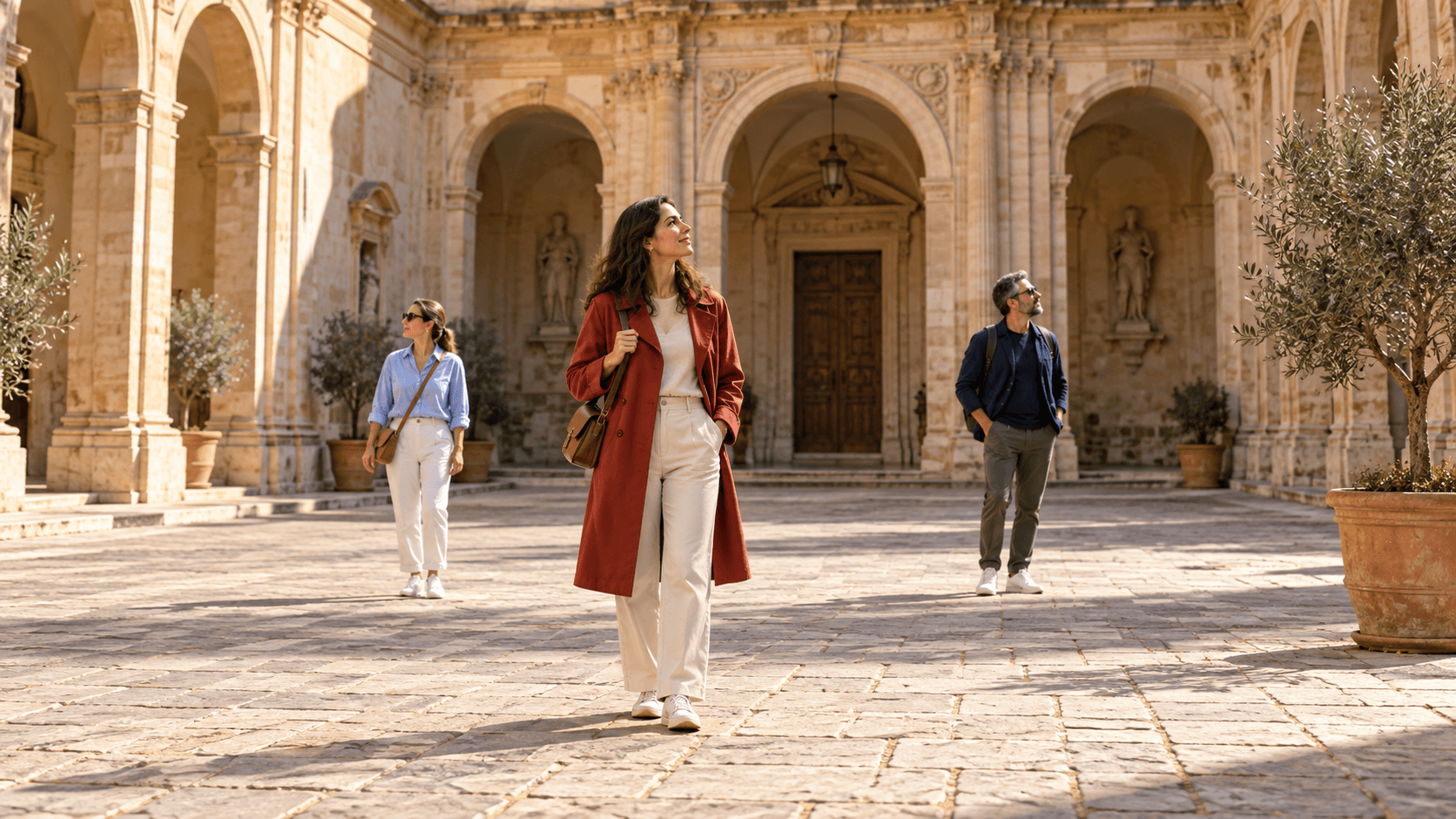
Aggiungi un riferimento, scegli una descrizione iniziale e identifica le persone da rimuovere o mantenere. Modifica il prompt in base alla tua immagine.
Queste illustrazioni di Image Gen mostrano possibili direzioni di modifica, non risultati verificati di questo modulo Astorie. Tutte e tre le miniature dei preset usano il riferimento Cortile.
Decidi chi deve comparire nell'immagine finale
Esamina le aree riempite e la persona che hai mantenuto
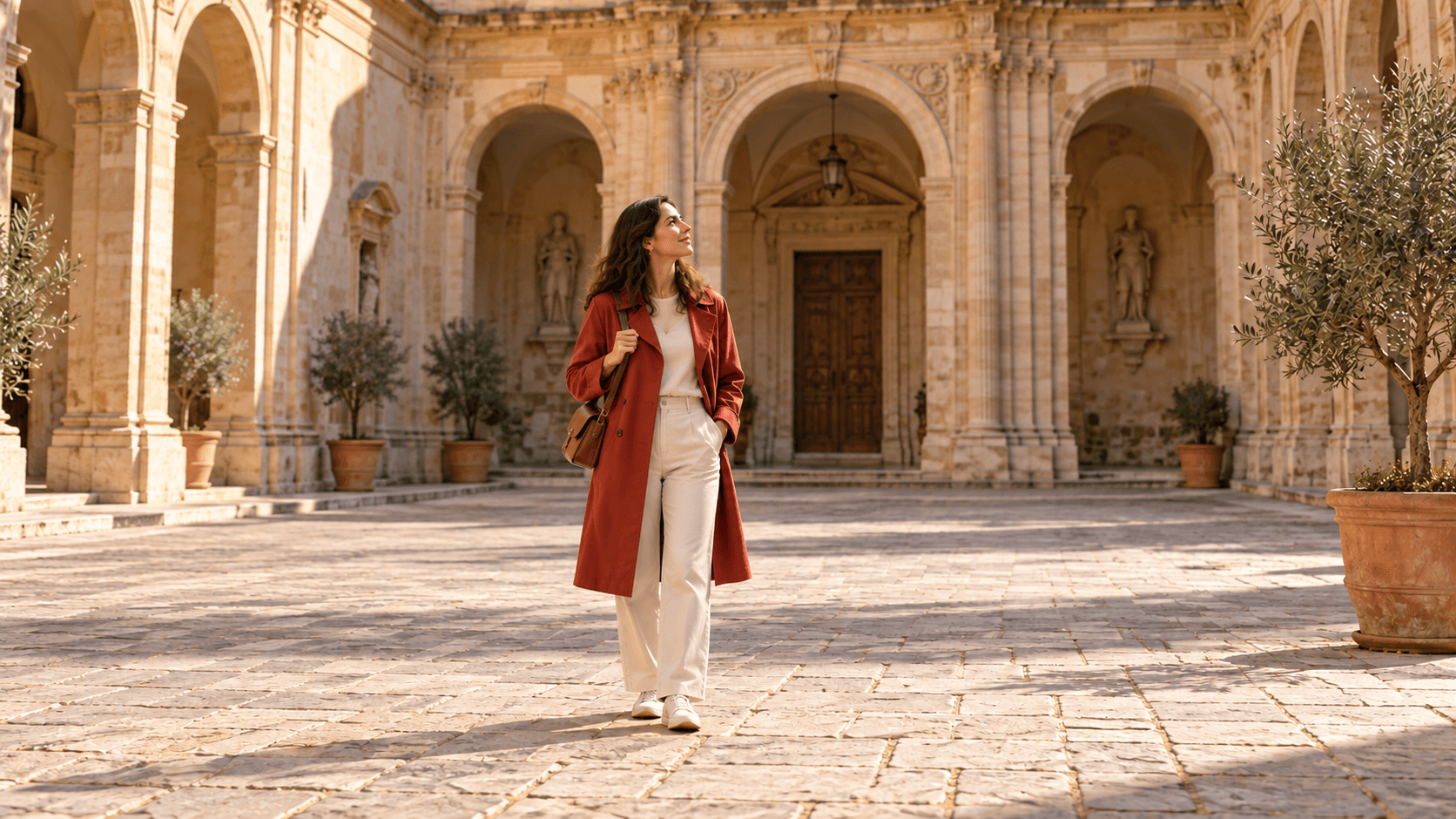
Inizia con un riferimento chiaro e una descrizione specifica, quindi confronta la modifica generata con l'originale.
Seleziona il riferimento Cortile o carica la tua immagine. Scegli una descrizione di rimozione, quindi modifica Descrivi chi rimuovere indicando posizioni, abbigliamento e persone da mantenere.
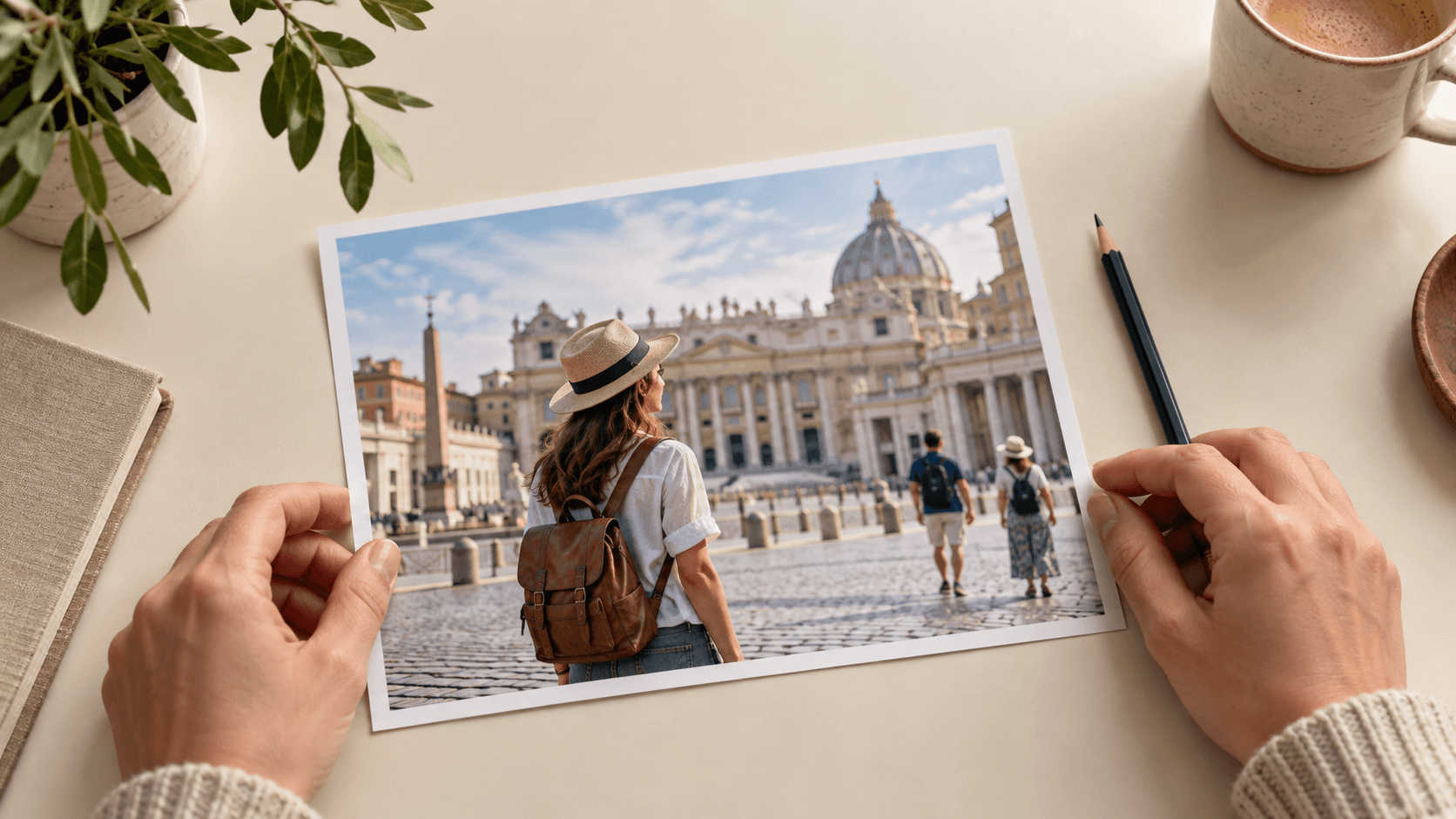
Seleziona Genera immagine modificata e accedi se richiesto. Prima di usare l'immagine, confronta lo sfondo riempito, le ombre e i soggetti mantenuti con la fonte.
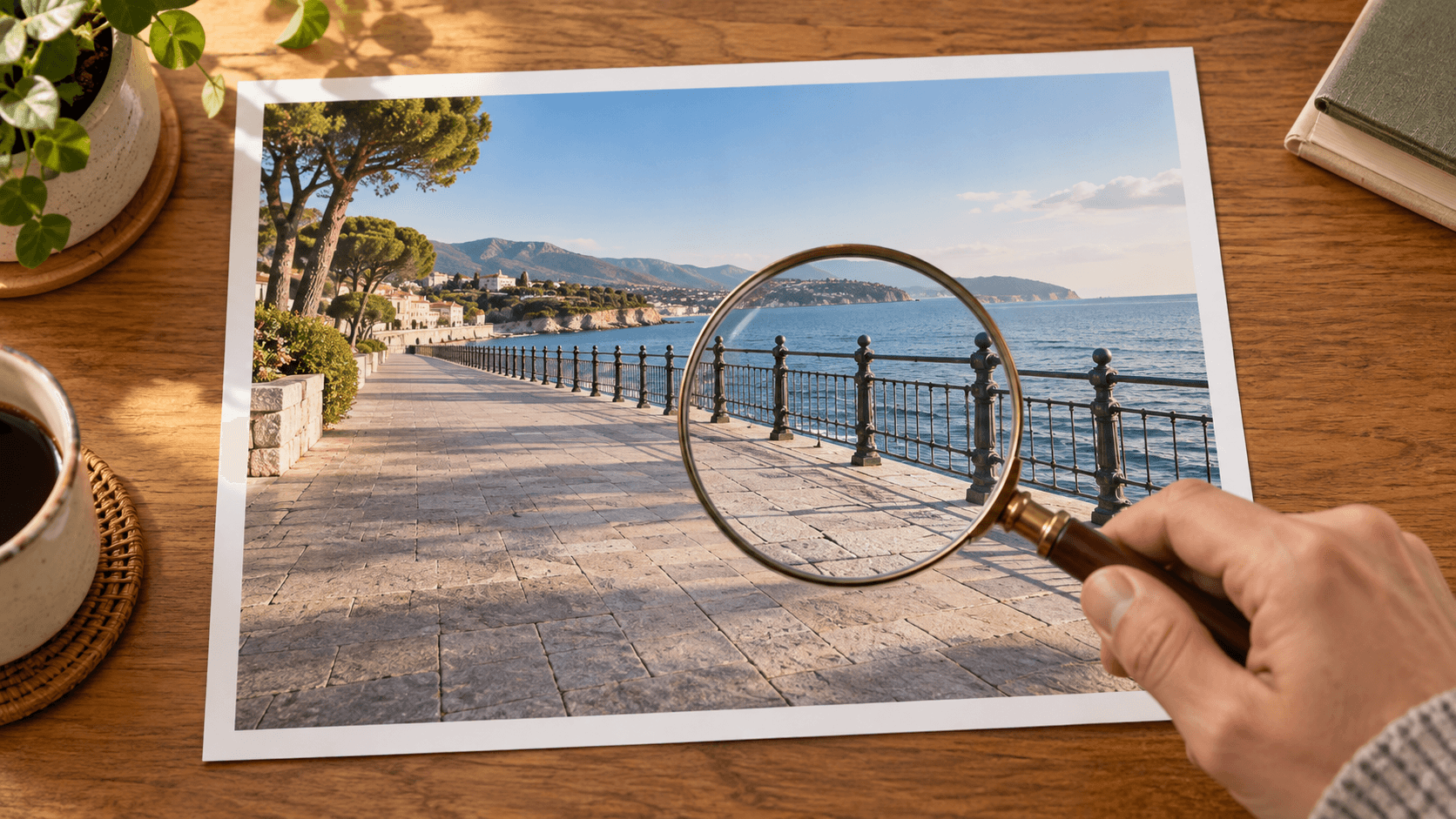
Una descrizione utile identifica sia la persona indesiderata sia i dettagli importanti attorno a essa.
Indica posizione e abbigliamento: “l'adulto a destra in blu navy”. Specifica chi deve rimanere, soprattutto quando più persone sono vicine tra loro.
Scrivi una descrizione di rimozione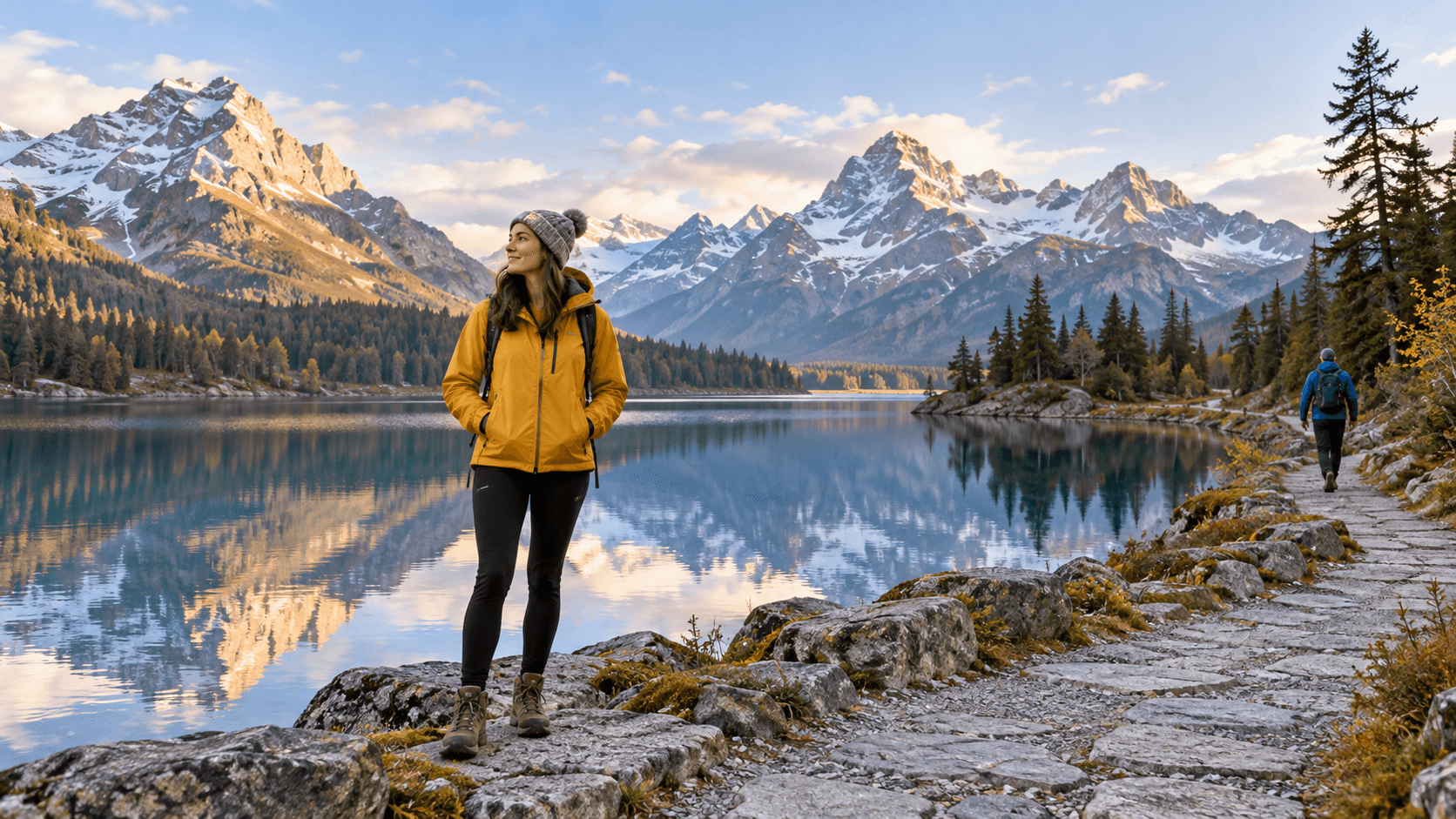
L'area nascosta viene generata dal contesto visivo. Controlla piastrelle ripetute, ringhiere, bordi dei mobili, riflessi e ombre per individuare motivi interrotti o tracce residue.
Scrivi una descrizione di rimozione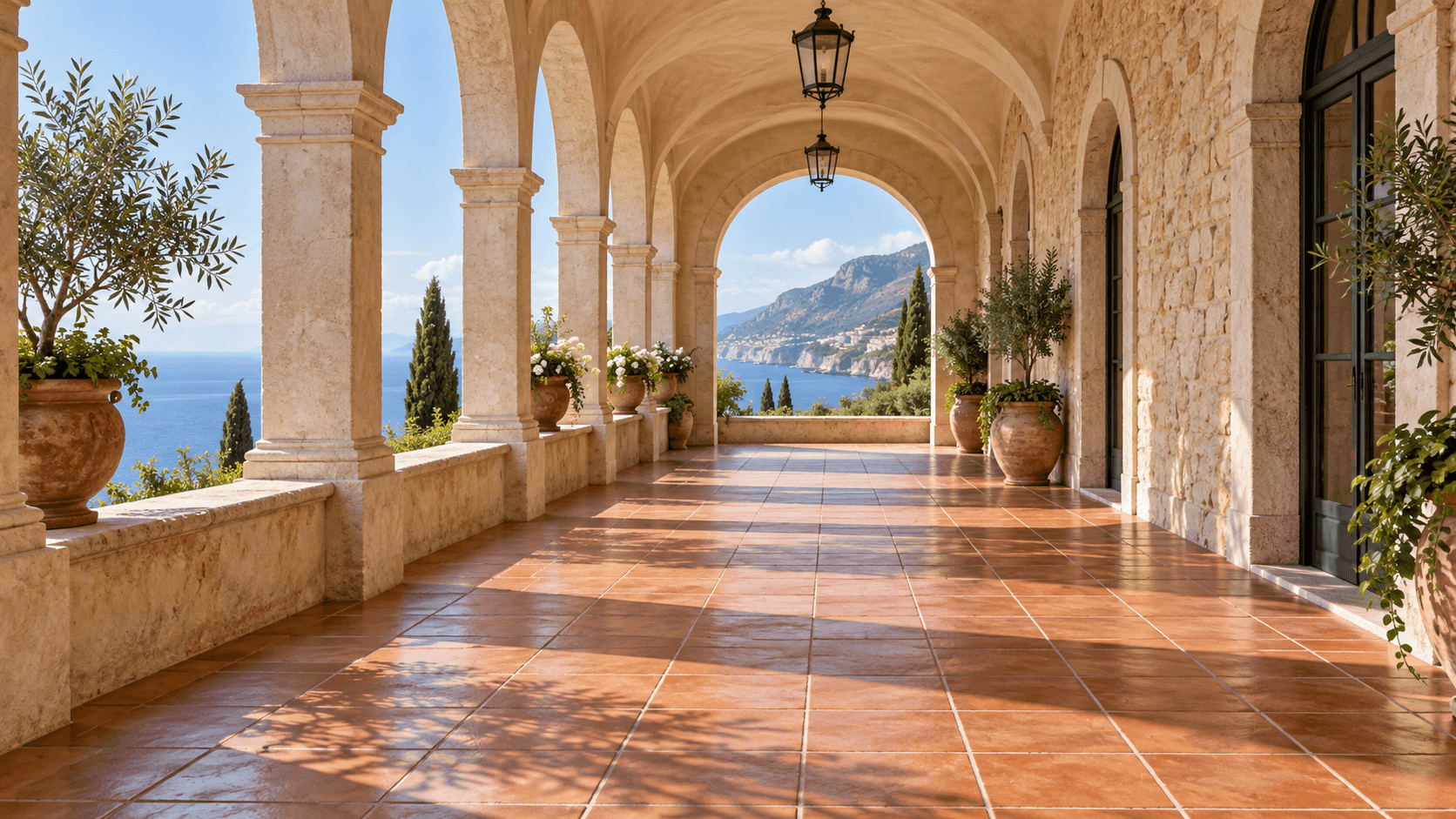
Adatta queste descrizioni di esempio alla tua fonte. Le illustrazioni mostrano possibili direzioni per una modifica da controllare.

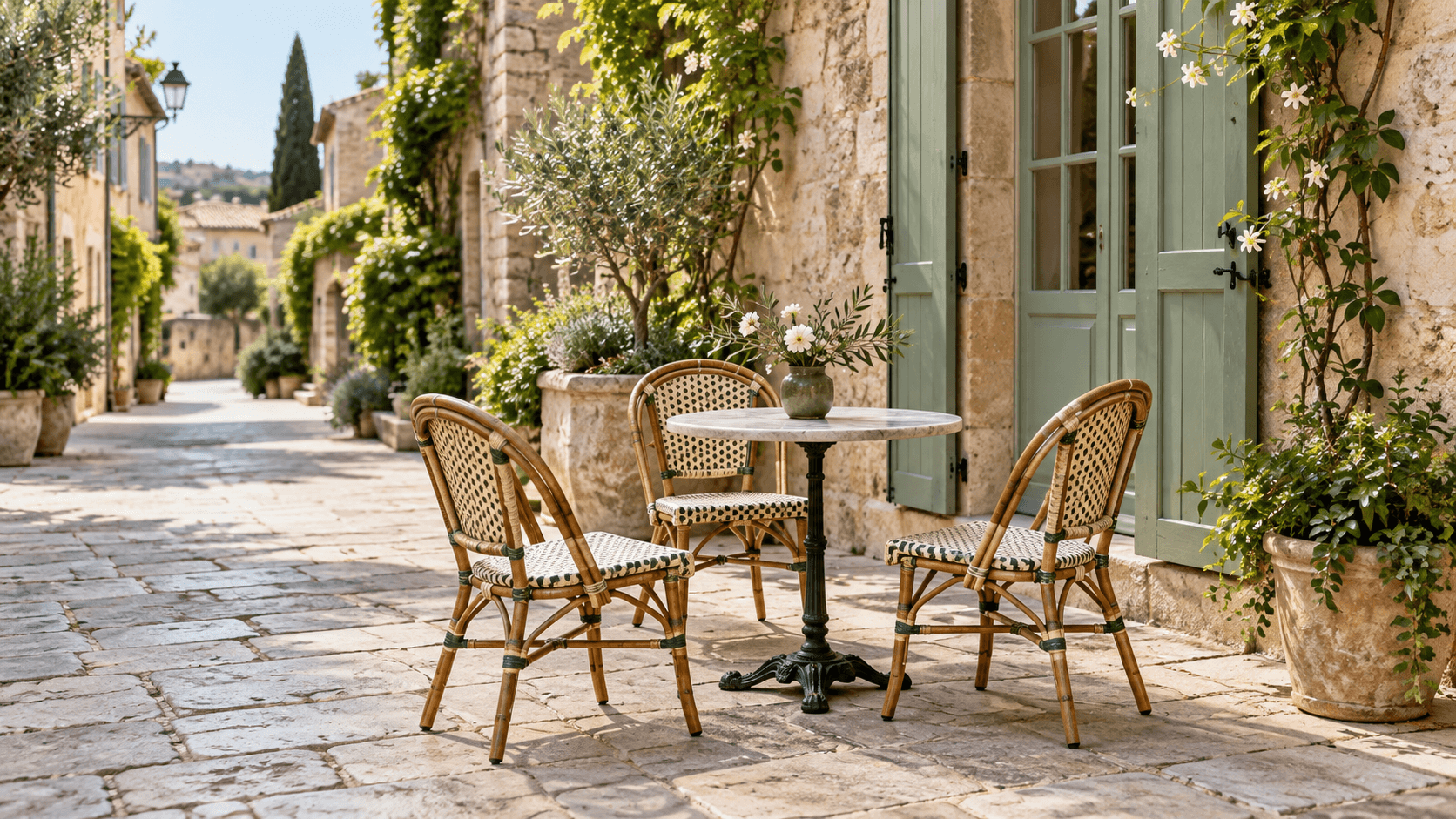

Scegli un candidato modificato che supporti lo scopo dell'immagine, quindi confrontalo con la fonte.
Rimuovi i visitatori che distraggono da una foto di viaggio affinché il punto di interesse sia più facile da vedere. Tieni l'originale accanto alla modifica e controlla murature, ringhiere e riflessi.
Inizia una modifica di rimozione persone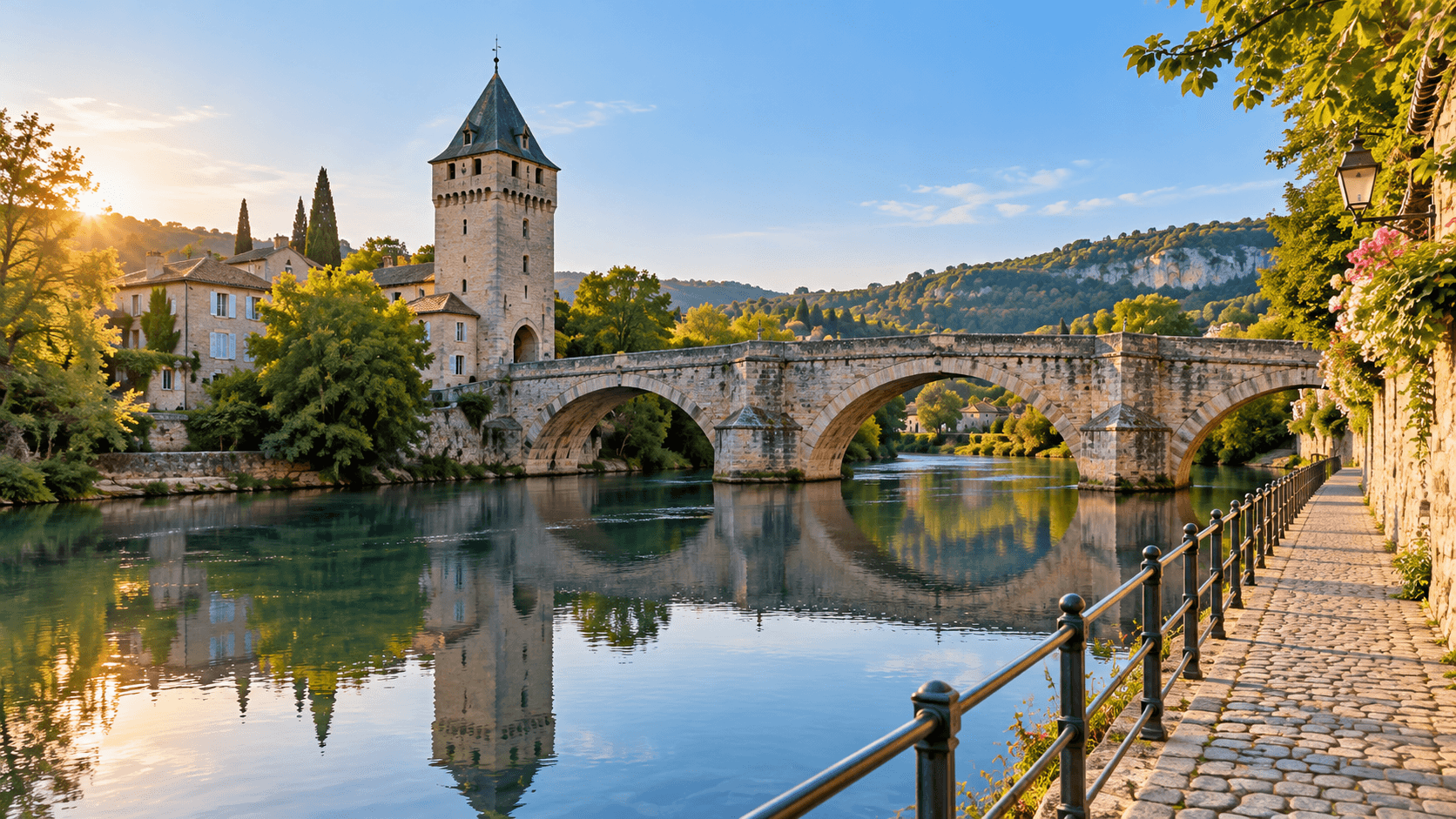
Esplora una versione di uno spazio senza visitatori. Controlla mobili, motivi del pavimento e proporzioni affinché la modifica resti una rappresentazione utile dell'ambientazione.
Inizia una modifica di rimozione persone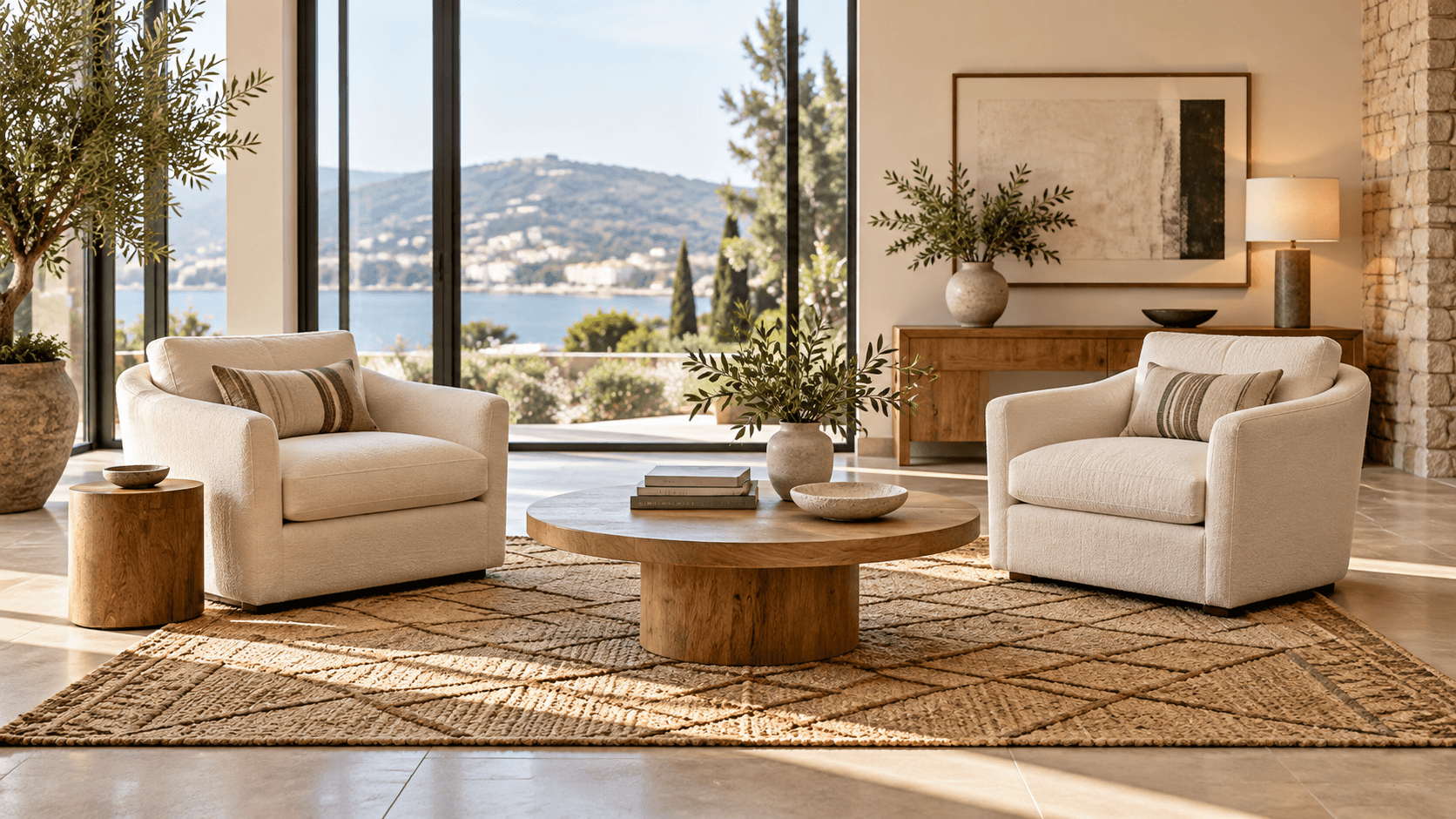
Questo modulo utilizza un'immagine di riferimento e una richiesta scritta per generare un'immagine statica modificata.
| Riferimento | Un campione selezionato o un'immagine caricata. È richiesto un riferimento. | |
|---|---|---|
| Controlli | Tre descrizioni iniziali e un prompt modificabile. Identifica le persone a parole usando la loro posizione e i dettagli visibili. | |
| Selezione | Il modulo non offre un pennello di selezione, una maschera locale o un controllo automatico di selezione delle persone. | |
| Riempimento dello sfondo | La modifica genera contenuti plausibili dove le persone erano visibili. Non può recuperare la scena reale nascosta dietro di loro. | |
| Controllo | Controlla volti e corpi mantenuti, motivi ripetuti, effetti personali, ombre e riflessi. La preservazione esatta non è garantita. | |
| Costo | Controlla il requisito attuale di crediti prima di generare e verifica la disponibilità del tuo account. | |
| Uso commerciale | Gli output dei piani a pagamento hanno diritti commerciali soggetti ai termini del fornitore e ai diritti sulla fonte. Le generazioni del piano gratuito sono destinate alla valutazione personale e non commerciale; l'upgrade si applica alle nuove generazioni. | |
| Uso dei dati caricati | I termini predefiniti consentono di utilizzare caricamenti, prompt e output per l'addestramento e il miglioramento. Si applicano anche le politiche dei fornitori. L'esclusione per Enterprise richiede un accordo scritto; le informazioni apprese o derivate possono persistere dopo l'eliminazione della fonte. |
Esplora altre possibilità per sviluppare la tua immagine e la sua composizione.
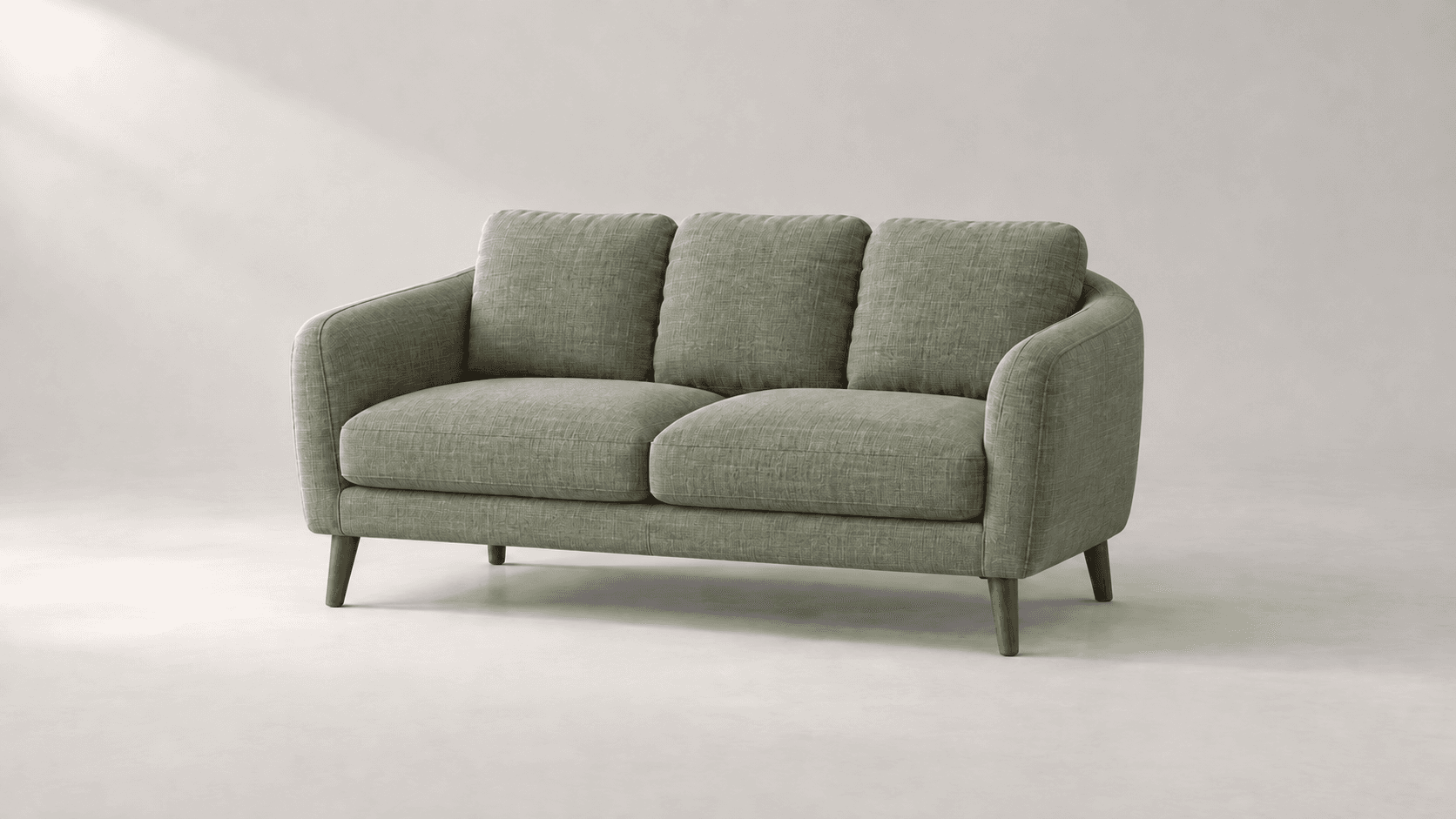
AI tool
Esplora nuovi colori per un prodotto, un outfit o una stanza con una modifica dell'immagine guidata da un riferimento. Descrivi la superficie da modificare, quindi confronta il colore e i dettagli del materiale.
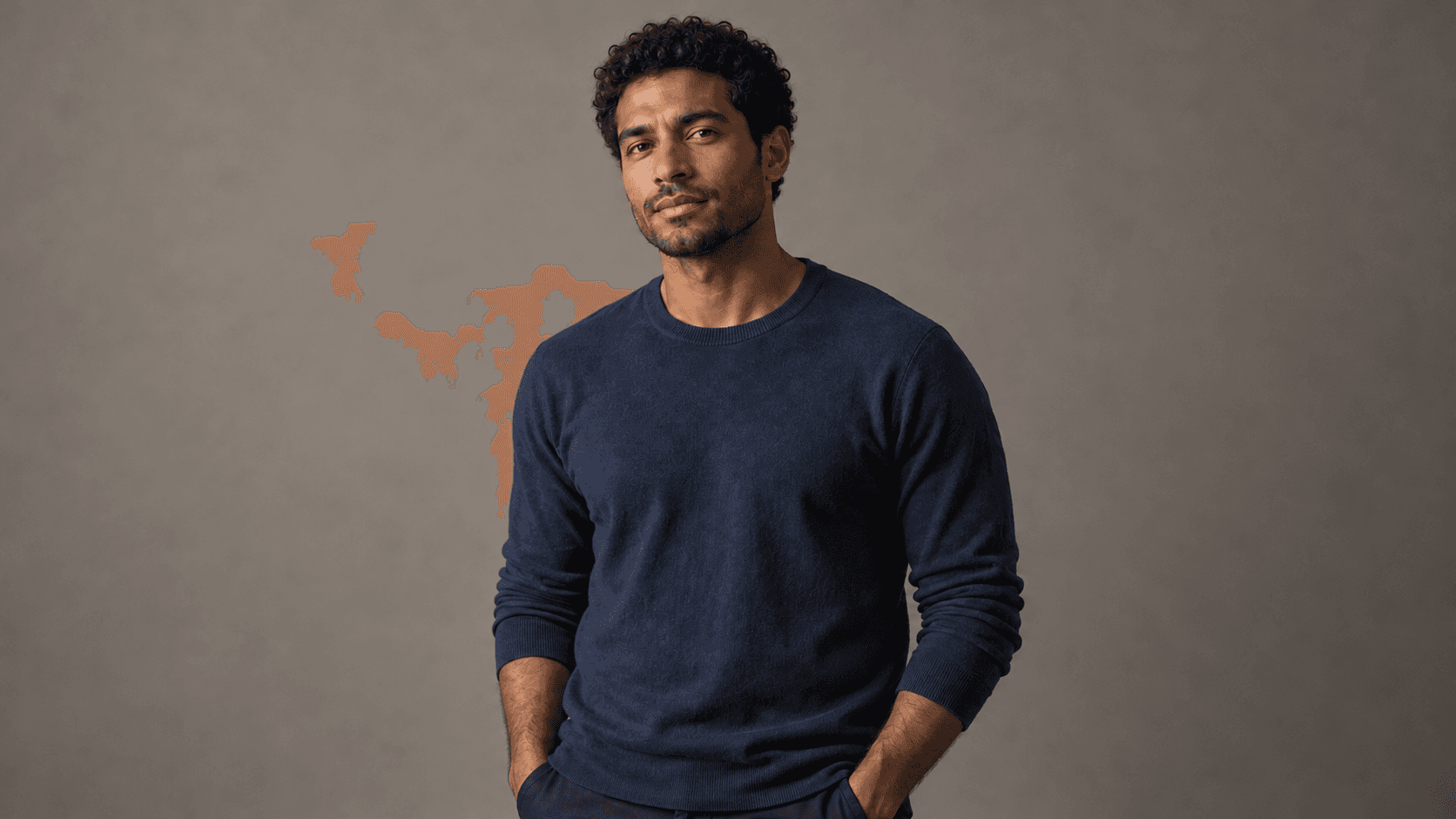
AI tool
Crea un'interpretazione più luminosa di un'immagine scura con un riferimento e un prompt di illuminazione. Esplora ombre schiarite, luce bilanciata o luce diurna soffusa, quindi esamina il risultato.

AI tool
Usa questo generatore di variazioni di immagini IA per esplorare un nuovo sfondo, illuminazione o stile visivo a partire da un riferimento. Confronta ogni proposta con la fonte. Per una resa più vicina alla composizione originale, prova il ricreatore di immagini IA.
Puoi richiederlo nel prompt modificabile. Identifica la persona per posizione e abbigliamento, nomina le persone da mantenere e confronta ogni soggetto mantenuto con la tua fonte.
Scegli Rimuovi tutti come descrizione iniziale. Controlla la scena riempita per effetti personali, ombre proiettate dalle persone e riflessi rimasti, nonché per modifiche in altre parti dell'immagine.
La modifica genera una sostituzione plausibile in base alla scena circostante. Non rivela i dettagli reali nascosti dietro la persona.
Il modulo fornisce un'immagine di riferimento, descrizioni preimpostate e un prompt modificabile. Non offre un pennello di selezione, una maschera locale o un controllo automatico di selezione delle persone.
La preservazione esatta non è garantita. Chiedi di mantenere il soggetto principale, quindi controlla tratti del viso, capelli, mani, abbigliamento, posa e bordi vicini rispetto all'originale.
Descrivi chiaramente il soggetto da rimuovere e quelli da mantenere, quindi controlla attentamente il risultato. Corpi sovrapposti e architettura nascosta lasciano più contenuto da ricostruire e potrebbero richiedere un'altra richiesta o ulteriori modifiche.
Gli output dei piani a pagamento hanno diritti commerciali soggetti ai termini del fornitore e ai tuoi diritti sul materiale di origine. Le generazioni del piano gratuito sono destinate alla valutazione personale e non commerciale. Consulta l'attuale politica sui diritti commerciali.
Non per impostazione predefinita. Caricamenti, prompt e output possono essere utilizzati per l'addestramento e il miglioramento, e si applicano le politiche dei fornitori. L'esclusione per Enterprise richiede un accordo scritto. Leggi la politica sui dati caricati prima di fornire un riferimento.
Scegli un riferimento, descrivi chi rimuovere e confronta la scena generata con l'originale.