

外観構成
コンセプトビューで、玄関、屋根形状、植栽のある前景がどのように見えるかを試します。画像が具体的な問いに答えるよう、視点を明確にしてください。
中庭のコンセプトから始めるか、独自の参照画像をアップロードしてください。方向性を選び、形状、素材、光を説明します。以下のサンプル画像はコンセプトのイラストです。
編集用のコンセプトイラストは、ブリーフに対する3つの方向性を示します。これらは実測に基づく設計図でも、このツールのベンチマーク出力でもありません。
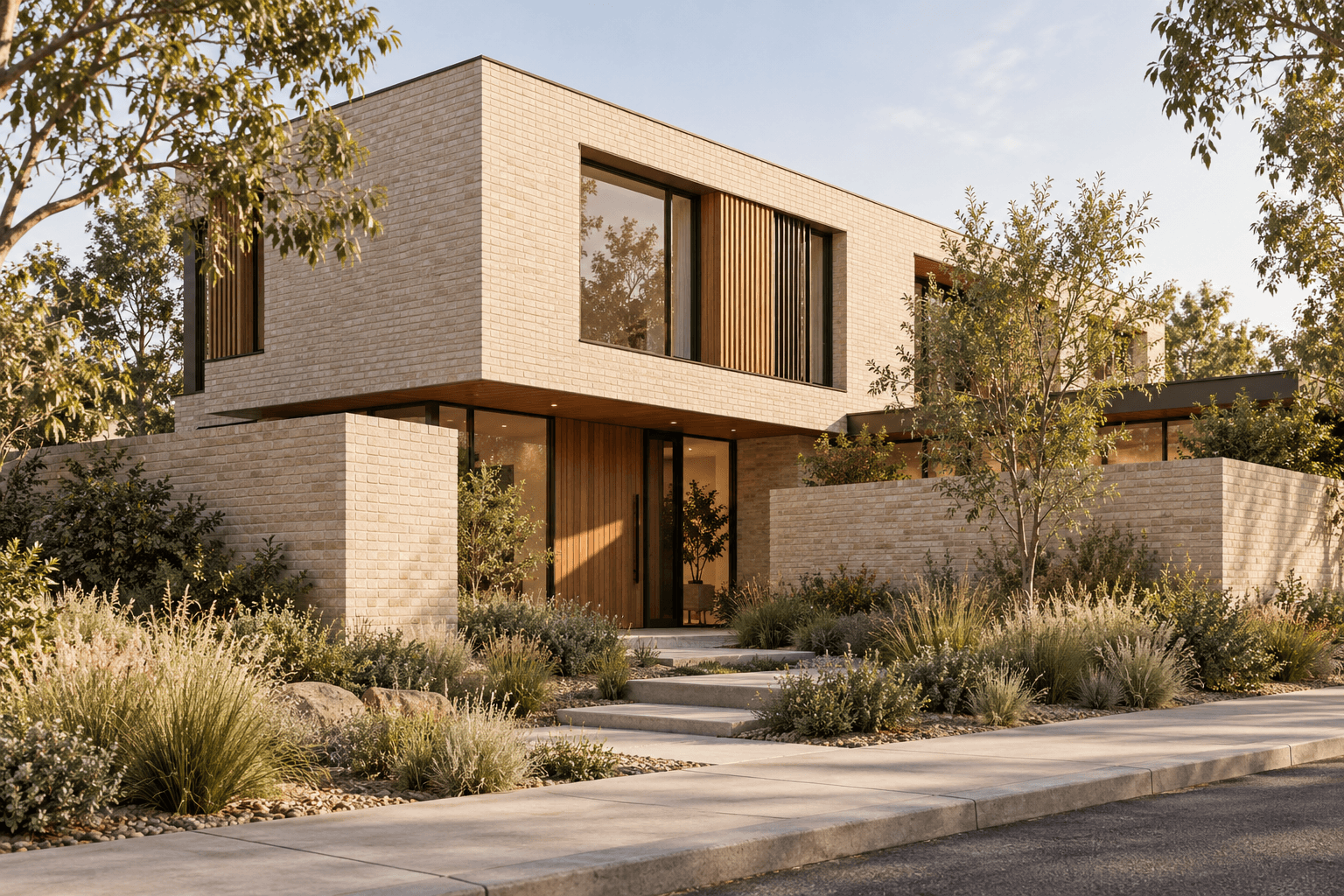
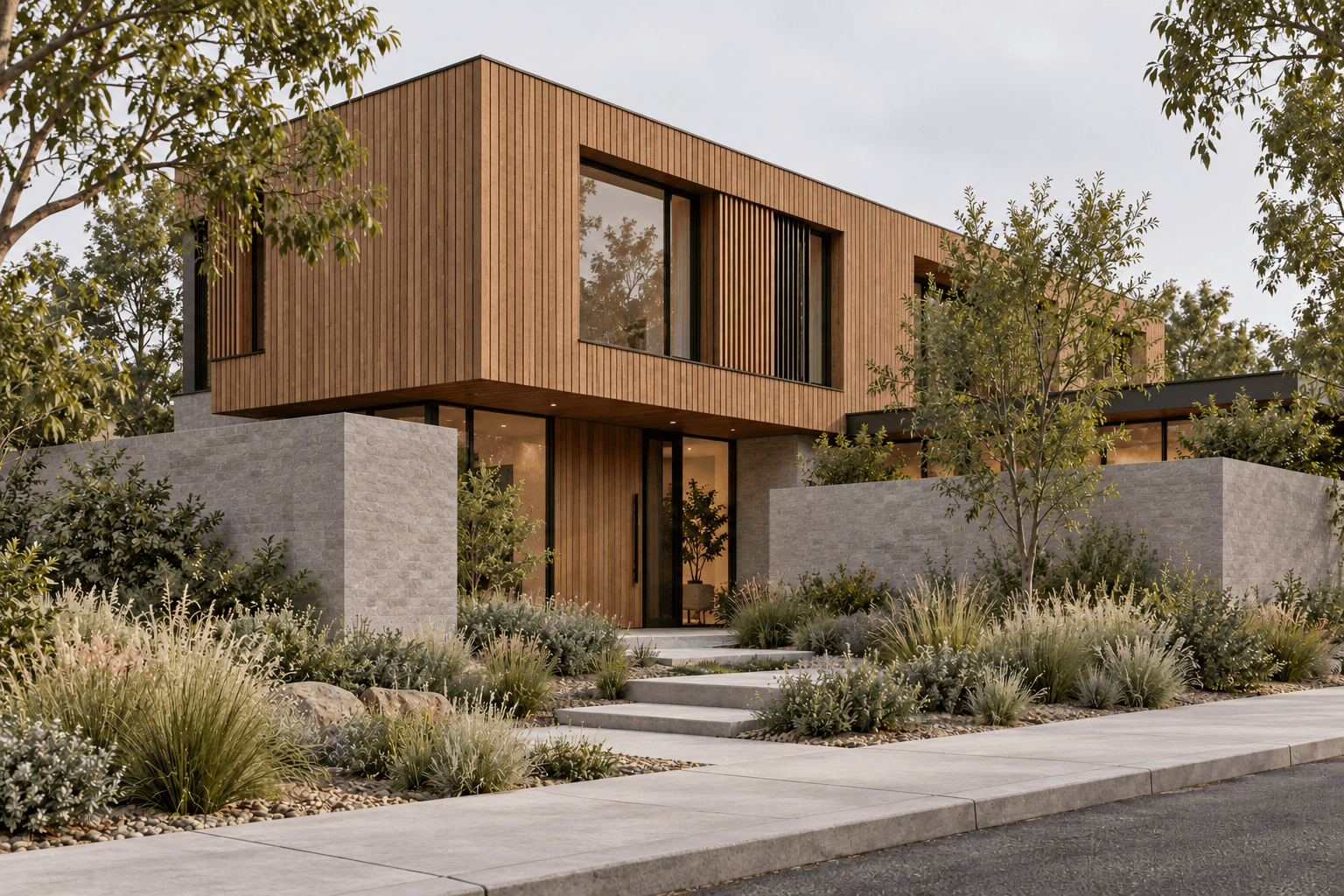
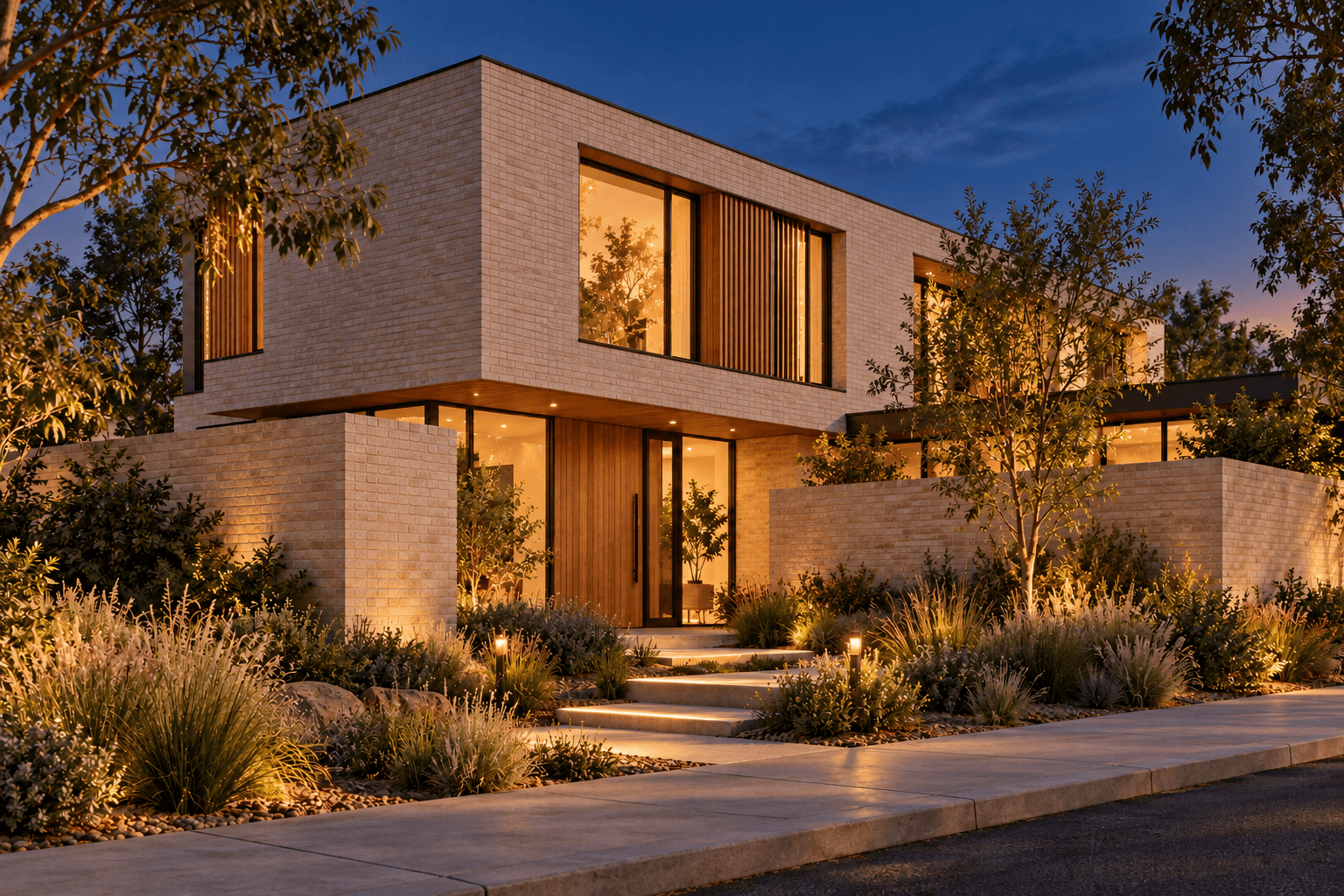
全体の形状、素材パレット、外観の雰囲気のどれを検討するか決めます。1つの建物と1つの視点を説明してください。
任意でスケッチや敷地写真を追加します。重要な大まかな特徴を説明してください。参照は生成のガイドになりますが、実測の形状を固定するものではありません。
「建物コンセプトを生成」を選択します。デザインの検討に画像を使う前に、開口部、屋根線、プロポーション、敷地の文脈を確認してください。
コンセプトビューで、玄関、屋根形状、植栽のある前景がどのように見えるかを試します。画像が具体的な問いに答えるよう、視点を明確にしてください。
照明条件と合わせて、木材、レンガ、石材を指定してください。正確な素材の置き換えを前提とせず、代替案ごとに別々にリクエストして結果を比較してください。
確認済みの画像を使って、初期段階の方向性を伝えます。コンセプトであることを明示し、完成デザインと誤解される可能性のある詳細を確認してください。
| 入力 | 任意の参照画像を添えた、文章による建物の説明。 | |
|---|---|---|
| 出力 | 視覚的な検討とディスカッションのための静止コンセプト画像。 | |
| 正確性 | 生成されたプロポーション、開口部、周辺環境は、参照画像と異なる場合があります。重要な詳細は実際の設計と照合してください。 | |
| 技術文書 | この画像は、実測CADモデル、施工図、構造計算ではありません。技術的な判断は、適切な専門的ワークフローで行ってください。 | |
| リクエスト設定 | 生成前に、リクエストに表示される設定と必要クレジットを確認してください。 |
はい。任意の参照入力から追加し、デザイン上の問いを説明してください。結果では形状や詳細が変わる可能性があるため、提示する前に元の画像と比較してください。
このジェネレーターはコンセプト画像を生成します。実測図面、エンジニアリング計算、編集可能な建物モデルは生成しません。
同じ参照画像と視点の説明を再利用し、少数の素材に関する手がかりだけを変更してください。建物に意図しない変更がないか、各結果を確認してください。
このページでは静止画を生成します。動きを検討したい場合は、別の画像から動画へのキャンバスワークフローで続行してください。その結果についても確認が必要です。