

代替案を探る
サポートされている入力を別々のリクエストに分岐させ、クリエイティブな方向性を比較します。どれを発展させるか選ぶ前に、代替案を確認します。
Astorie キャンバスワークフロー
参照素材、生成ステップ、結果をまとめて管理できます。互換性のある入力を接続し、ステップを実行して結果を確認してから次へ進みます。この図は製品インターフェースではなく、ワークフローを示しています。
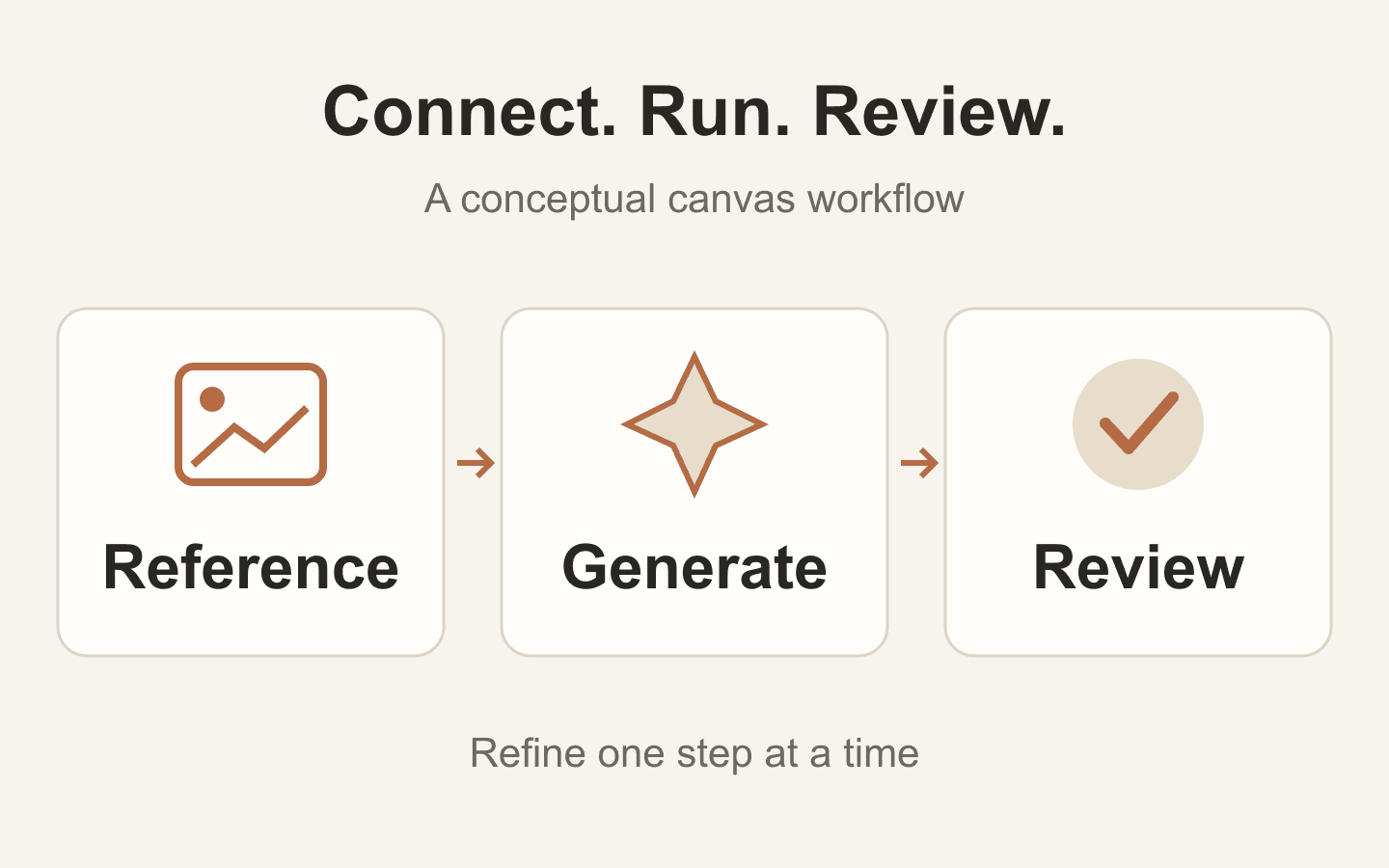
画像コンセプトを開発し、選んだ静止画を動画の入力として使うなど、具体的な開始タスクを選びます。
ノードを追加するか、必要なファイルをインポートします。どの入力がどのリクエストに属するか分かるよう、参照画像と元テキストを整理します。
利用可能な入力ポートと出力ポートを使用します。各ノードの要件を確認してください。接続は、接続先が受け入れるメディアと入力タイプに一致している必要があります。
該当する生成ステージを実行し、下流で使用する前に出力を確認します。入力を変更した後は、必要に応じて影響を受けるステージを確認して再実行します。
サポートされている入力を別々のリクエストに分岐させ、クリエイティブな方向性を比較します。どれを発展させるか選ぶ前に、代替案を確認します。
確認済みの画像を、画像から動画への変換など、互換性のある下流タスクの出発点として使用します。
関連するノードをまとめて配置し、分かりやすいラベルを使用します。構造を可視化することで、クリエイティブな判断の根拠となった入力を見直しやすくなります。
| ワークスペース | ノードとメディア入力を備えた、ブラウザベースのプロジェクトキャンバス。 | |
|---|---|---|
| 接続 | 互換性のあるポートとサポート対象のメディアタイプを使用します。すべてのノードの組み合わせを接続できるわけではありません。 | |
| 実行 | 関連する各ステージを確認して生成します。上流の入力を編集しても、すべての下流出力が自動的に再実行されるとは限りません。 | |
| 出力 | プロジェクトで選択したノードとモデルに依存します。 | |
| 仕上げ | 最終的なシーケンス、納品形式、その他の仕上げ工程は、プロジェクトに適したワークフローで準備してください。 |
Astorieキャンバスを開き、プロジェクトを作成または開きます。ノード、ファイル、互換性のある接続の操作は、そのワークスペース内にあります。
いいえ。接続はサポートされている入力と出力に依存します。ステージを接続する前に、接続先ノードの要件を確認してください。
そうであるとは限りません。影響を受けるステージを確認し、変更後の入力から出力を生成する必要がある場合は再度生成してください。
このワークフローは、クリップとその元素材の準備に役立ちます。仕上げ作業については、現在のワークスペース機能を確認してください。利用できない編集機能や納品コントロールが必要な場合は、外部エディタを使用してください。