

開始時の構図を固定する
アップロードした画像が、最初のフレームの照明、色調、フレーミングを決定します。急激なシーン変更よりも、控えめで物理的にもっともらしい動きのプロンプトの方が、被写体の同一性をはるかに保ちやすくなります。
画像から動画へのワークフロー
強力な参照画像から始め、動かすもの、安定させるもの、カメラの動き方を説明します。生成されたクリップは、シーケンスに編集する前にフレームごとに確認してください。ここに示すシーンは説明用の絵コンテであり、再生可能なモデル出力ではありません。
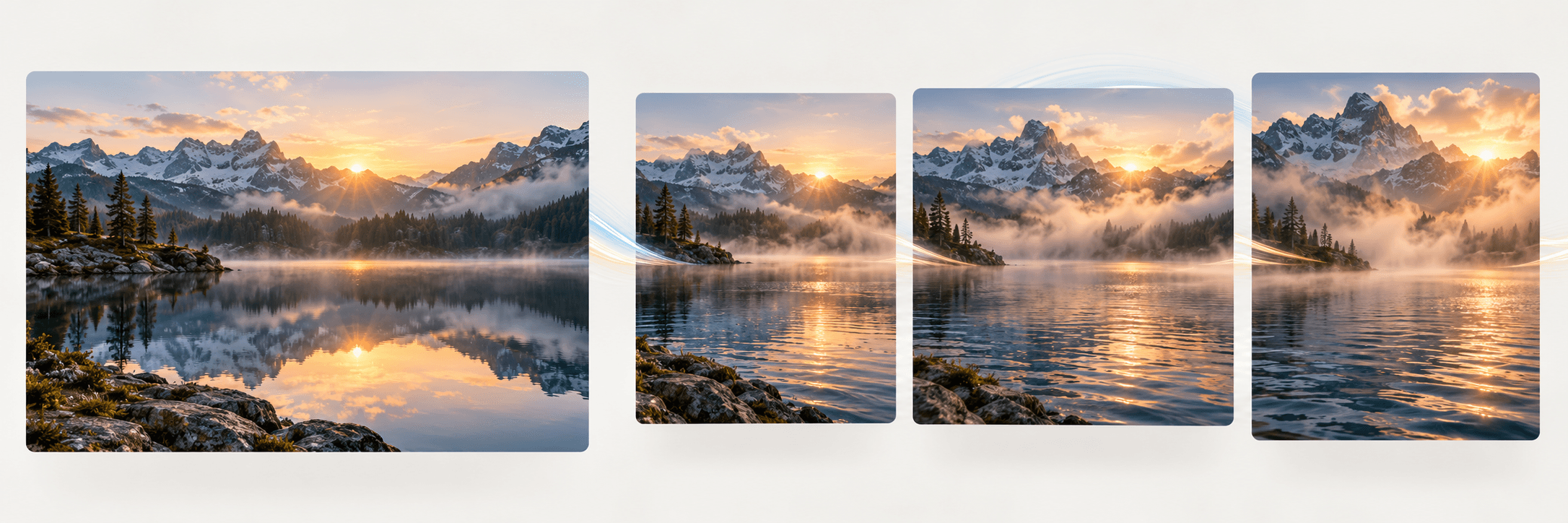
開始用の静止画をアップロードし、希望する動き、被写体の挙動、カメラ移動を説明してください。
主な被写体、輪郭、奥行きの分離が明確な鮮明な画像から始めてください。動きの解釈が曖昧になる、強いモーションブラーや雑然とした前景は避けましょう。
スロープッシュインや穏やかなパンなど、カメラ移動を1つと主な被写体アクションを1つ説明し、どの背景要素を固定したままにするかを明記してください。
生成されたクリップを再生し、動画タイムラインに書き出したりショットをつないだりする前に、輪郭の歪み、顔の崩れ、意図しない照明の変化を確認してください。
アップロードした画像が、最初のフレームの照明、色調、フレーミングを決定します。急激なシーン変更よりも、控えめで物理的にもっともらしい動きのプロンプトの方が、被写体の同一性をはるかに保ちやすくなります。
カメラの方向と被写体の動きは、「霧が水面を漂う間、ゆっくりドリーで前進する」のように別々の節として記述し、ジェネレーターが両者を混同しないようにしてください。
手、テキストラベル、反射、細い建築線は、数秒間の動きの中でずれることがあります。最終編集でクリップを使用する前に、必ず全体の長さを確認してください。
| 入力 | 開始用の静止画像1枚(必須)と、被写体の動きおよびカメラの挙動を説明するテキストプロンプト。 | |
|---|---|---|
| 出力 | レビューおよびタイムライン編集用に、ソースフレームを基に生成される短い動画クリップ。 | |
| レビュー | 公開前に、すべてのフレームで被写体の一貫性、輪郭の安定性、テンポ、動きのリアリティを確認してください。 | |
| 無料プラン | 月40クレジット、カード不要。結果は個人的な探索にのみ利用でき、商用利用のライセンスは付与されません。 |
はい。このページの画像から動画へのツールでは、生成結果を構図、照明、被写体に基づかせるため、開始用の静止フレームが必要です。
プロンプトで、ソースの静止画にはない高速回転や複雑な振り付けを求めると、モデルは新しい角度を創作する必要があります。動きは控えめにし、よりきれいな一貫性を得るために短いカメラ移動を試してください。
1つのクリップ内で競合する複数のカメラ移動を重ねるのではなく、「ゆっくりプッシュイン」「三脚固定ショット」「穏やかな右パン」「さりげない手持ち揺れ」など、シンプルな単一軸の撮影用語を使ってください。
いいえ。自分で作成した、またはアニメーション化するための明確な許可と権利を持つ写真、アートワーク、デザインのみをアップロードしてください。