

デザインの文脈
モックアップはアートワークのアイデアをシーン内に配置し、製造前に方向性を検討できるようにします。
製品プレゼンテーション
承認済みのデザインがデバイス、パッケージ、またはオブジェクトにどのように配置されるかを確認できます。ノートPC、トートバッグ、マグカップの画像は説明用のコンセプトであり、Astorieの出力や製造用の校正見本ではありません。
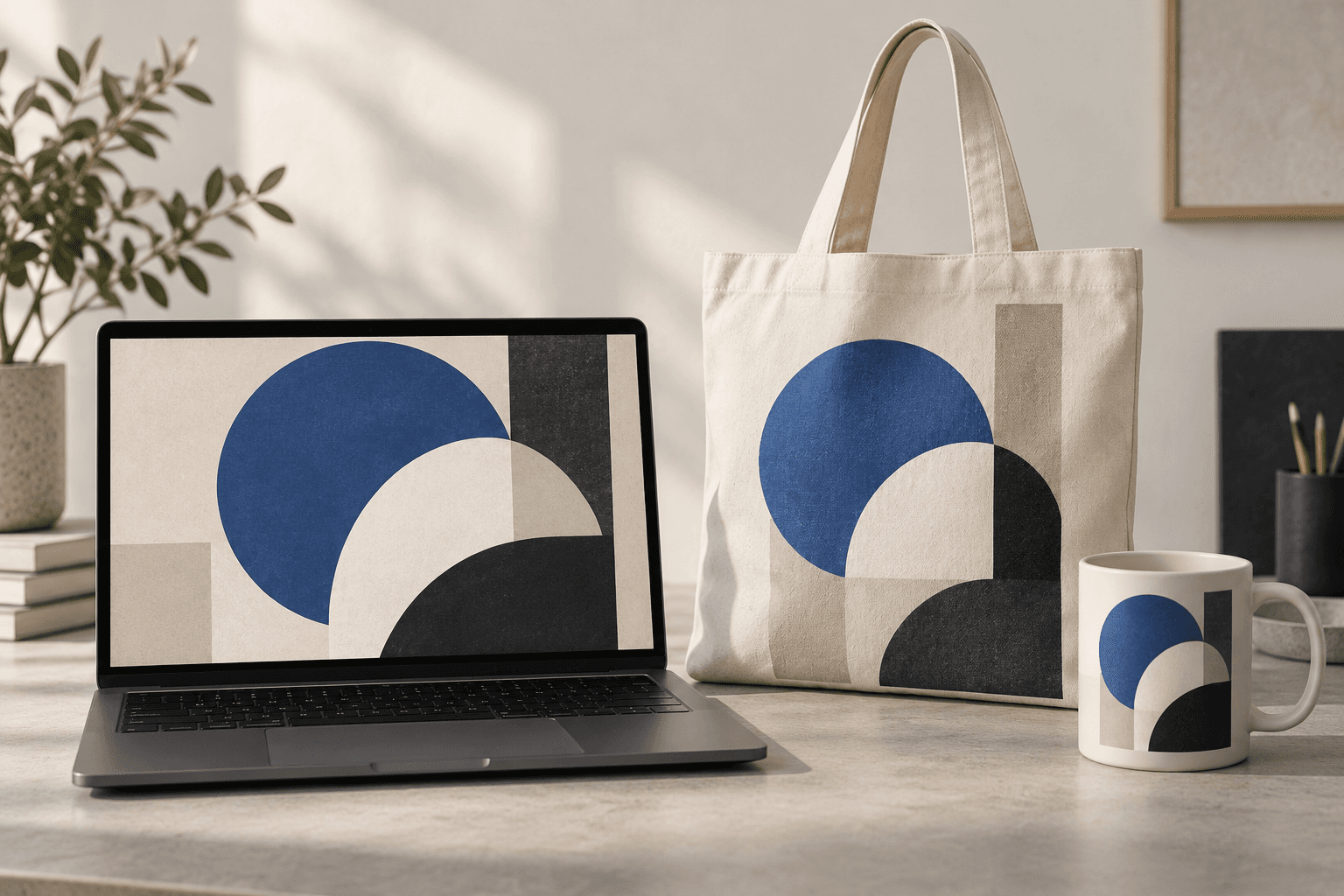
配置したいデザインまたは製品画像をアップロードし、1つの表面と視点を説明してください。その後、小さな文字と比率を確認しましょう。
結果で認識したい要素が含まれた、明瞭なデザインまたは製品画像を使用してください。
デバイス、パッケージ、衣類、またはオブジェクトに加え、視点、素材、照明を説明してください。
元の画像と結果を比較し、文字、ロゴ、縮尺、折り目、物理的な構造に変更がないか確認してください。
モックアップはアートワークのアイデアをシーン内に配置し、製造前に方向性を検討できるようにします。
各オブジェクトまたは素材ごとに個別に生成し、デザインがどのように見えるかを確認してください。
公開または製造の前に、テキスト、ロゴ、寸法、素材を実際の仕様と照合してください。
| 入力 | デザインまたは製品の参照画像と、表面の説明。 | |
|---|---|---|
| 出力 | 確認用の画像コンセプトであり、製造用の校正見本や実物サンプルではありません。 | |
| 確認 | 文字、配置、縮尺、素材、製品構造を確認してください。 |
はい。同じ元のデザインを使用し、表面ごとに個別のコンセプトを作成してから、結果を比較してください。
そうとは限りません。画像を使用する前に、表示されているすべてのラベルとロゴを承認済みの元デザインと照合してください。
いいえ。実際のサプライヤーまたは製品ファイルで、寸法、印刷範囲、素材、構造を確認してください。