
フィルター型のスタイル変換ツール
- 見た目は固定リストから選ぶため、思い描いていても見つからないスタイルには対応できません
- すべての結果を単一のエンジンで生成するため、うまく再現できない見た目をほかで試すことはできません
- エクスポートしたファイルで作業は終わります

Astorie
写真の被写体はそのままに、変わるのは描画スタイルです。AIスタイル転写は写真を新しいスタイルで描き直し、被写体とレイアウトを保ちながら、正方形の1:1画像を返します。写真を選び、見た目を選んで、「作成」を押してください。
完成ファイルで終わるスタイルツールでは、セット内の次の写真でまた最初から始めることになります。通常は、固定された見た目のメニューと、それを次へ引き継ぐ方法がないことのトレードオフです。
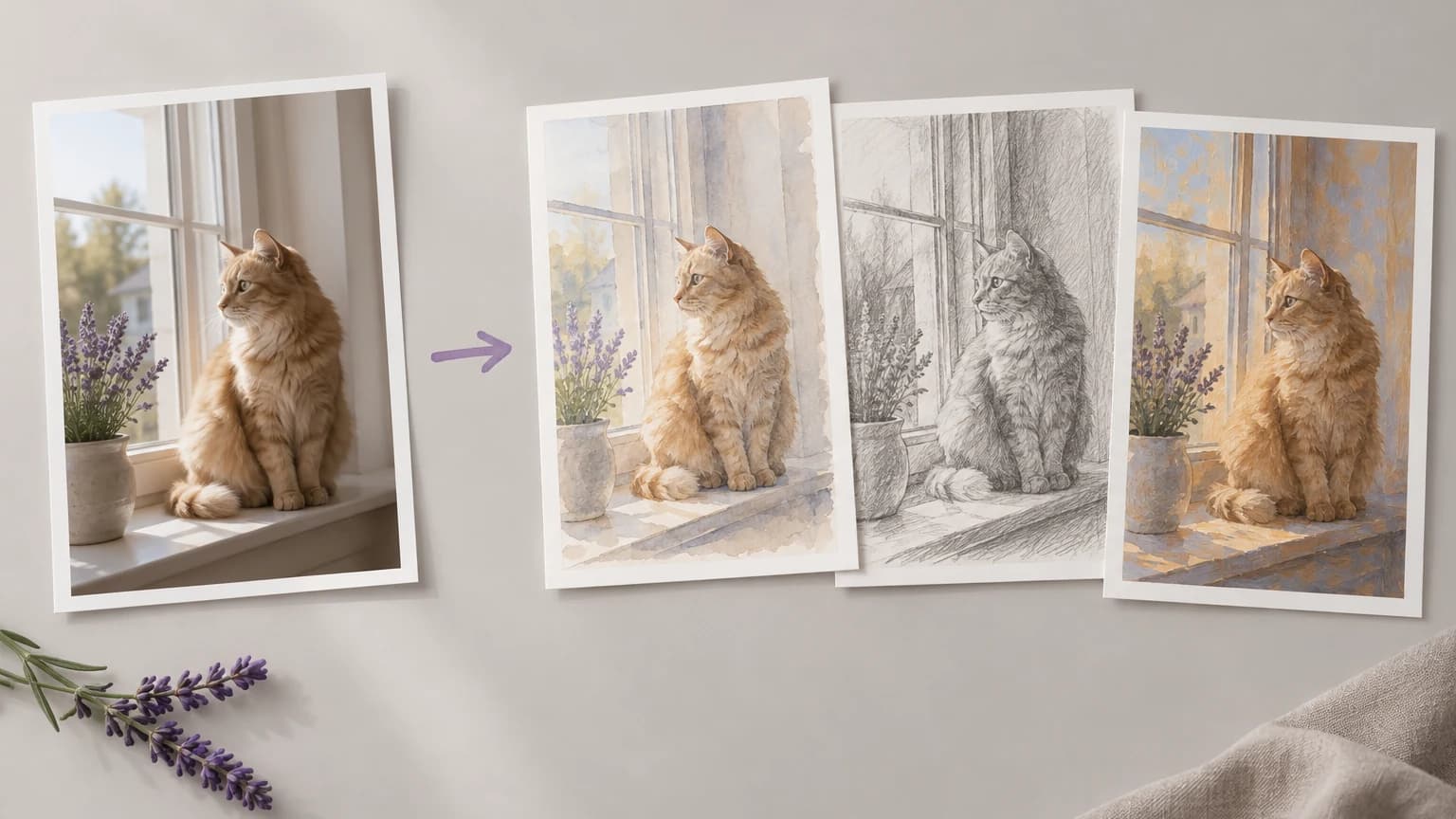
手順はこのページ上部のツールに沿ったものです。このツールがモデルを選ぶため、選ぶのは写真と見た目だけです。
サンプルから始めるか、自分のJPEG、PNG、WebPを使用します。被写体が1つ明確な写真ほど、スタイル変換で崩れる要素が少なくなります。
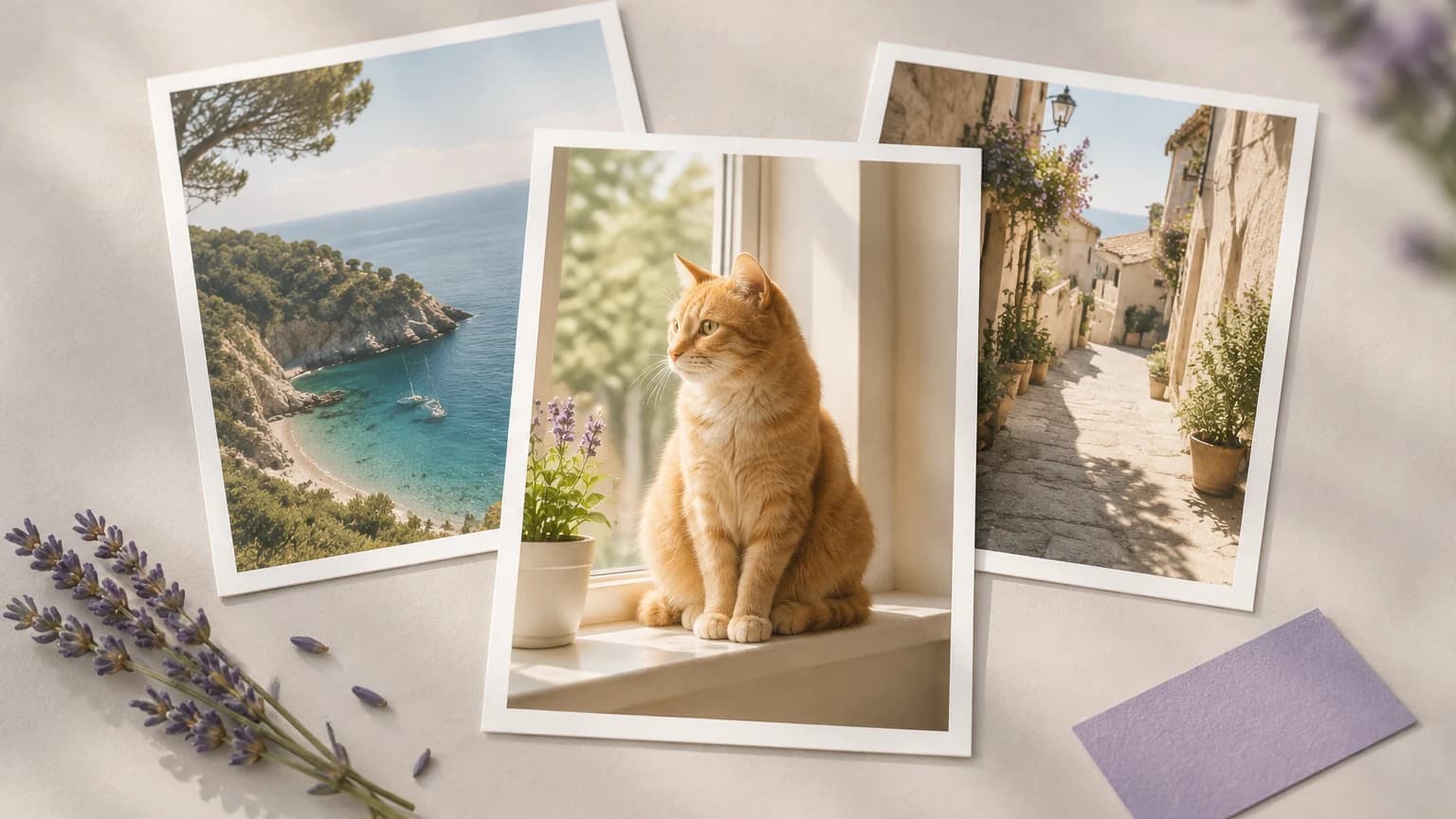
水彩、油彩、アニメ、サイバーパンクネオン、3Dクレイレンダー、鉛筆スケッチから選ぶか、プリセットを使わずテキストボックスに希望の見た目を説明してください。

「作成」を押し、結果を元画像と比較して、まず顔、ラベル、小さな文字を確認します。意図しない変化があれば、説明を調整して再度実行してください。
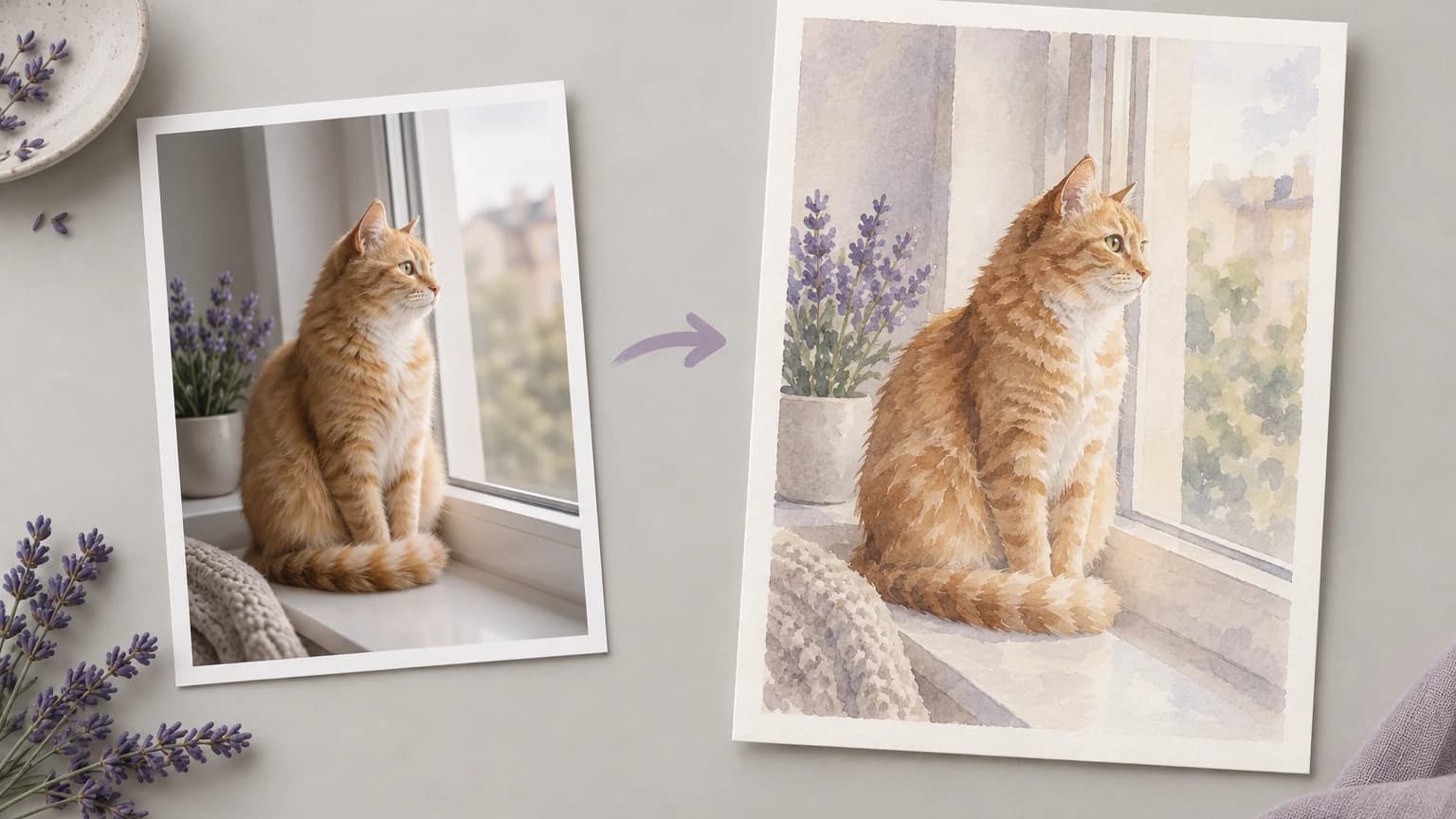
このページのツールでできることから、結果を保存した後に背後のキャンバスで追加できることまでを順に紹介します。
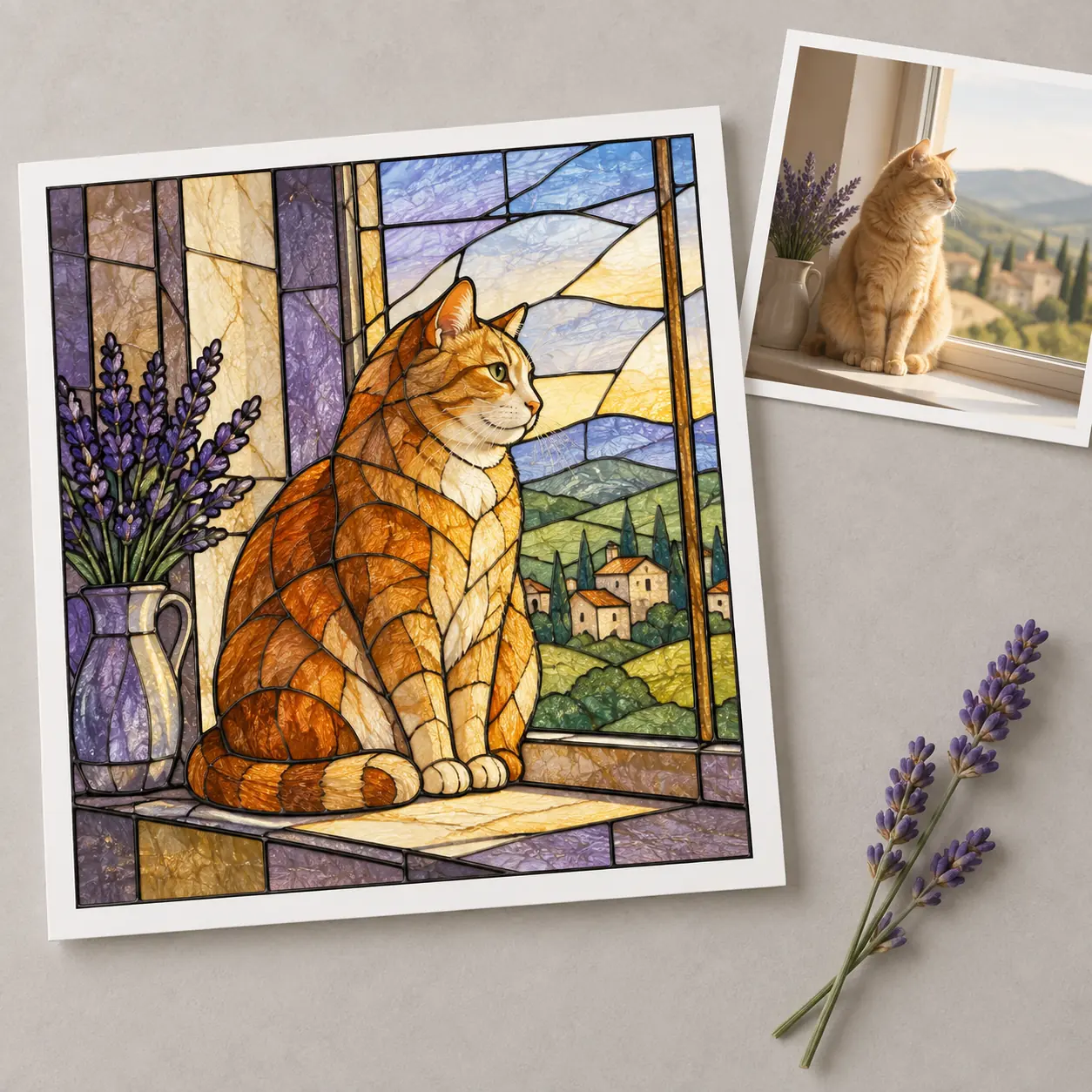
6つのプリセットなら何も書かずに最初の結果を得られます。横のテキストボックスには、ステンドグラスから設計図風の図面まで、ほかのあらゆる見た目を入力できます。
スタイルを転写するHEICおよびHEIFの写真はブラウザでJPEGに変換され、サイズが大きすぎるJPEGはアップロード前にリサイズされるため、スマートフォンの写真をそのまま使えます。
スタイルを転写するキャンバスでは、プリセットの代わりに2枚目の画像で見た目を指定できます。FLUX Kontextは、スタイルの一貫性のために参照画像を読み取るよう設計されています。
スタイルを転写する以下の例をどれでもスタイル説明ボックスに貼り付け、写真に合わせて画材や色を変えてください。各例の最後の節では、モデルにそのまま残すものを指示しています。
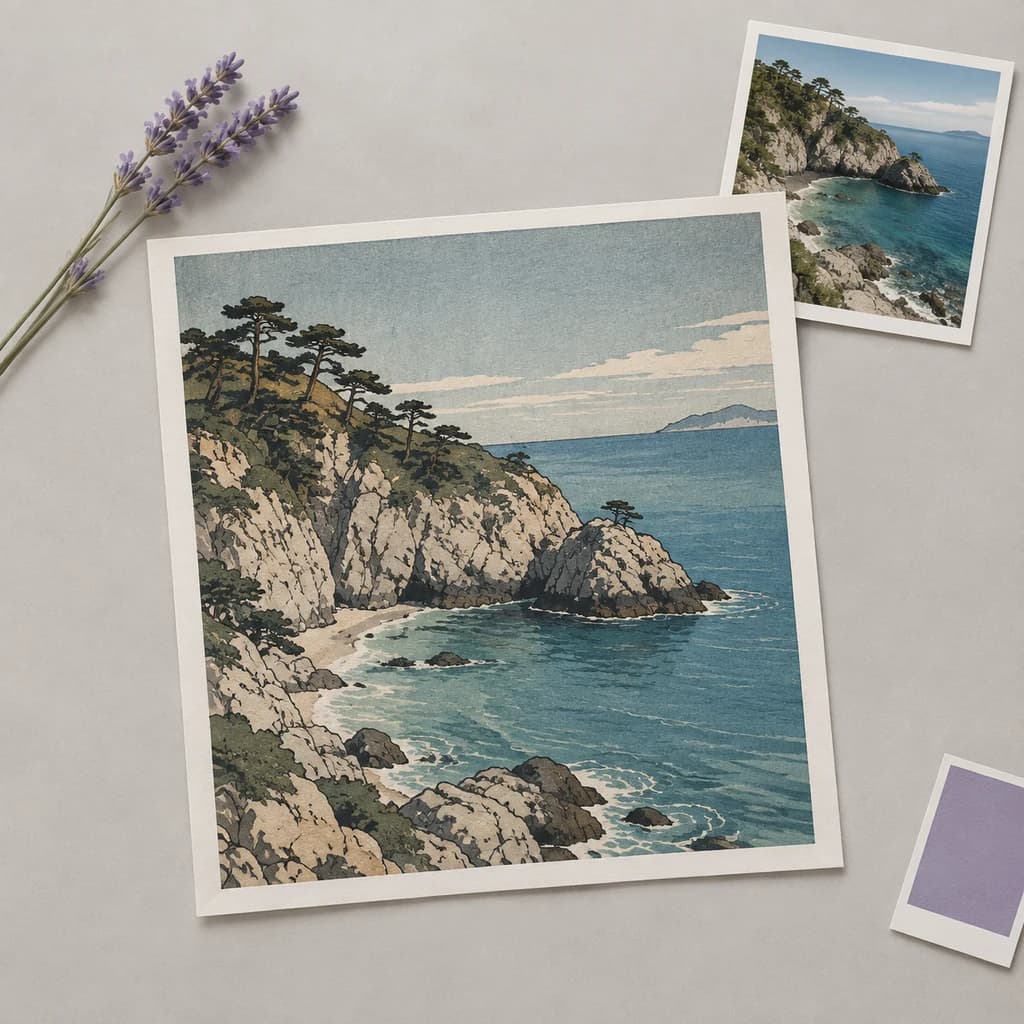
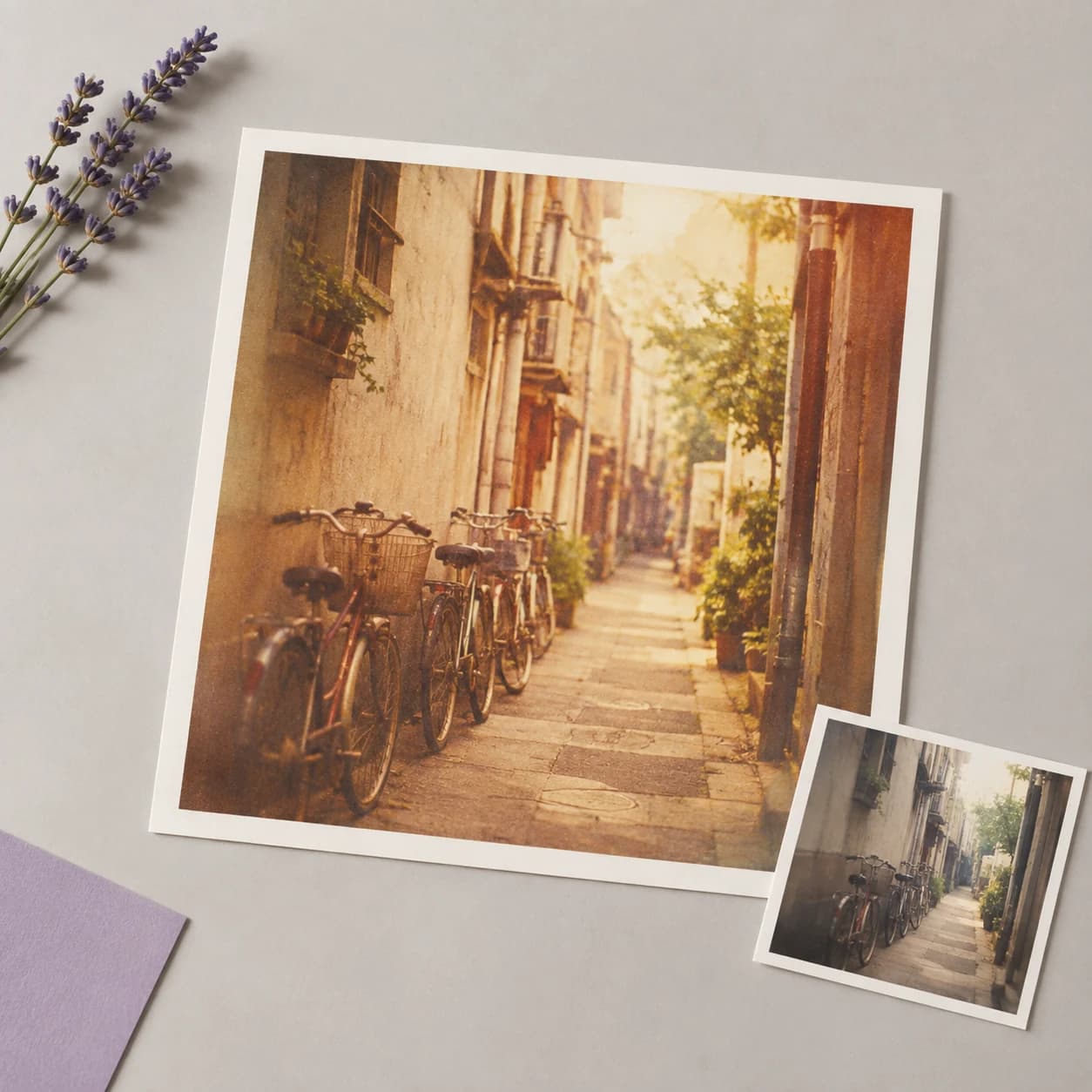
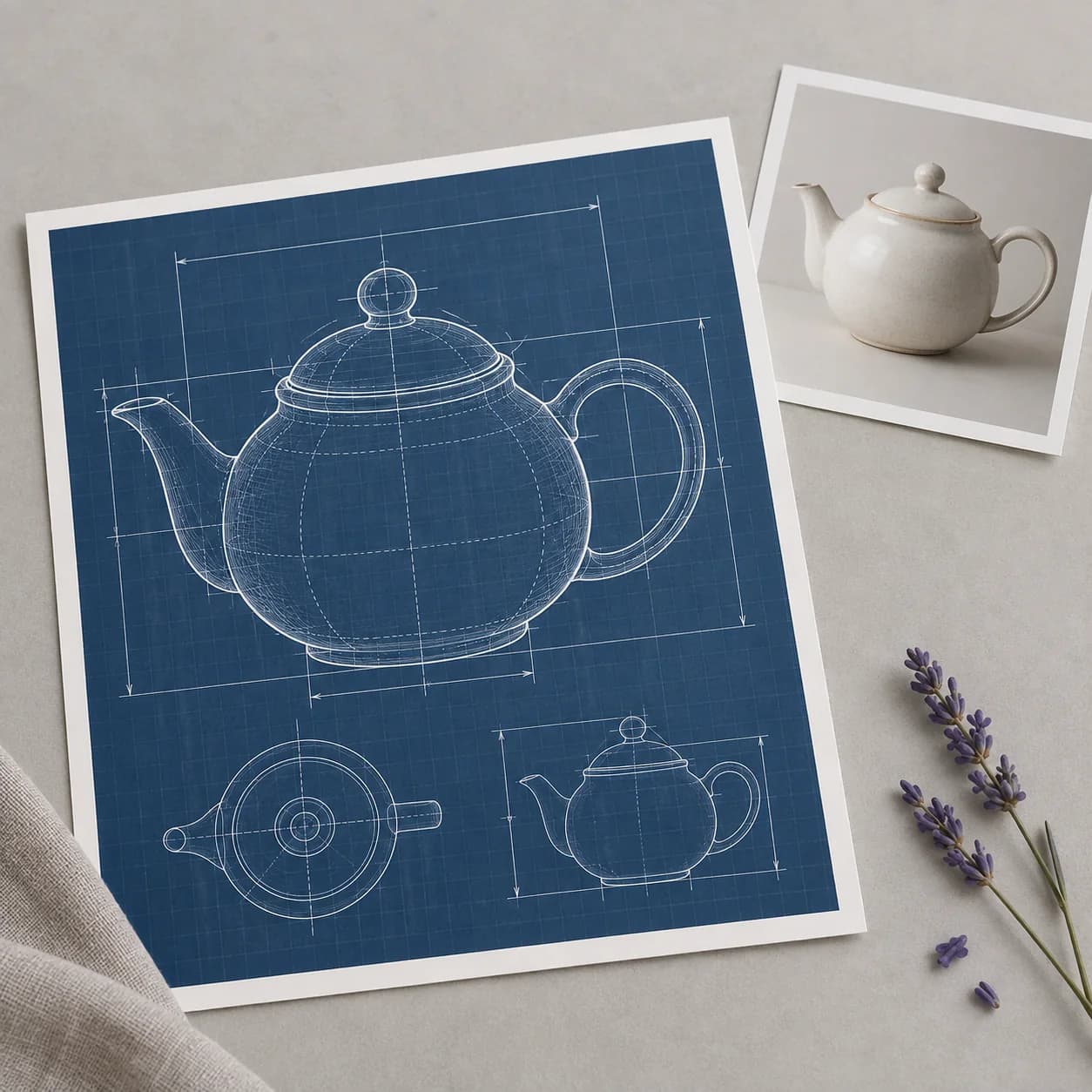
SNSチームはスマートフォン、代理店、ストックライブラリからの写真を投稿しますが、グリッドは5つの異なるブランドのように見えてしまいます。各画像に同じスタイルを適用すれば、撮り直しなしでフィードに統一感を出せます。
スタイルを転写する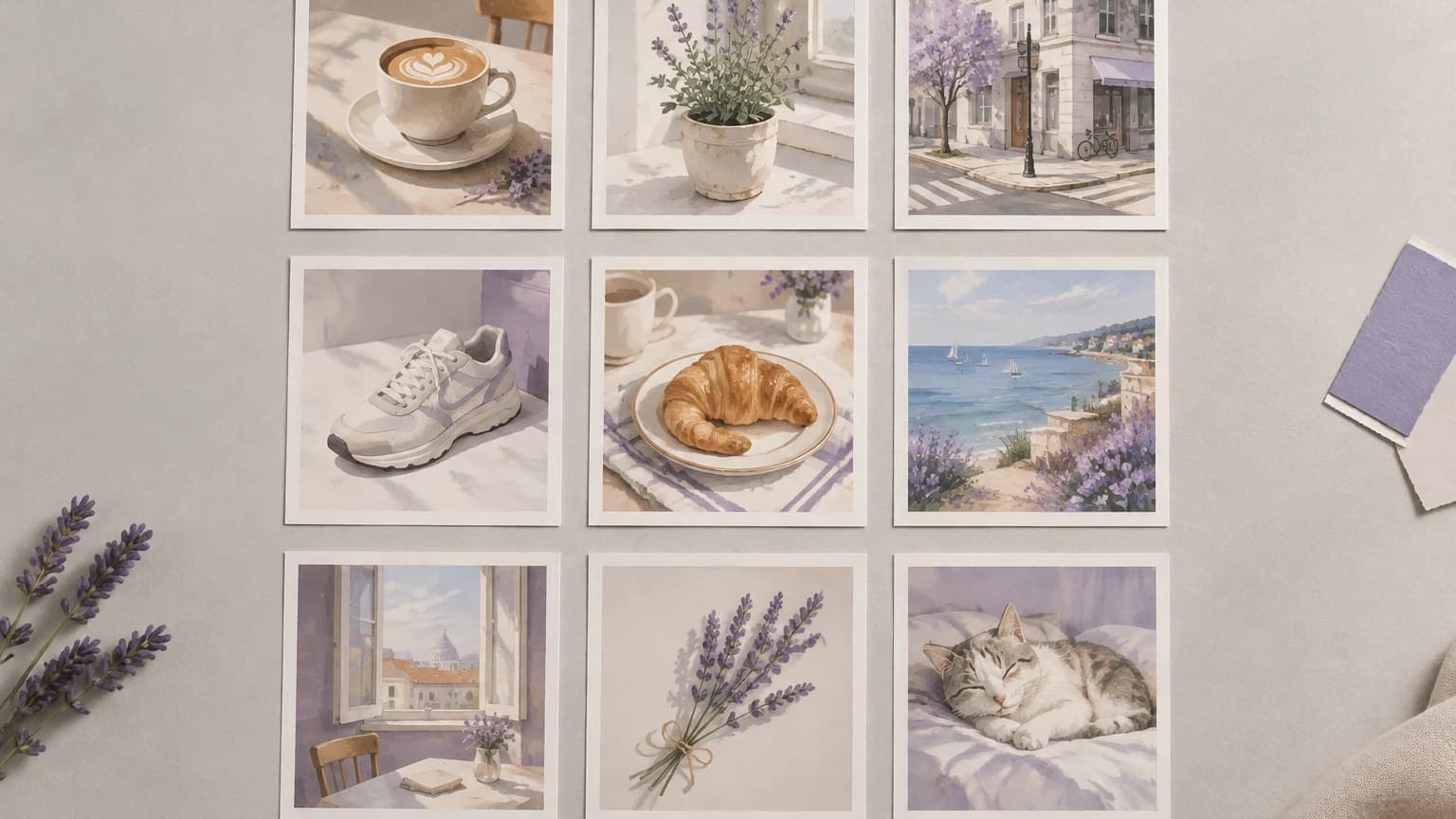
クリエイターは毎週エピソードを公開し、混み合ったフィードでもひと目で分かる表紙を求めています。書いたスタイルを一度保存し、新しい表紙ごとに貼り付ければ、毎週デザインし直さずにシリーズの認知性を保てます。
スタイルを転写する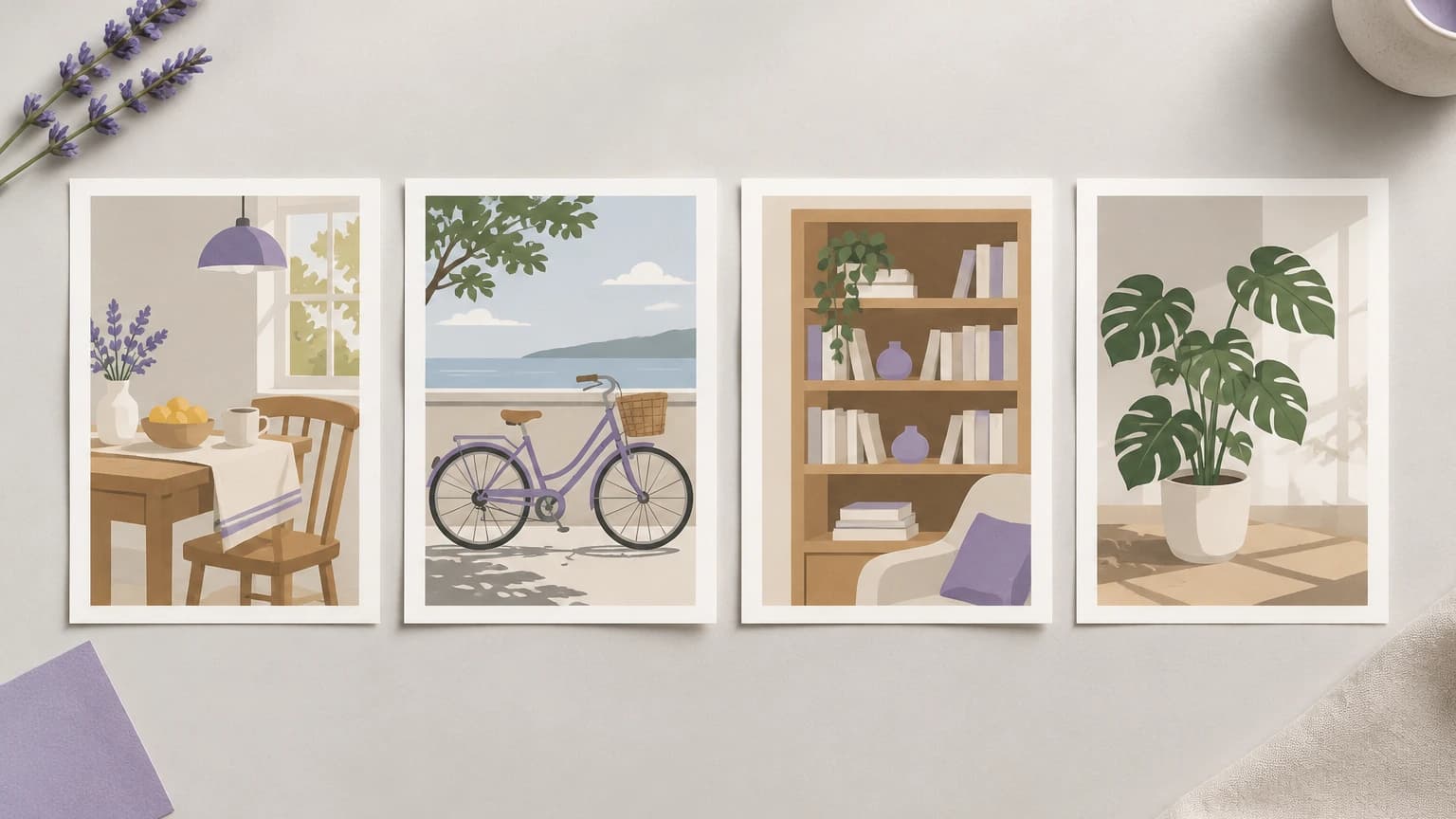
ブランドチームはムードボードを承認済みですが、まだフォトグラファーの予約はありません。ムードボードの画像をキャンバス上のスタイル参照として使えば、すでにある商品写真に承認済みの見た目を適用できます。
スタイルを転写する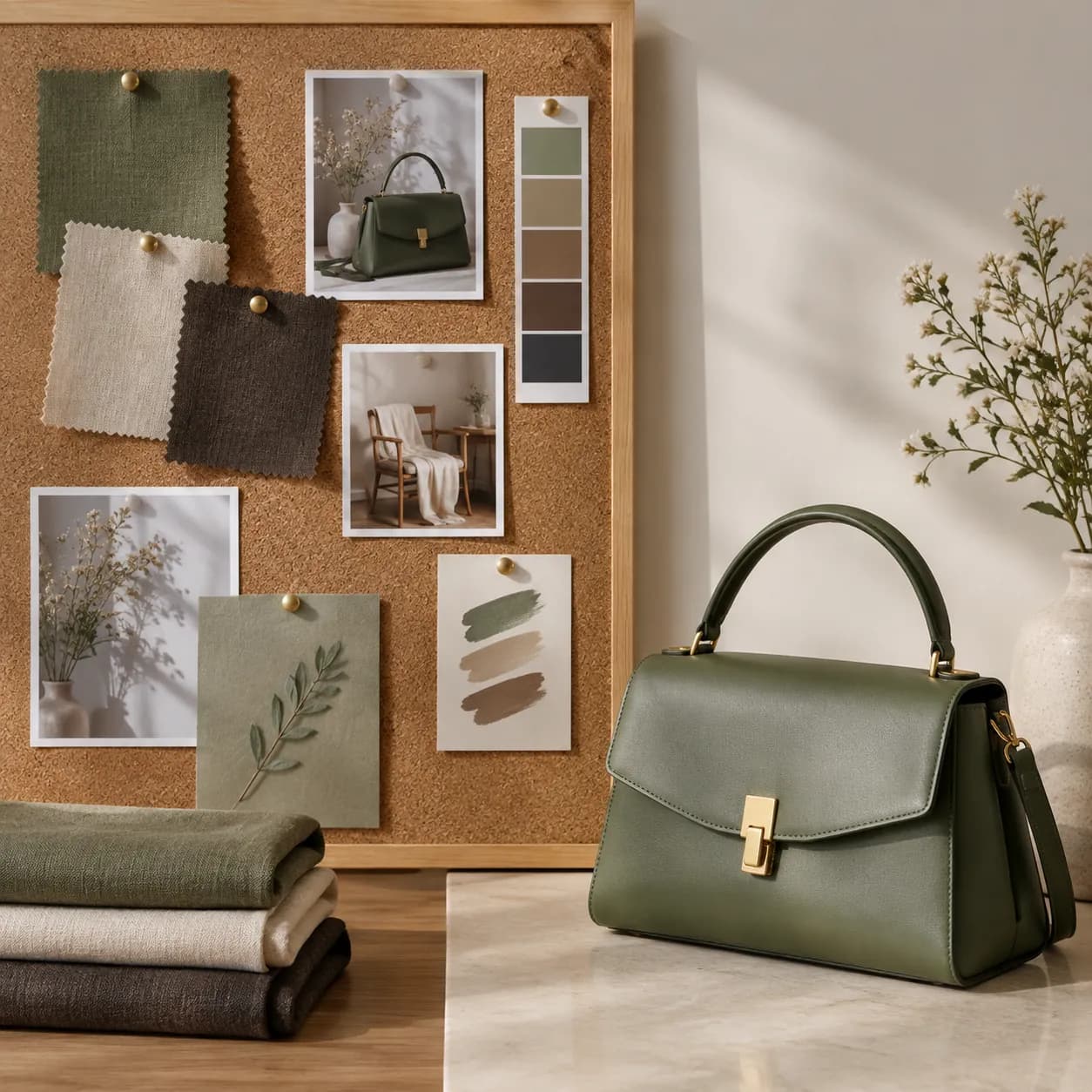
編集者は記事用のイラスト一式を必要としていますが、予算は写真には使えてもイラストレーターには足りません。写真を水彩画や鉛筆スケッチにスタイル変換すれば、実際のシーンをもとにしたイラスト風の見た目にできます。
スタイルを転写する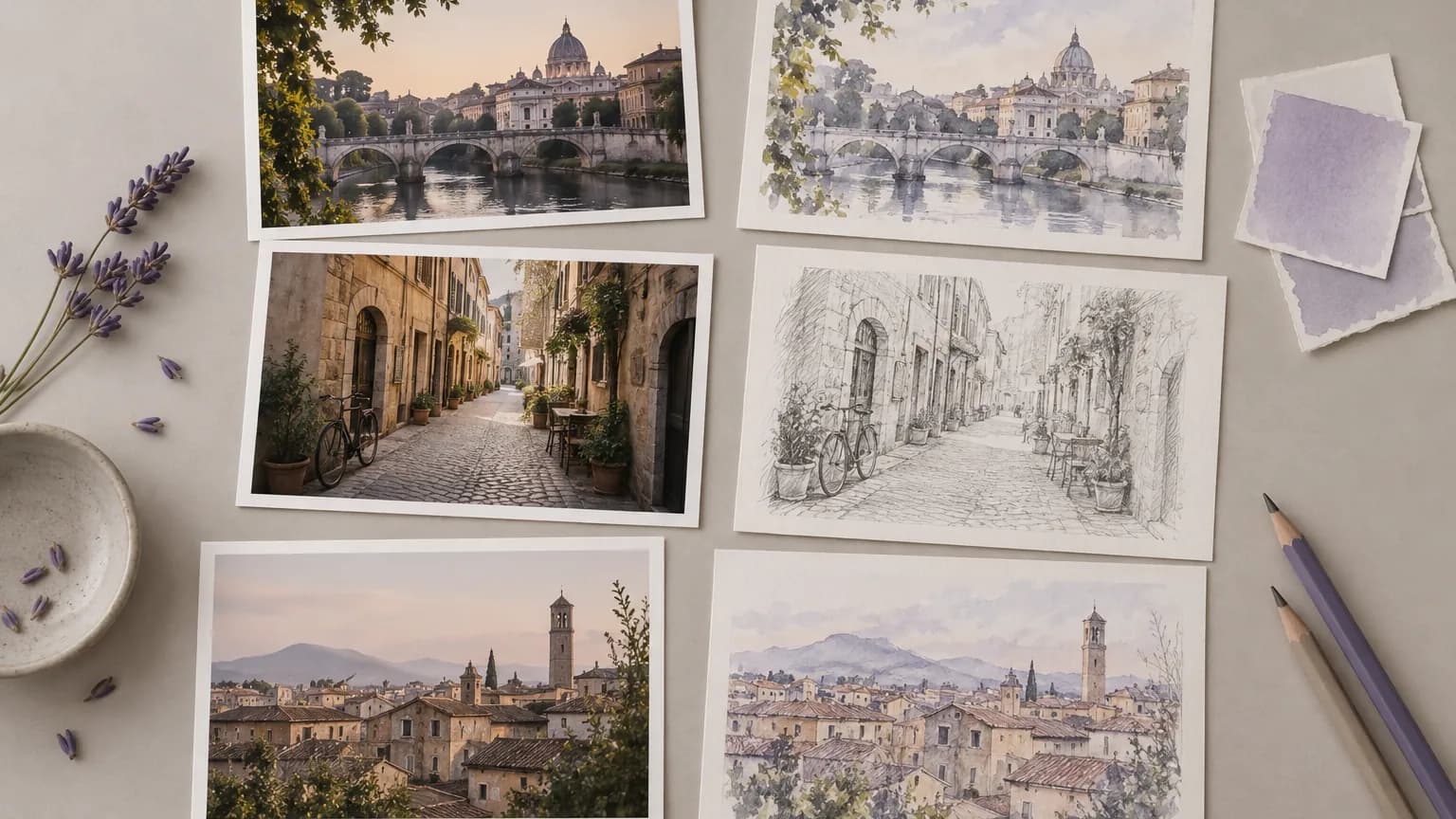
クリエイティブディレクターは、スタジオを予約する前に、新しいビジュアルの方向性が商品ライン全体で通用するかを知りたいと考えています。既存写真を数枚その方向性でスタイル変換すれば、予算を使う前に答えが分かります。
スタイルを転写する
オンラインショップのカタログは数か月にわたり異なる光で撮影され、掲載写真が別々の3回の撮影のように見えます。既存の写真を一つの記述スタイルで変換すれば、撮り直しなしで全掲載に同じ仕上げを適用できます。
スタイルを転写する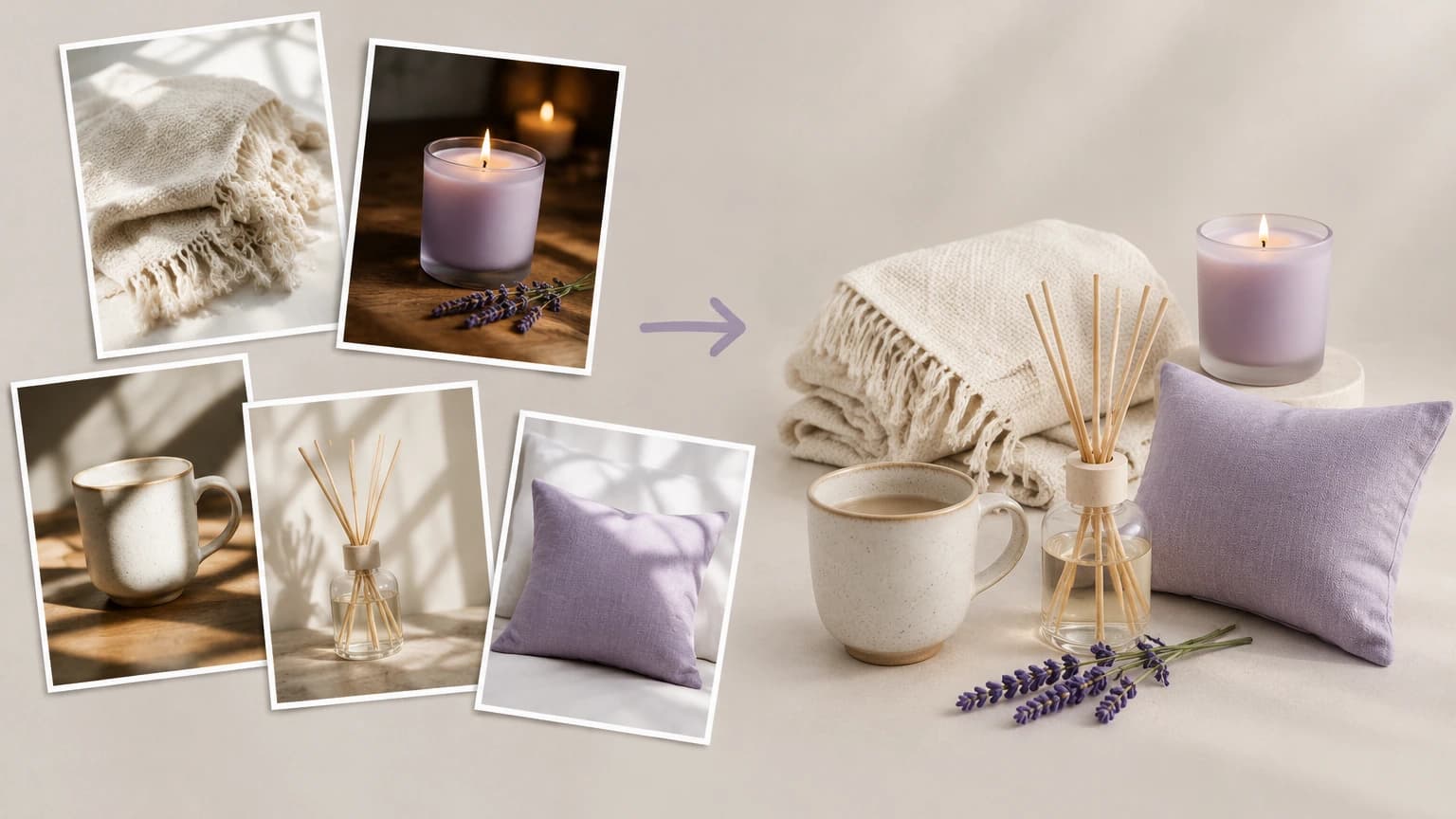
| 入力 | 各実行につきJPEG、PNG、WebPの写真を1枚。GIF、SVG、アニメーションWebPは受け付けません | |
|---|---|---|
| アップロード制限 | 各辺の最小サイズは300ピクセル。PNGまたはWebPのアップロードは最大30 MB | |
| 出力 | 1回の実行につきPNGを1枚、1K、1:1フレームで出力 | |
| モデル | ツールが選択します。キャンバスでは、以下に記載の画像モデルから選択できます | |
| ダウンロード | 無料アカウントでは透かし付きでダウンロードできます。透かしなしのオリジナルは有料メンバー向けです | |
| クレジット消費 | スタイル変換画像1枚につき最大20クレジット。より上位のプランまたは月間割り当てにより、この数は減る場合があります | |
| 無料プラン | 月40クレジットで、月あたりおよそ2枚のスタイル変換画像を作成できます | |
| 商用利用 | 有料プランで作成した結果は、モデルが定める制限の範囲内で商用利用できます。詳細は /help/commercial-rights/can-i-use-generated-content-commercially | |
| アップロードした画像 | チームワークスペースではなく自分のアカウント内のプロジェクトに保持されます。保持と削除はプライバシーポリシーに従います |
上のツールではモデルが自動で選ばれます。キャンバスでは自分で選択でき、これら6つの画像モデルはスタイル変換を始めるのに適しています。
画像に何が写っているかは変えずに、見た目を変える方法です。同じシーンの写真を水彩画や鉛筆画にできます。このページのツールではプリセットまたは記述したスタイルを適用し、キャンバスでは2枚目の画像からスタイルを指定することもできます。
はい。登録にカードは不要で、新規アカウントには月40クレジットが付与されます。このツールは画像1枚あたり最大20クレジットを使用するため、無料プランでは約2回実行できます。無料プランのダウンロードには透かしが入り、そこで作成したものは商用利用ではなく個人利用向けです。料金は /pricing で確認できます。
有料プランで作成した結果は作成した瞬間からあなたのものです。無料プランの結果は個人利用に限られます。すべてのプランには2つの制限があります。非商用と表示されたモデルはそのまま非商用であり、実在人物の肖像、ブランド、著作権のあるキャラクター(提供するスタイル画像内のものを含む)の利用許諾はご自身で取得する必要があります。/help/commercial-rights/can-i-use-generated-content-commercially をご覧ください。
プロンプトで明示してください。「被写体と構図は変更しないでください」のような一文で、モデルの境界を示せます。被写体が1つ明確な写真から始め、ラベルと顔を元画像と比較して確認し、キャンバスではスタイル画像を独立した入力として接続したFLUX Kontextを実行してください。