

Två visuella ingredienser
En bärnstensfärgad vas och solrosor
- Använd bilden av vasen för behållaren.
- Använd bilden av blommorna för arrangemanget.
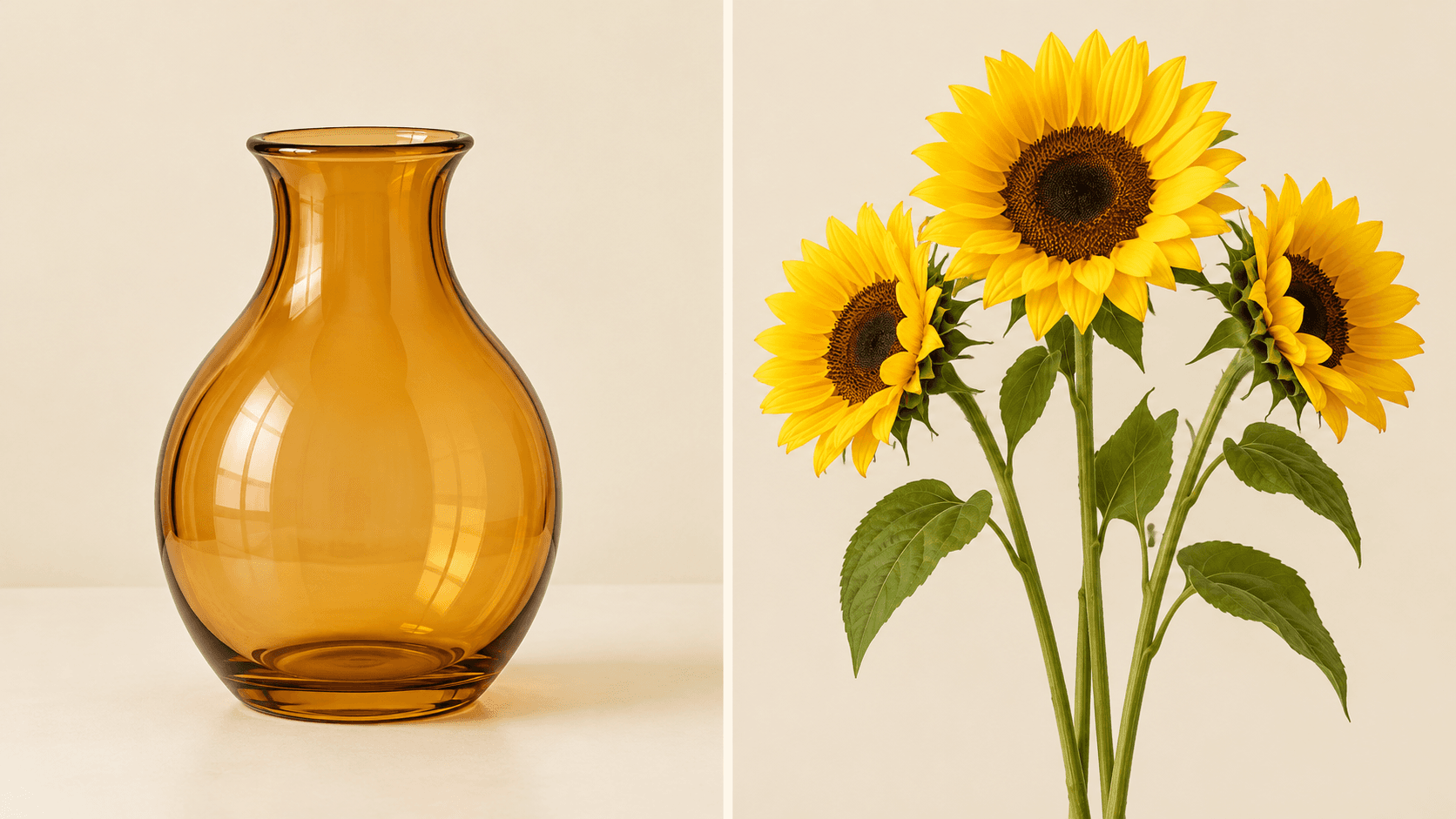
Välj exemplet med vas och blommor eller ladda upp en tavla som innehåller dina källbilder. Beskriv deras arrangemang; för separata bilduppladdningar använder du arbetsytan för flera bilder som länkas nedan.
Konceptillustration: en separat referens med vas och blommor blir ett enda stillebensarrangemang. Dessa bilder förklarar kompositionen; de är inte verifierade resultat från denna Astorie-generator.
En bärnstensfärgad vas och solrosor
Blommor placerade i vasen

Förbered dina källbilder innan du använder formuläret. Ha originalen tillgängliga för jämförelse.
Välj Vas + solrosor, eller arrangera egna tillåtna bilder på en tydligt uppdelad tavla och ladda upp den bilden. Gör varje objekt tillräckligt stort för att kunna identifieras.
Välj Placera i eller Arrangera sida vid sida och redigera sedan Beskriv kompositionen. Namnge objekten och ersätt vänster-/högeranvisningarna om din tavla har en annan ordning. Ange deras placering, gemensamma yta och ljus.
Välj Generera komposition och logga in om du uppmanas till det. Jämför resultatet med varje källa med avseende på saknade objekt, ändrade former, konstiga överlappningar och inkonsekventa skuggor. Förfina beskrivningen vid behov.
Börja med en relation som du kan beskriva i en mening. Detta är kompositionsidéer att utforska med dina egna referenser.
Placera blommor i en vas eller frukt i en skål. Ange vilket objekt som innehåller det andra och granska sedan öppningar, kanter och kontaktpunkter.
Arrangera en produkt bredvid ett kompletterande objekt för ett visuellt koncept. Ge produkten prioritet och lämna det utrymme du behöver för en senare layout.
Beskriv vilket objekt som ska vara framför och vilket som ska stå bakom det. Ange vad som ska förbli synligt och granska sedan överlappningar, skala och kontaktskuggor i resultatet.
Det infällda formuläret och arbetsytan erbjuder olika arbetsflöden för referenser.
| På denna sida | En exempelbild eller uppladdad bild av en referenstavla, en arrangemangsförinställning och en redigerbar kompositionsprompt. | |
|---|---|---|
| Separata källfiler | Öppna eller skapa ett arbetsyteprojekt och anslut dina källbilder till en Image-nod som stöder flera referenser. Referensstödet beror på den valda modellen. | |
| Resultat | En nygenererad stillbild att granska. Källgeometri, färg, text och placering kan ändras. | |
| Exakta layouter | Använd en lagerbaserad redigerare när du behöver exakt placering på pixelnivå, redigerbara lager eller ett fast collage sida vid sida. |
Fortsätt med bildblandning, bildvariationer eller bakgrundsborttagning.
AI tool
Kombinera visuella idéer till en ny bild. Prova referenstavledemon nedan, eller öppna arbetsytan för att arbeta med separata källbilder och en skriftlig kompositionsbeskrivning.

AI tool
Använd den här AI-generatorn för bildvariationer för att utforska en ny bakgrund, belysning eller visuell stil utifrån en referens. Jämför varje kandidat med källbilden. För en rendering som ligger närmare den ursprungliga kompositionen kan du prova AI-bildåterskaparen.
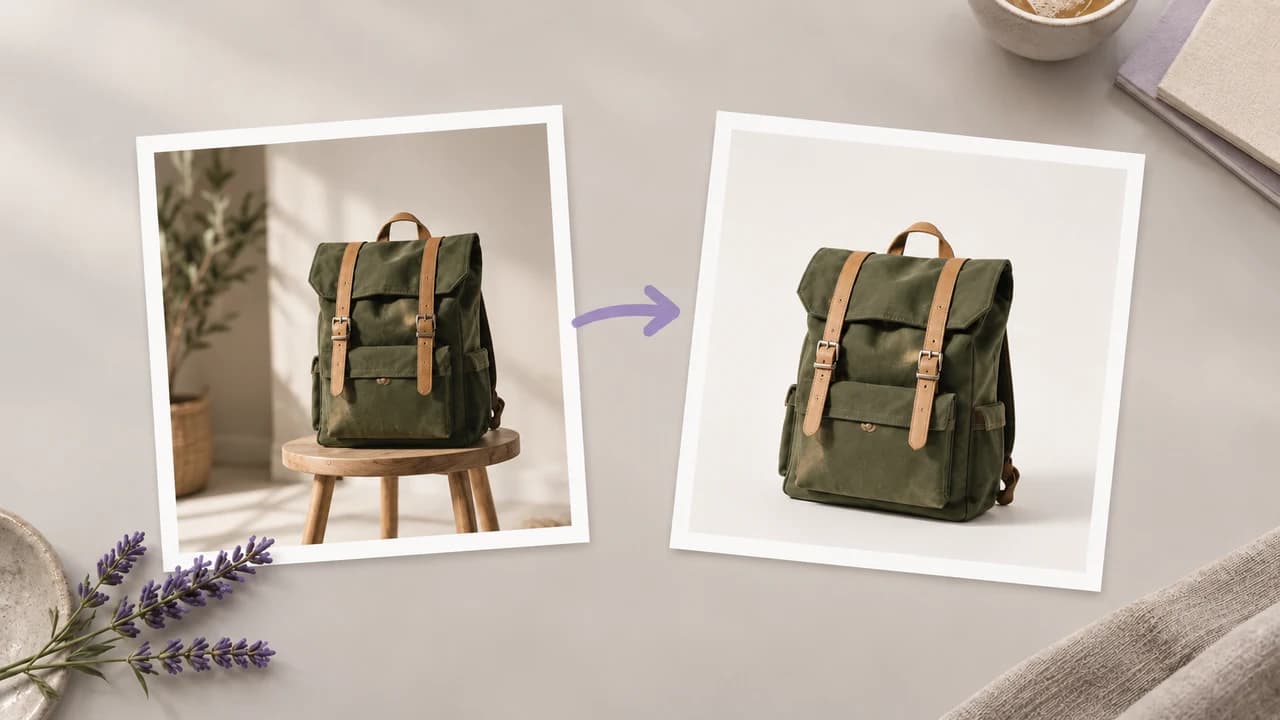
AI tool
En AI-bakgrundsborttagare förbereder motivet i ditt foto för en ny layout. Skapa en friläggning på arbetsytan och granska dess kontur mot bakgrunden som planeras för den färdiga designen.
Det här formuläret accepterar en bild av en referenstavla åt gången. Arrangera källfotona på en enda tavla före uppladdning, eller använd arbetsflödet på arbetsytan för att ansluta separata bilder till en kompatibel Image-nod.
Generatorn skapar en ny scen utifrån dina referenser och din prompt. För ett fast collage som behåller de ursprungliga bildpixlarna arrangerar du bilderna i en layout- eller lagerbaserad redigerare.
Båda använder referensstyrd generering. Den här sidan fokuserar på relationen mellan två objekt: ett inuti, bredvid eller bakom det andra. Sidan för bildblandaren utforskar bredare kompositioner, till exempel motiv i miljöer och olika visuella behandlingar.
Namnge varje objekt, dess position och dess relation till de andra. Använd tydliga referenser och granska varje resultat; prompten kan inte garantera att alla källdetaljer bevaras.
Kontrollera aktuella priser och kreditkravet som visas i ditt inloggade genereringsflöde innan du kör en begäran. Modellval och kontovillkor påverkar de tillgängliga genereringsalternativen.
Bilder som genereras med ett betalabonnemang får användas kommersiellt enligt modellleverantörens villkor och förutsatt att du har rättigheter till indata. Resultat från gratisabonnemang är avsedda för personlig, icke-kommersiell utvärdering. Rättigheterna efter en uppgradering gäller endast nya genereringar. Granska den aktuella policyn för kommersiell användning före kund- eller reklamarbete.
Enligt standardvillkoren för konsument-, gratis-, pro- och teamabonnemang kan Astorie använda uppladdningar, promptar och resultat för träning och produktförbättring. Tredjepartsleverantörers policyer gäller också. Undantag från träningsanvändning för Enterprise kräver ett separat skriftligt avtal. Filer sparas med projekten; radering följer standardschemat, och information som redan har använts för träning eller i härledda dataset kan finnas kvar. Granska policyn för uppladdningsdata innan du tillhandahåller känsliga referenser.
Prova exempeltavlan för att utforska ett arrangemang, eller håll dina källfiler separata på arbetsytan.