

Välj en tydlig handling
Prova en liten gest, drivande ånga eller mjukt rörligt lövverk. Ange handlingen och kamerans beteende i prompten; granska resultatet för att se om det motsvarar din brief.
Prova exemplet med bergssjön eller ladda upp en egen bild. Använd den föreslagna rörelseprompten eller redigera den. Generera sedan en video att granska innan du konverterar den till GIF i en separat kodare.
KONCEPTSTORYBOARD
En stillbildsreferens definierar startscenen. Välj en liten rörelse att testa och granska sedan den genererade videon före GIF-kodningen.
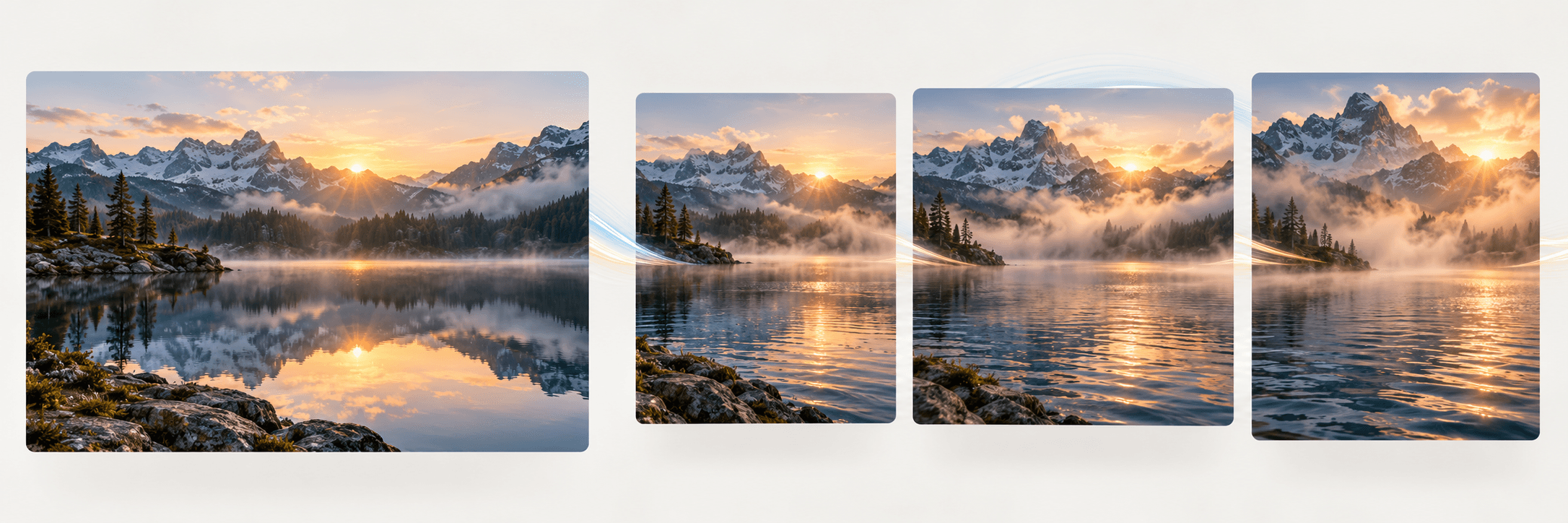
Använd Astorie för rörelsegenereringssteget och en separat kodare för GIF-filen.
Prova exemplet med bergssjön eller ladda upp ett foto eller en illustration som du har rätt att animera. Se till att motivet är tydligt och bestäm vilken del som ska röra sig. Indata är en enda startbild, inte en serie uppladdade foton.
I Beskriv rörelsen anger du en motivhandling och vad som ska förbli stilla. Välj Generera video för att skapa ett klipp. En begäran om en upprepad rörelse är en kreativ instruktion, inte en inställning för sömlös loop.
Titta på hela videon för förändrade ansikten, text, kanter och bakgrundsdetaljer. Kontrollera den första och sista bildrutan i segmentet du vill upprepa; ett synligt hopp kan kräva trimning eller en ny generering.
Öppna den granskade videon i en separat video-till-GIF-kodare som accepterar dess format. Välj segmentet som ska upprepas och tillgängliga alternativ för storlek och tidsinställning, och koda sedan GIF:en. Kontrollera uppspelning och filstorlek där du planerar att använda den.
Bestäm vad GIF:en behöver visa och granska sedan videon och den kodade filen separat.
Prova en liten gest, drivande ånga eller mjukt rörligt lövverk. Ange handlingen och kamerans beteende i prompten; granska resultatet för att se om det motsvarar din brief.
En animation som fungerar bra en gång kan ändå hoppa när den upprepas. Jämför slutet av ditt valda segment med början och justera klippet i din separata redigerare eller kodare.
GIF använder indexerade färger, så konvertering från video till GIF kan förändra övertoningar och fina detaljer. Granska tillgängliga alternativ för storlek och tidsinställning i din kodare och förhandsgranska sedan den faktiska GIF:en i stället för att förlita dig på videoförhandsgranskningen.
De två stegen har olika utdata och kontroller.
| Indata på denna sida | En obligatorisk stillbild och en skriftlig rörelseprompt. | |
|---|---|---|
| Utdata på denna sida | Ett genererat videoklipp. Den här sidan skapar inte direkt en .gif-fil. | |
| GIF-steget | Använd en separat kodare som accepterar den granskade videon. Dess indataformat, kodningsalternativ och begränsningar gäller. | |
| Flera foton | Den här inbäddningen arrangerar inte flera uppladdade foton till tidsinställda GIF-bildrutor. Använd en separat sekvens- eller bildspelsredigerare för den uppgiften. | |
| Loop och återgivningstrohet | En sömlös upprepning och oförändrade motivdetaljer garanteras inte. Granska det genererade klippet och den kodade GIF:en. | |
| Konvertering endast av format | Om du bara behöver ändra en stillbild i JPG- eller PNG-format till en statisk GIF använder du en bildformatskonverterare; AI-generering av rörelse är onödig. |
Kombinera objekt till en startscen, prova en visuell variation eller utforska det underliggande arbetsflödet för bild till video.

AI tool
Kombinera objekt från två foton i en ny scen med AI. Beskriv om ett objekt ska placeras inuti, bredvid eller bakom det andra. Börja med en referenstavla eller anslut separata bilder på arbetsytan.

AI tool
Använd den här AI-generatorn för bildvariationer för att utforska en ny bakgrund, belysning eller visuell stil utifrån en referens. Jämför varje kandidat med källbilden. För en rendering som ligger närmare den ursprungliga kompositionen kan du prova AI-bildåterskaparen.
AI tool
Förvandla ett stillfoto, en illustration eller en konceptbild till ett kort rörligt klipp med AI-bild till video. Ladda upp en tydlig startbild, ange motivets rörelse och kamerans riktning, och granska den genererade sekvensen bildruta för bildruta före redigering.
Nej. Generatorn producerar en video från en referensbild och en rörelseprompt. För att skapa en animerad GIF granskar du klippet och kodar det i ett separat kompatibelt video-till-GIF-verktyg. Det finns ingen kontroll för att ladda ner GIF från Astorie i detta arbetsflöde.
GIF är ett bildformat som kan innehålla animerade bildrutor; MP4 är en mediebehållare som används för video och ljud. Ett videoklipp är inte en GIF bara för att det upprepas i en spelare. För att få en .gif-fil ska du koda videon som GIF i stället för att ändra filnamnet. Den här sidan lovar inte något specifikt videobehållarformat.
Den här inbäddningen använder en startstillbild för att generera ny rörelse. Den erbjuder inte ordning av foton eller en tidslinje med fördröjning per foto. Om du redan har bildrutorna för en GIF eller vill skapa ett bildspel ska du i stället ordna och koda dem i en separat sekvensredigerare.
Det är en formatkonverteringsuppgift. Använd en separat bildkonverterare om du vill ha en statisk GIF utan nygenererad rörelse. Det här arbetsflödet är till för att skapa rörelse från en stillbild före video-till-GIF-kodning.
En sömlös loop garanteras inte. Begär en liten upprepad handling, granska den genererade videon och testa klippet i din kodare. GIF:ens färgbegränsningar och kodningsval kan ändra utseendet på en video i fullfärg, så granska den slutliga filen för färgskiftningar, detaljer och hopp i uppspelningen.
Astorie listar en kostnadsfri plan, men tillgänglighet för videogenerering och kreditkostnader beror på aktuell plan och generering. Kontrollera aktuellt pris och kontots tilldelning innan du kör videosteget. En separat GIF-kodare har egna avgifter och begränsningar; den här sidan lovar inte en kostnadsfri konvertering från början till slut.
Nya genereringar som görs på en betald Astorie-plan kan användas kommersiellt, med förbehåll för modellleverantörens villkor och dina rättigheter till indatabilden och avbildade personer, varumärken eller konstverk. Genereringar i gratisplanen är för personligt, icke-kommersiellt bruk; en uppgradering gäller för nya genereringar framåt. Utdata från betalda planer behåller kommersiella rättigheter efter uppsägning eller nedgradering. Kontrollera även den separata kodarens villkor.
Enligt Astories standardvillkor för konsument-, gratis-, pro- och teamplaner kan uppladdningar, prompter och utdata användas för att driva och förbättra tjänsten samt träna eller utvärdera modeller. Leverantörer har egna datapolicyer. Företagsvillkor utan träning kräver ett separat skriftligt avtal. Projektfiler sparas så länge projektet finns; radering följer standardschemat och tränad eller härledd information kan finnas kvar. En separat kodare har sin egen datapolicy.
Prova exemplet eller ladda upp en stillbild och generera en video att granska. Skapa sedan GIF-filen i en separat kompatibel kodare.