

Referenzbeschriftung
Bestimmen, was sich ändern soll
- Die Vorderseite trägt eine große dekorative Beschriftung.
- Papiertextur, Boxnähte und Beleuchtung liefern Kontext für den Auftrag.
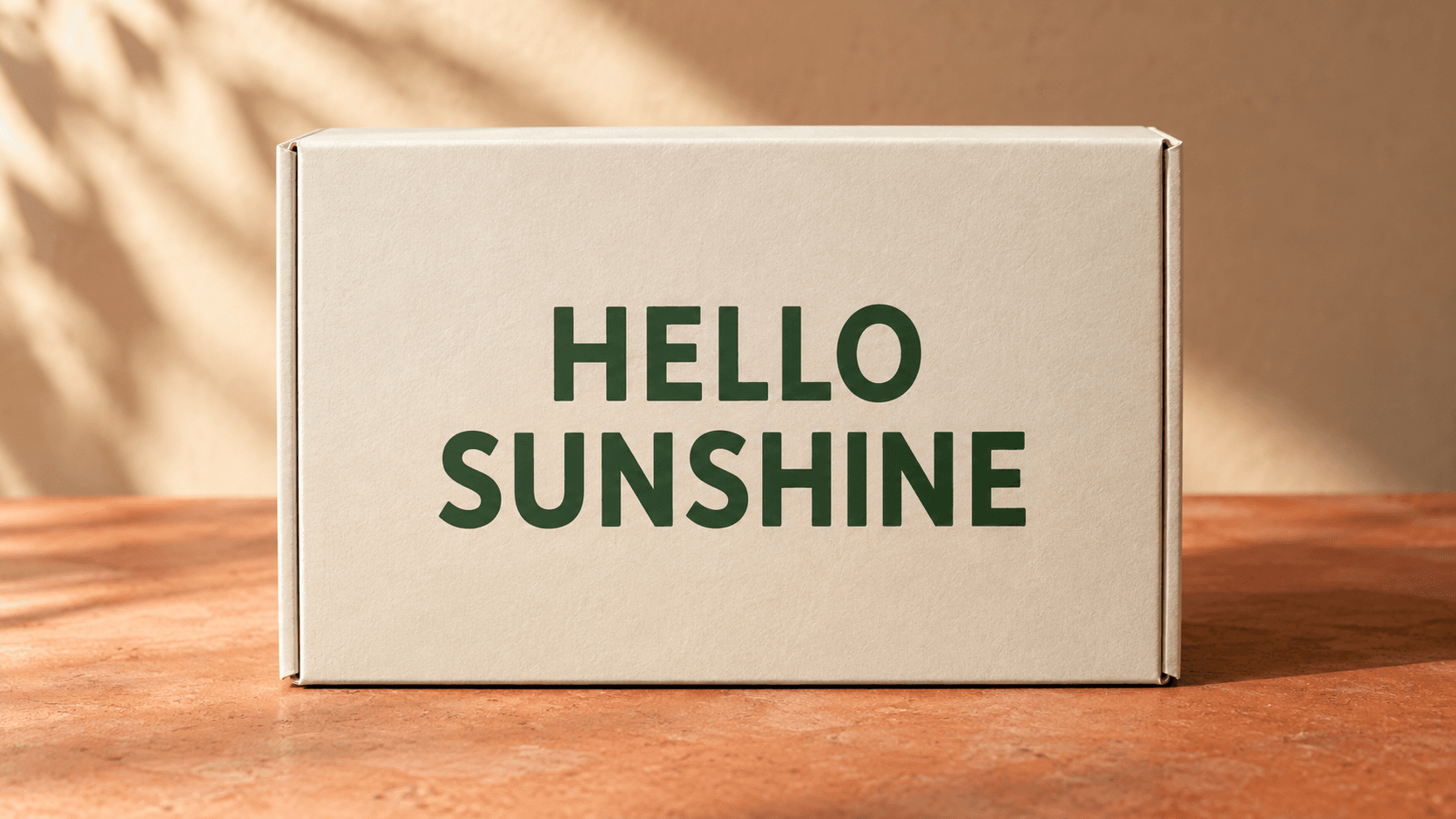
Wähle das Geschenkbox-Beispiel oder lade ein Bild hoch, das du bearbeiten darfst. Beschreibe die zu entfernende Beschriftung und die Oberfläche dahinter und vergleiche dann die neu generierte Szene.
Konzeptillustration: Dekorative Wörter auf einer fiktiven Geschenkbox werden durch eine schlichte Papieroberfläche ersetzt. Diese Bilder veranschaulichen das Bearbeitungsziel; sie sind keine verifizierten Ausgaben dieses Astorie-Generators.
Bestimmen, was sich ändern soll
Gesamtes Bild prüfen
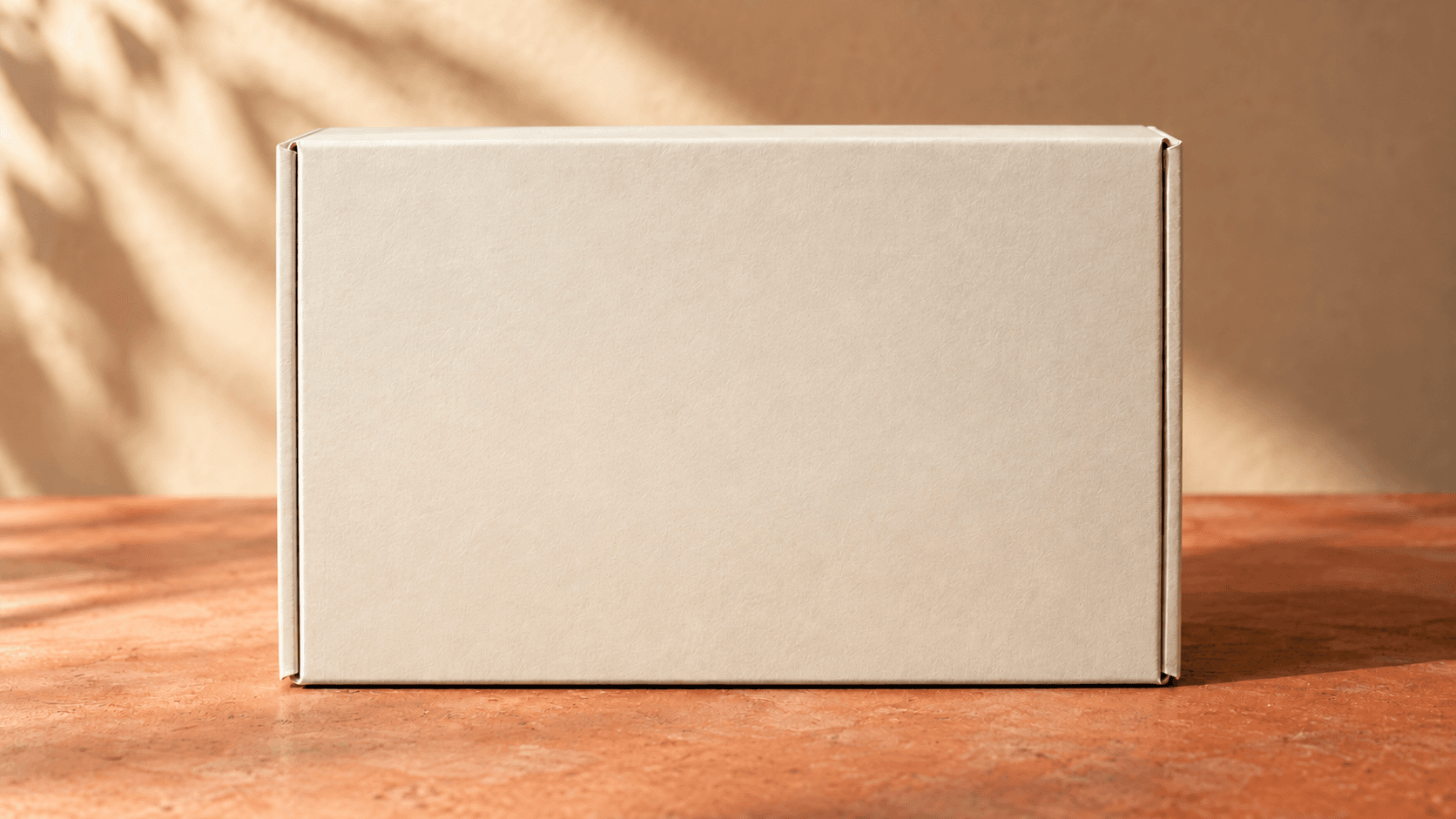
Halte das Ausgangsbild für den Vergleich bereit. Verwende eine Kopie, wenn das Original wichtig ist.
Wähle Geschenkbox mit Beschriftung oder lade ein Bild hoch, dessen Beschriftung du bearbeiten darfst. Verwende eine klare Referenz, damit Text und umgebende Oberfläche gut erkennbar sind.
Wähle Gedruckte Beschriftung oder Text-Overlay und bearbeite dann Textentfernung beschreiben. Bestimme die Buchstaben oder den Bereich und beschreibe Material, Muster und Licht, die sie ersetzen sollen.
Wähle Textentfernung generieren und melde dich an, falls du dazu aufgefordert wirst. Prüfe den Textbereich und den Rest der Szene auf verbliebene Zeichen, Texturveränderungen, verzerrte Kanten und unbeabsichtigte Bearbeitungen. Verfeinere den Auftrag bei Bedarf.
Text kann einen flachen Bereich, ein strukturiertes Material oder eine Szene mit Tiefe bedecken. Beschreibe, was an seine Stelle gehört.
Bestimme die konkrete Beschriftung und fordere Papier-, Karton- oder Stofftextur an, die der vorhandenen Beleuchtung folgt. Prüfe sowohl Produktform und Nähte als auch den bereinigten Bereich.
Beschreibe den Hintergrund hinter einer hinzugefügten Bildunterschrift, einschließlich Objekten oder Kanten, die sie kreuzen. Das Modell erstellt einen plausiblen Ersatz; die ursprünglich verdeckten Pixel kann es nicht wiederherstellen.
Nutze die Bearbeitung als neuen Bildentwurf für ein Layout. Bei exakten Anforderungen an Marke, Recht oder Pixel solltest du eine bearbeitbare Quelle behalten und einen ebenenbasierten Editor verwenden.
Der Inline-Generator erstellt aus einer Referenz und einem schriftlichen Auftrag ein neues Bild.
| Eingabe | Ein Beispiel oder hochgeladenes Referenzbild, ein Bereinigungs-Preset und ein bearbeitbarer Prompt. | |
|---|---|---|
| Ausgabe | Ein neu generiertes Standbild. Beschriftung, umgebende Textur, Geometrie und andere Details können sich ändern. | |
| Text ohne eigene Ebene | Beschreibe die sichtbare Beschriftung und die neu aufzubauende Oberfläche. Das Formular wählt keine bearbeitbare Textebene aus und löscht sie nicht. | |
| Exakte Wiederherstellung | Verdeckte Originalpixel können nicht aus einem Bild ohne separate Ebenen wiederhergestellt werden. Verwende die ursprüngliche Datei mit Ebenen, wenn eine exakte Entfernung der Textebene erforderlich ist. |
Entdecke das Entfernen von Personen, ein sauberer wirkendes Bild oder eine Beleuchtungsbearbeitung als separate Aufgaben.
AI tool
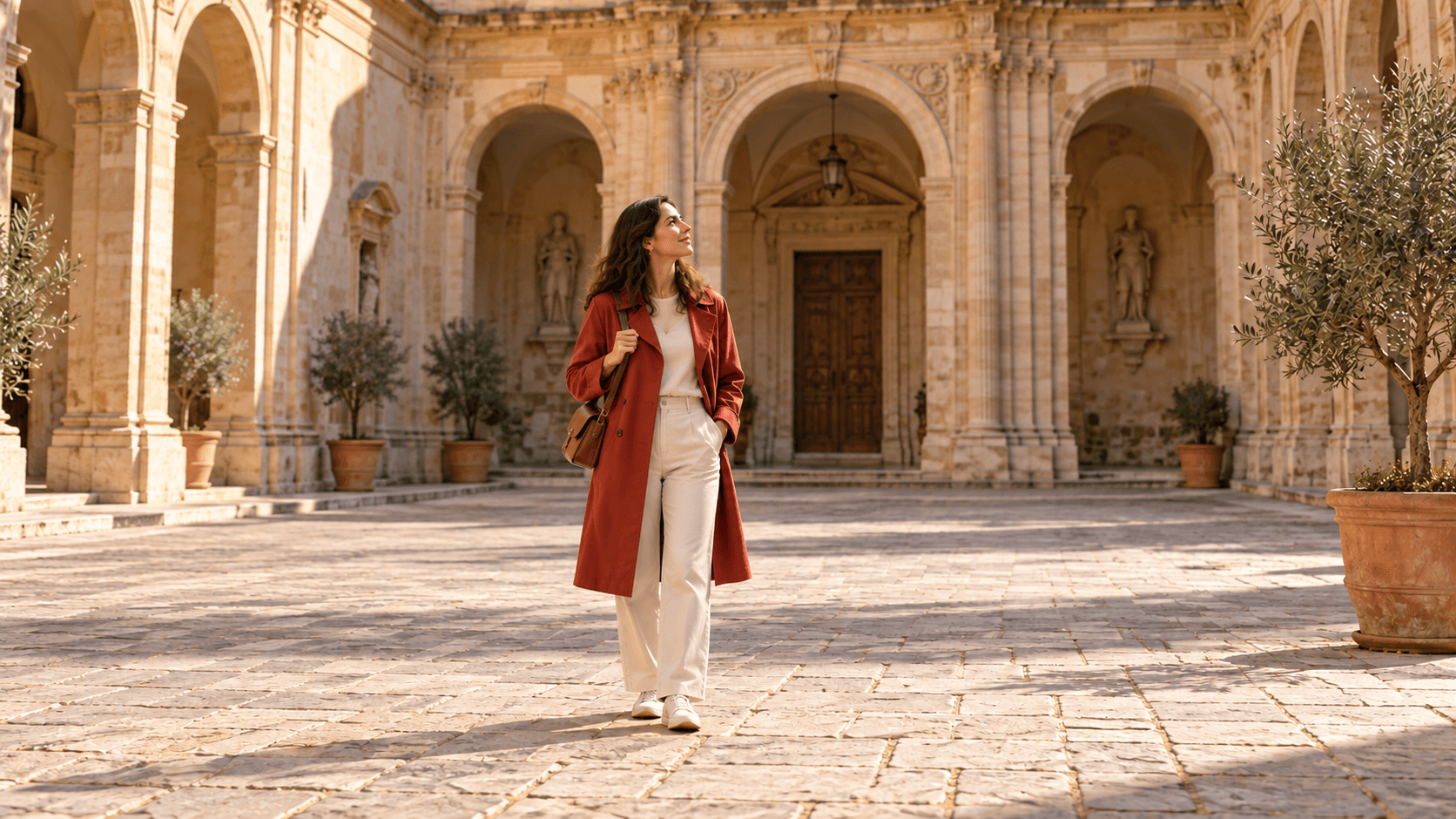
Entfernen Sie ablenkende Personen aus einem Foto mit einer Referenz und einer schriftlichen Beschreibung. Konzentrieren Sie sich auf Ihr Motiv und prüfen Sie anschließend den generierten Hintergrund und die Details.
AI tool
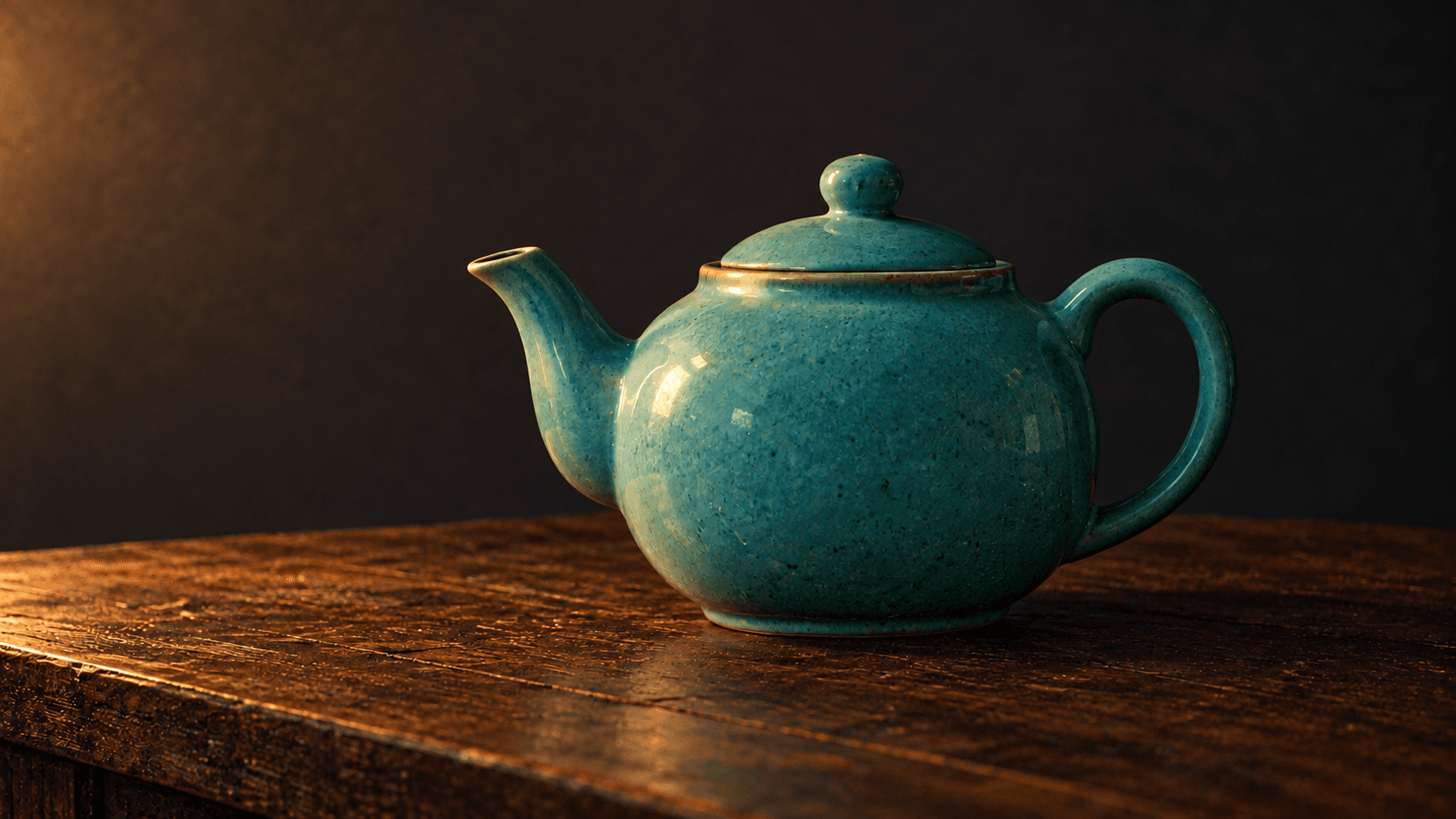
Erstellen Sie eine sauberer wirkende Interpretation eines verrauschten Bildes. Beschreiben Sie das Korn oder die Sprenkel, die Sie reduzieren möchten, und vergleichen Sie dann das Ergebnis mit der Vorlage. Referenzbasierte KI-Generierung kann feine Details neu zeichnen.
AI tool
Erstellen Sie mithilfe einer Referenz und eines Licht-Prompts eine hellere Interpretation eines dunklen Bildes. Erkunden Sie angehobene Schatten, ausgewogenes Licht oder weiches Tageslicht und prüfen Sie anschließend das Ergebnis.
Unbeabsichtigte Änderungen sind möglich. Bitte darum, dass die umgebende Szene nah an der Referenz bleibt, und prüfe anschließend das gesamte Ergebnis; ein Prompt garantiert nicht, dass alle anderen Pixel unverändert bleiben.
Du kannst eine textfreie Interpretation von Beschriftungen auf Verpackungen oder einer anderen Oberfläche anfordern. Nenne die Wörter und das Material und vergleiche dann Produktkontur, Nähte, Textur und Schatten mit dem Ausgangsbild.
Nein. Der Generator erstellt anhand des sichtbaren Kontexts einen plausiblen Ersatz. Die ursprünglich verdeckten Pixel kann er nicht aus einem Foto ohne separate Ebenen bestimmen.
Nein. Dieser Workflow generiert Bildpixel neu. Verwende einen ebenenbasierten Editor, um eine vorhandene Textebene zu löschen, oder ein OCR-Tool, wenn du Text extrahieren musst.
Prüfe vor dem Ausführen der Anfrage in deinem angemeldeten Generierungsablauf die aktuelle Credit-Anforderung. Verfügbare Modelle und Kontobedingungen können die Kosten beeinflussen; ein Seitenbesuch startet keine Generierung.
Generierungen im kostenpflichtigen Tarif beinhalten kommerzielle Rechte vorbehaltlich der Bedingungen des Modellanbieters und deiner Rechte an den Eingaben. Ausgaben im kostenlosen Tarif sind für die persönliche, nicht kommerzielle Bewertung vorgesehen; ein Upgrade gilt für neue Generierungen. Prüfe vor Kunden- oder Werbearbeiten die aktuelle Richtlinie.
Nach den Standardbedingungen für Consumer-, Free-, Pro- und Team-Tarife können Uploads, Prompts und Ausgaben für Training und Produktverbesserung verwendet werden. Es gelten Richtlinien von Drittanbietern. Ein Enterprise-Opt-out erfordert eine separate schriftliche Vereinbarung. Dateien werden mit Projekten aufbewahrt; die Löschung erfolgt nach dem Standardzeitplan, und Informationen, die bereits im Training oder in abgeleiteten Datensätzen verwendet wurden, können fortbestehen.
Probiere die Geschenkbox-Referenz aus und beschreibe die saubere Oberfläche, die du erkunden möchtest. Halte das Original für einen sorgfältigen Vergleich bereit.