動画フレーム抽出

動画フレーム抽出なら、映像内の役立つ瞬間を静止画として残せます。キャンバス上でキャプチャし、その画像を使って構図を共有したり、次のビジュアル作業を準備したりできます。

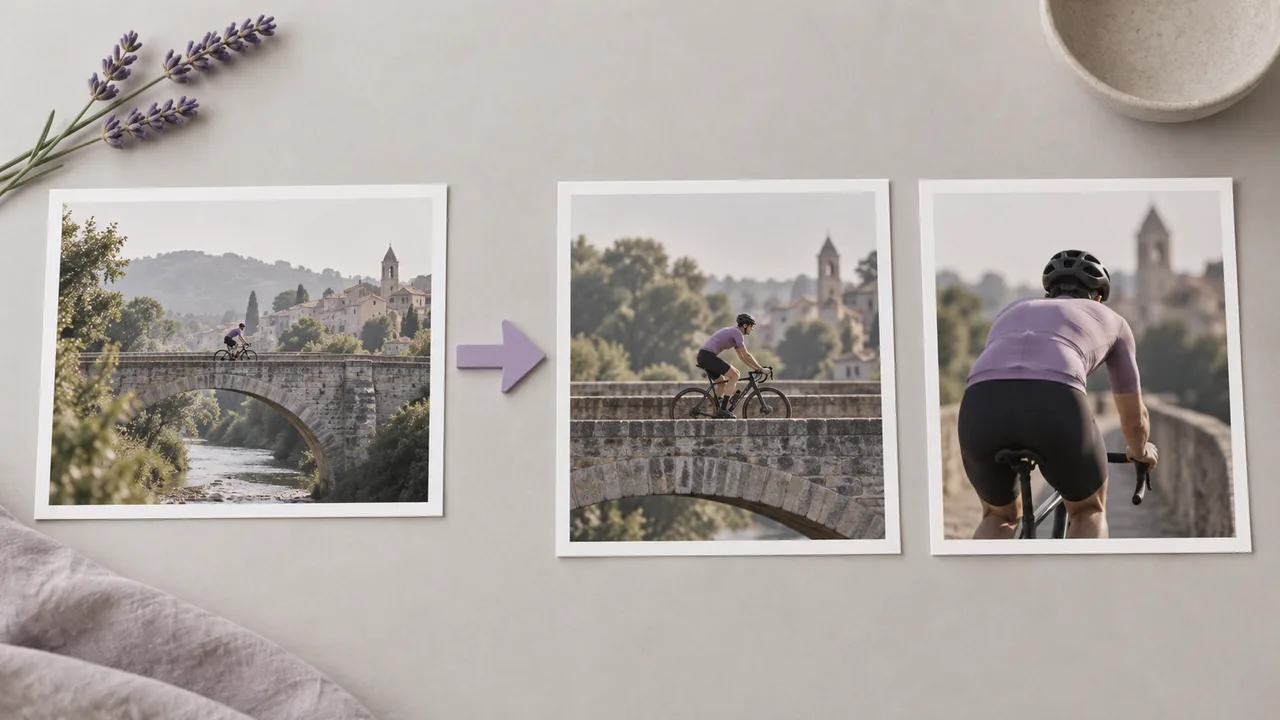
Concept illustration: A neatly arranged connected group of three prints depicting a cyclist crossing a pale stone bridge from different useful framings

次のショットを見据えたフレーム抽出

役立つ瞬間も、スクリーンショットのフォルダに埋もれてしまうことがあります。元の映像が明確なうちに、選んだビューをビジュアルに関する話し合いへ取り込みましょう。図版はワークフローの概念を示すものであり、検証済みのツール結果ではありません。
単体ファイルのワークフロー

  • クリエイティブプロジェクトの外部に静止画を保存する
  • 別の操作のために画像を再インポートする
  • コンテキストのために元のクリップをもう一度探す
Concept illustration: isolated print depicting a cyclist crossing a pale stone bridge

Astorieプロジェクトでの作業

  • キャンバス内で静止画をキャプチャする
  • プロジェクトの他の要素と並べて静止画を確認する
  • 元の動画を同じプロジェクト内に保持する
Concept illustration: A neatly arranged connected group of three prints depicting a cyclist crossing a pale stone bridge from different useful framings

3ステップで動画フレームを抽出する方法

キャプチャツールを開く前に元のクリップを選びます。プレビューによって、どの瞬間が静止画になるかが決まります。

  1. 1

    ステップ1・Frame Extractionを接続する

    動画を含むキャンバスを開きます。動画ノードメニューを使用して接続されたFrame Extractionツールを作成し、キャプチャ操作のソースとして正しいクリップを設定します。
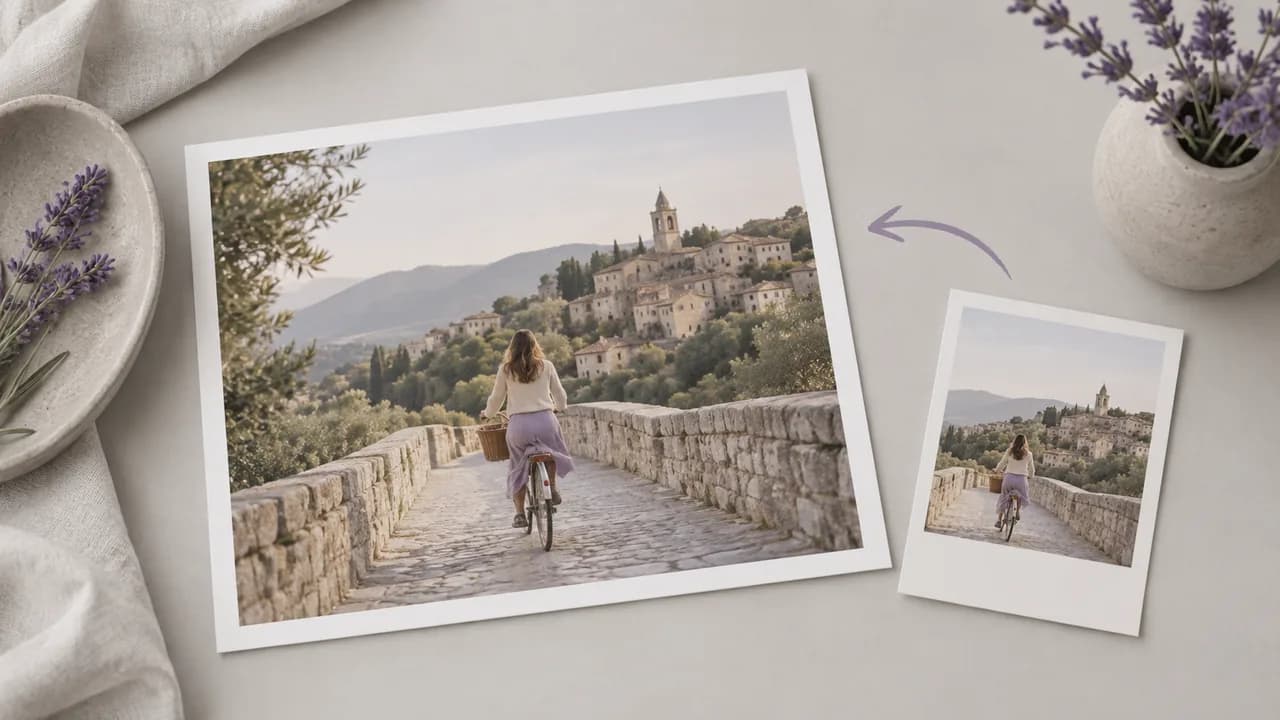
    Concept illustration: source print of a cyclist crossing a pale stone bridge, with a small matching reference card beside it
  2. 2

    ステップ2・現在のフレームまたは最終フレームを選ぶ

    動画プレビューで目的の瞬間を見つけ、現在のフレームをキャプチャします。終了時の構図が必要な参照である場合は、最終フレームの操作を使用します。
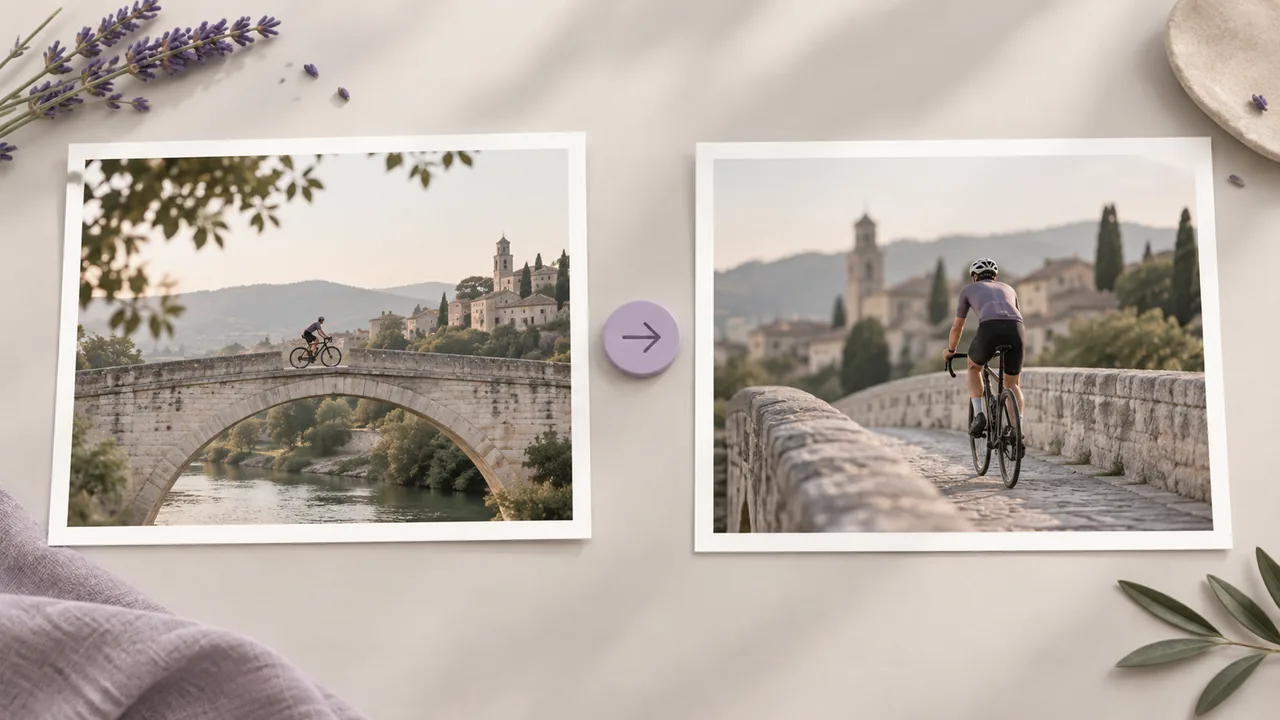
    Concept illustration: Two alternate framings of a cyclist crossing a pale stone bridge as prints side by side, a small lavender selection token between them
  3. 3

    ステップ3・キャプチャした静止画を確認する

    結果の画像に、ブレ、閉じた目、不要なトランジションがないか確認します。必要に応じて別の瞬間を選び、選んだ静止画を次の互換性のある画像操作に接続します。
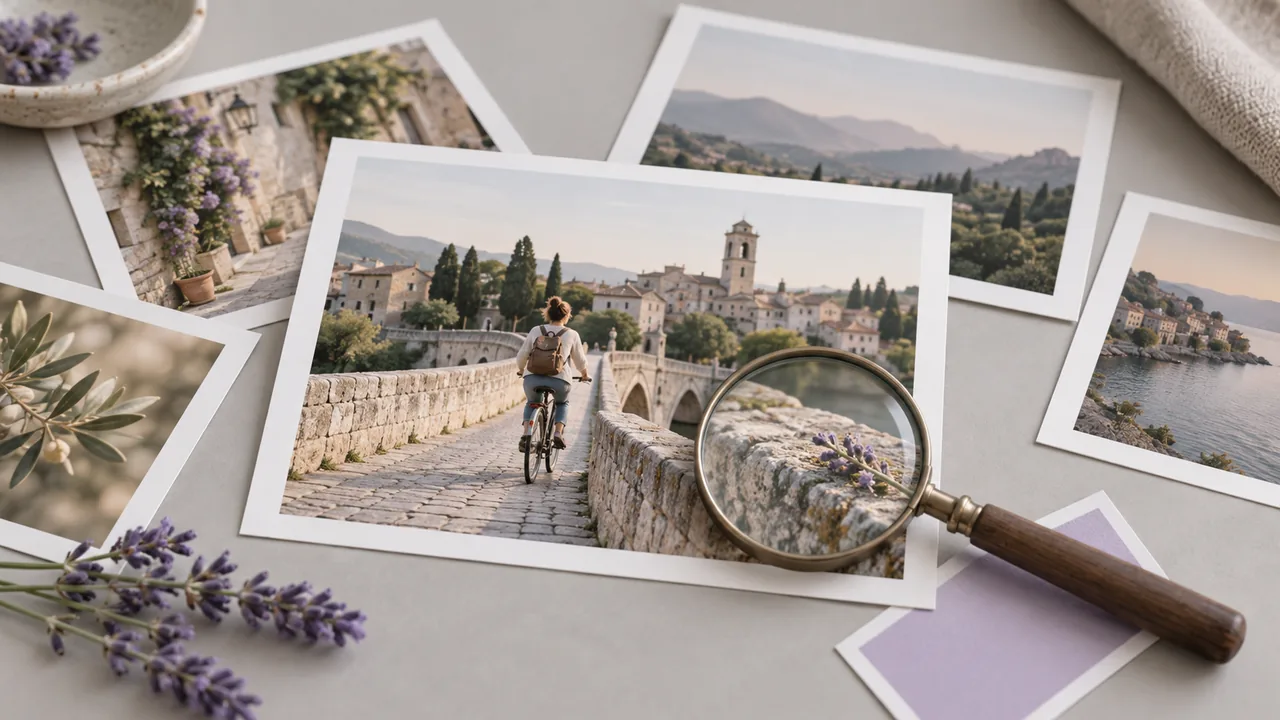
    Concept illustration: chosen print of a cyclist crossing a pale stone bridge with a magnifying glass over a small detail, review and selection concept

動画フレーム抽出でできること

周囲の動きが見えなくなっても役立つ瞬間を選べます。

特定の瞬間を見つける

接続された動画プレビューを使って、重要な瞬間を選びます。選択対象は映像に沿っているため、役立つ表情やポーズを判断の指針にできます。

キャンバスを開く

現在のフレームをキャプチャする

プレビューに現在表示されている画像を抽出します。生成モデルにシーンを再解釈させることなく、クリップから選択した静止画を取得できます。

キャンバスを開く

最終フレームを取得する

専用の最終フレーム操作で、接続された動画の終端をキャプチャします。クリップがフェードや暗いフレームで終わる可能性がある場合は、まず終了部分を確認してください。

キャンバスを開く

動画のサイズを維持する

キャプチャでは、動画プレーヤーから提供されるサイズが使用されます。拡大によってピクセルを追加することはありません。より大きな静止画が必要な場合は、別の画像アップスケーリング作業を選んでください。

キャンバスを開く

JPEG画像を受け取る

キャプチャ操作により、JPEGの静止画がキャンバスに返されます。レイヤー編集ドキュメントや全フレームの連続画像ではなく、選択した動画フレームを表します。

キャンバスを開く

画像で次へ進む

抽出した静止画を、互換性のある画像ワークフローへの入力として使用します。次のクリエイティブ操作での使い方を決める間も、プロジェクトのコンテキストに接続したまま保持できます。

キャンバスを開く

抽出した動画フレームの例

これらの例は、自分のクリップから選ぶ価値のある瞬間を説明しています。各画像はコンセプト図であり、Astorieツールでキャプチャした静止画ではありません。
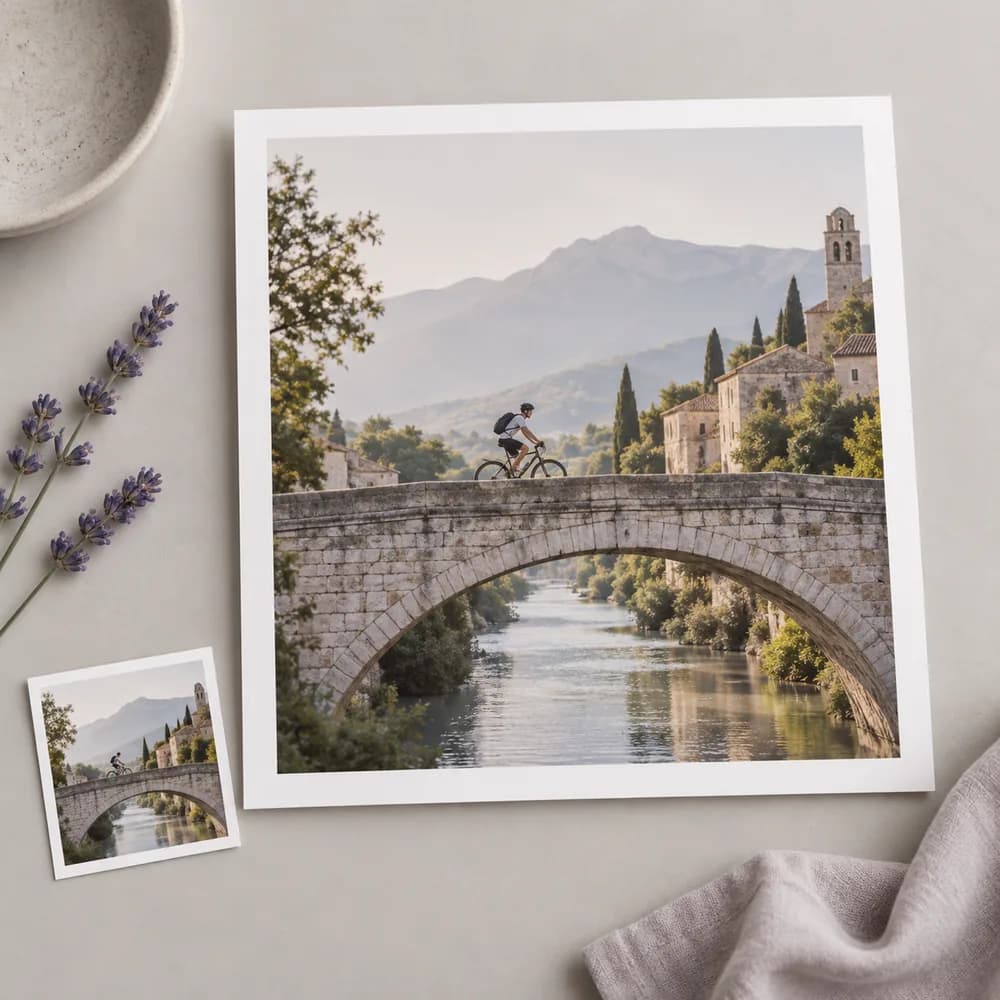
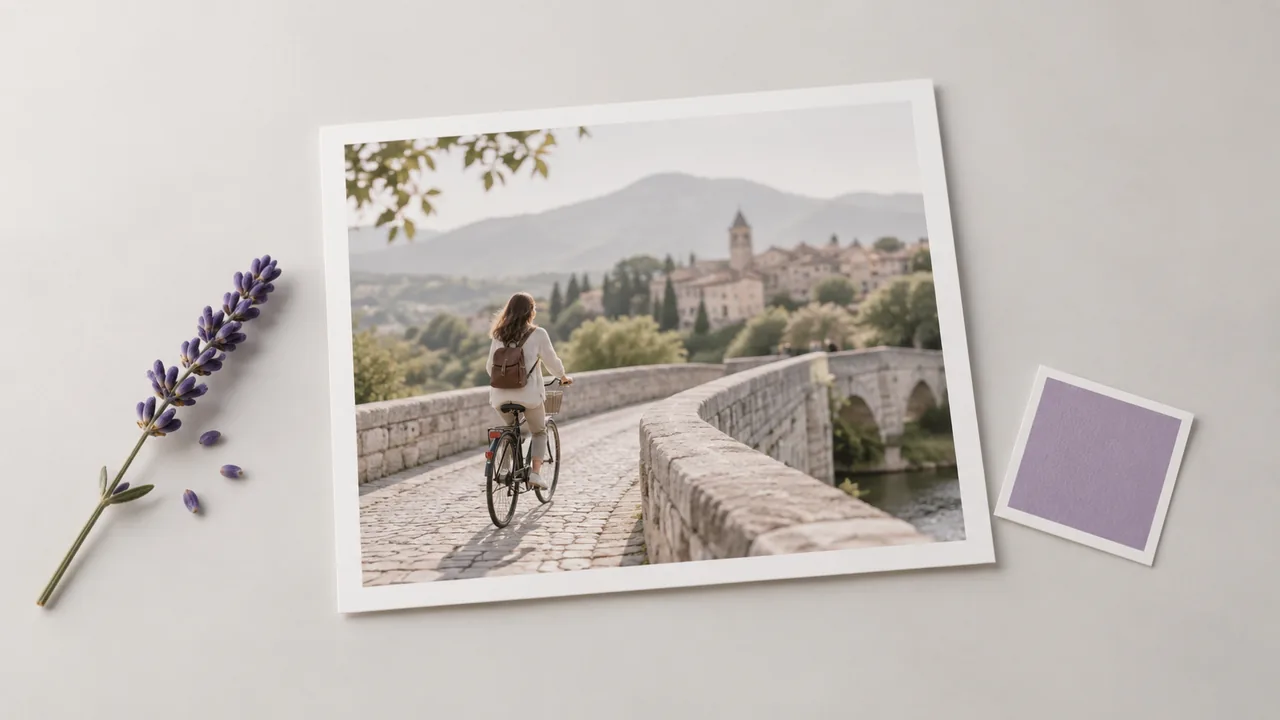
Concept illustration: prominent white-bordered print depicting a cyclist crossing a pale stone bridge, a tiny matching source print tucked in one corner, square composition, concrete task example
読み取りやすい動作別の物体が被写体の前を横切ったり、動きで顔がブレたりする前に、自転車に乗る人が橋の上で完全に見えているフレームを選びます。 役立つフレームは、クリップの残りに頼らずに動作を伝えます。
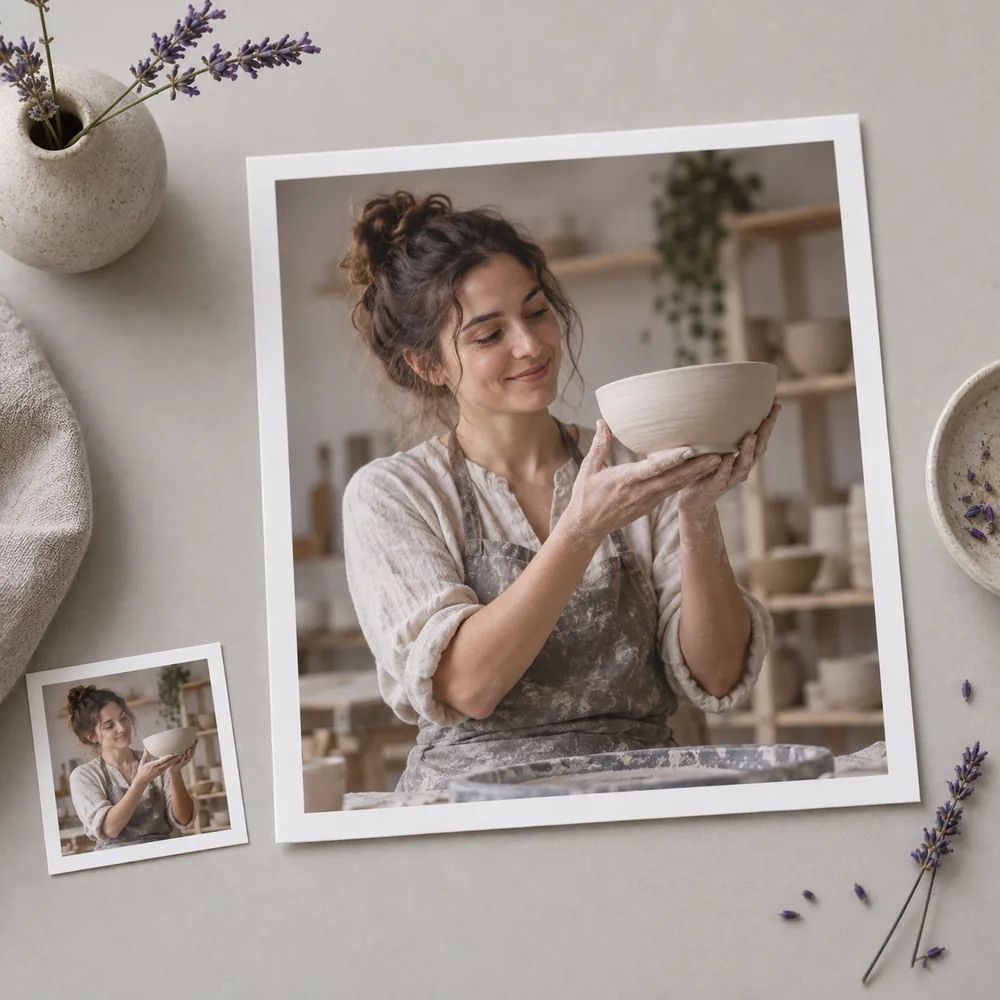
Concept illustration: prominent white-bordered print depicting a potter lifting a ceramic bowl, a tiny matching source print tucked in one corner, square composition, concrete task example
完了したジェスチャー陶芸家が完成した器を持ち上げた後、画面外へ移動する前に一時停止し、手と縁が構図内ではっきり見える状態を保ちます。 完了したジェスチャーは、中間の動きよりも結果を明確に説明できます。
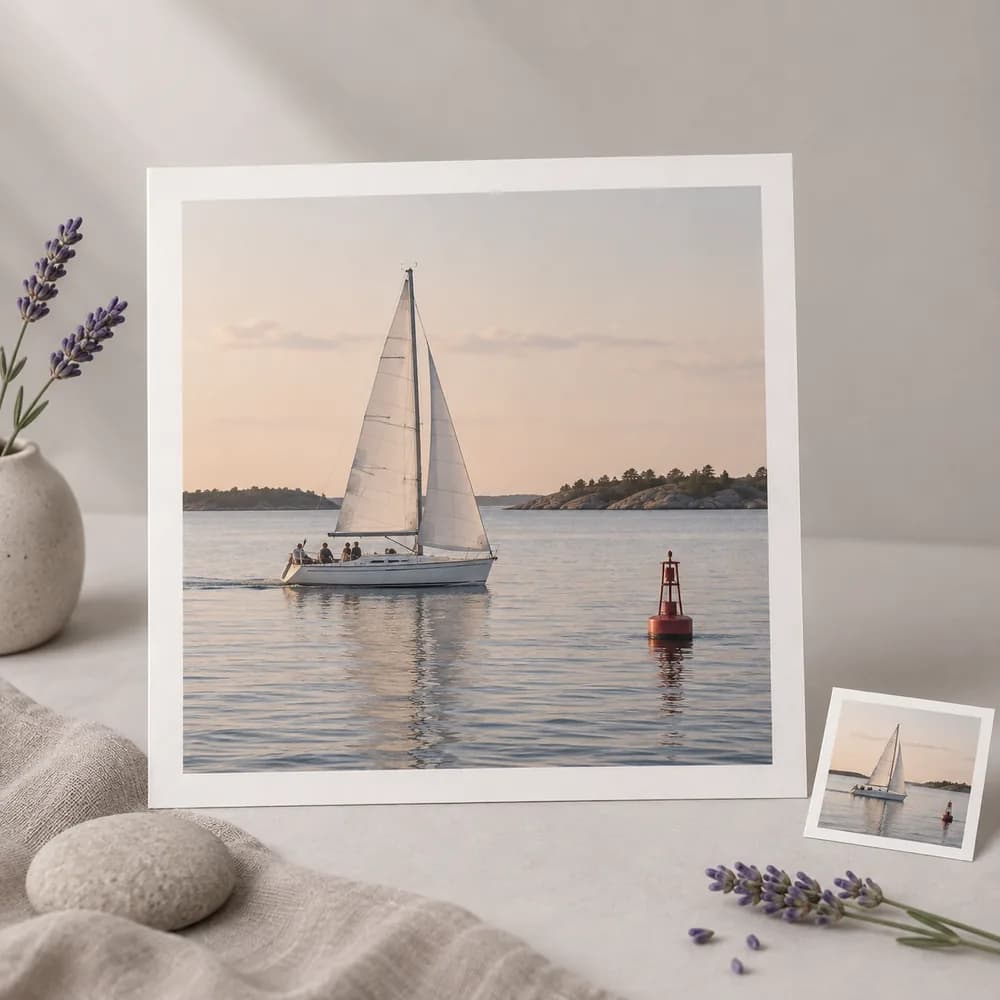
Concept illustration: prominent white-bordered print depicting a sailboat passing a red buoy, a tiny matching source print tucked in one corner, square composition, concrete task example
終わりの構図ブイのそばを通過する帆船の最後に見えるショットをキャプチャし、フェード前の最終フレームに意図した被写体がまだ含まれているか確認します。 ファイルの終端が、必ずしも次のショットに最適なビジュアル参照とは限りません。
Concept illustration: prominent white-bordered print depicting a fictional presenter holding a book, a tiny matching source print tucked in one corner, square composition, concrete task example
プレゼンターの参照現在のプレビューフレームを確認用にキャプチャする前に、プレゼンターが自然にカメラを向き、目が開いていて、本が見えている瞬間を探します。 この選択では、最も近い都合のよいタイムスタンプよりも、読み取りやすい表情を優先します。

選択した動画静止画を必要とする人

参照を集める編集者

編集者が、クリップ全体を見ていない人とフレーミングの選択について話し合いたい場合があります。該当する瞬間をキャプチャし、元の動画とそのコンテキストとともに、その静止画を話し合いに持ち込みましょう。

キャンバスを開く
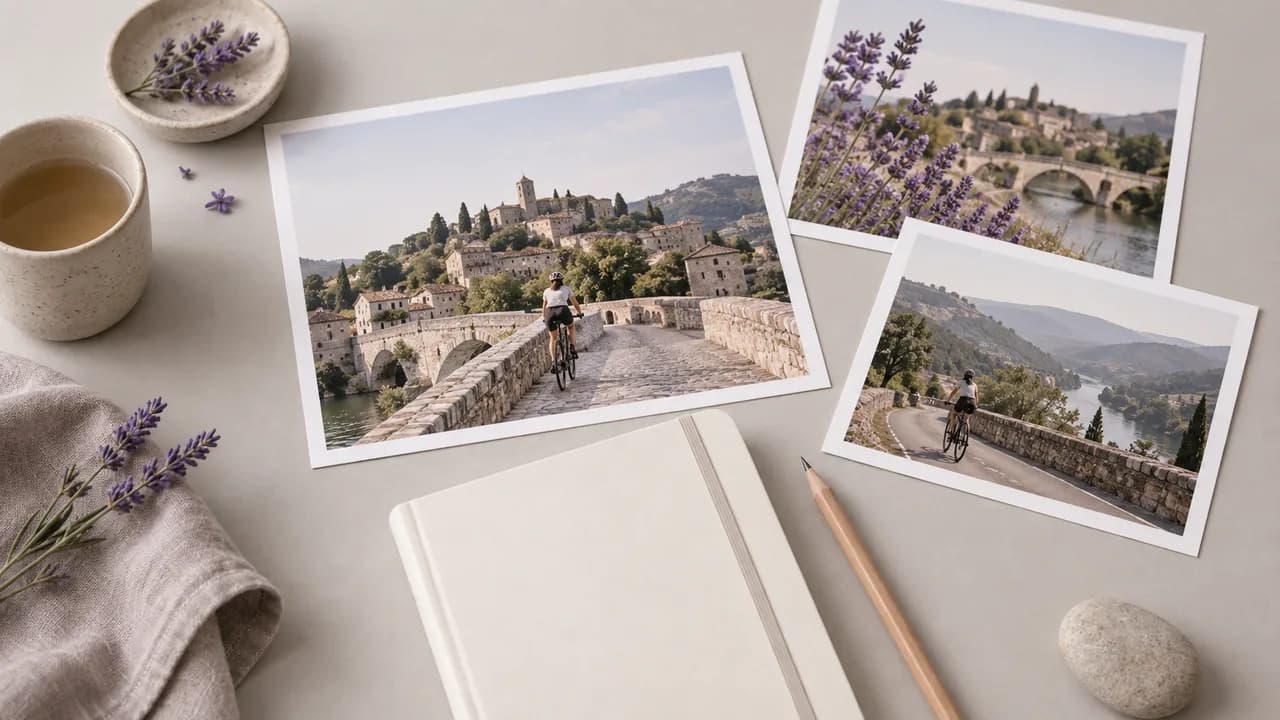
Concept illustration: An editorial still life for use case 1: prints depicting a cyclist crossing a pale stone bridge, paired with a plain pencil and unmarked sketchbook
コンセプト図

連続性を計画するディレクター

ディレクターが、次のテイクを計画するために、テイク終端のポーズを覚えておく必要がある場合があります。選んだ終端フレームをプロジェクトに保持し、新しいセットアップをそのビジュアル参照と比較します。

キャンバスを開く
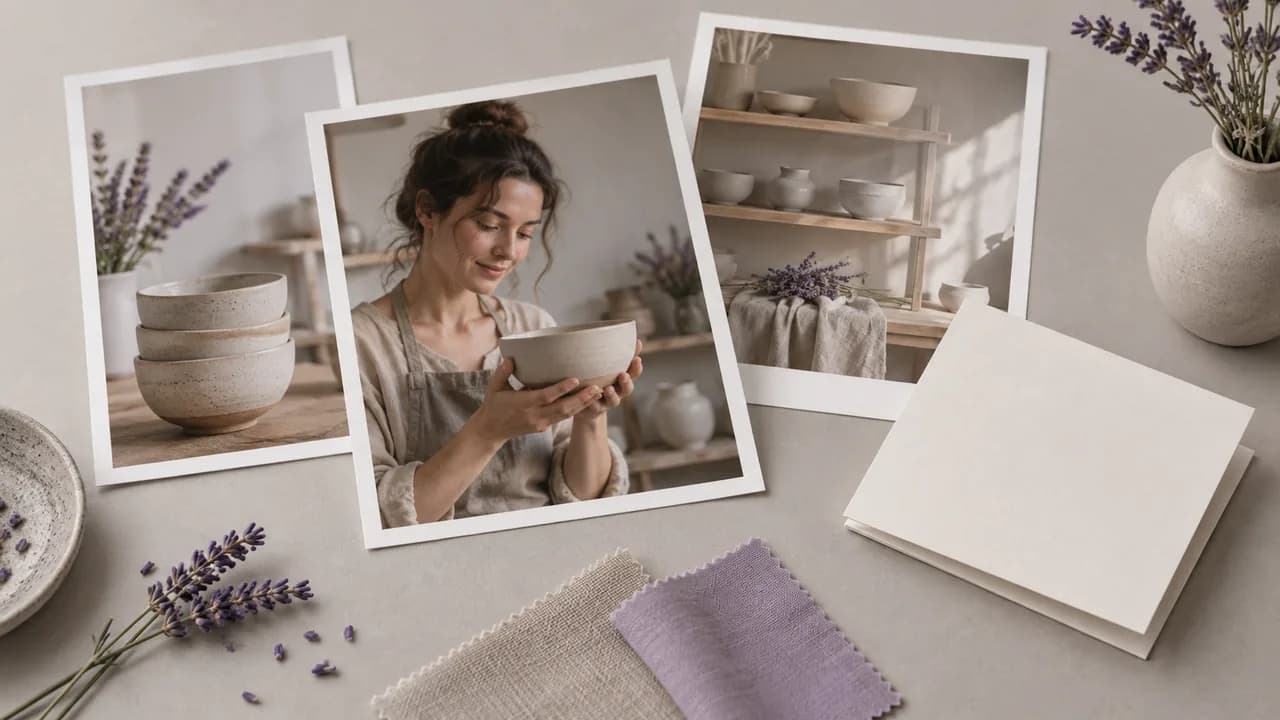
Concept illustration: An editorial still life for use case 2: prints depicting a potter lifting a ceramic bowl, paired with a folded blank brief and soft fabric swatch
コンセプト図

瞬間をマークするレビュー担当者

レビュー担当者が、動作の妨げになる物体に気づいても、それがどこに現れるかを説明しにくい場合があります。瞬間をキャプチャして、曖昧な説明ではなく目に見える構図に焦点を当てて話し合えるようにします。

キャンバスを開く
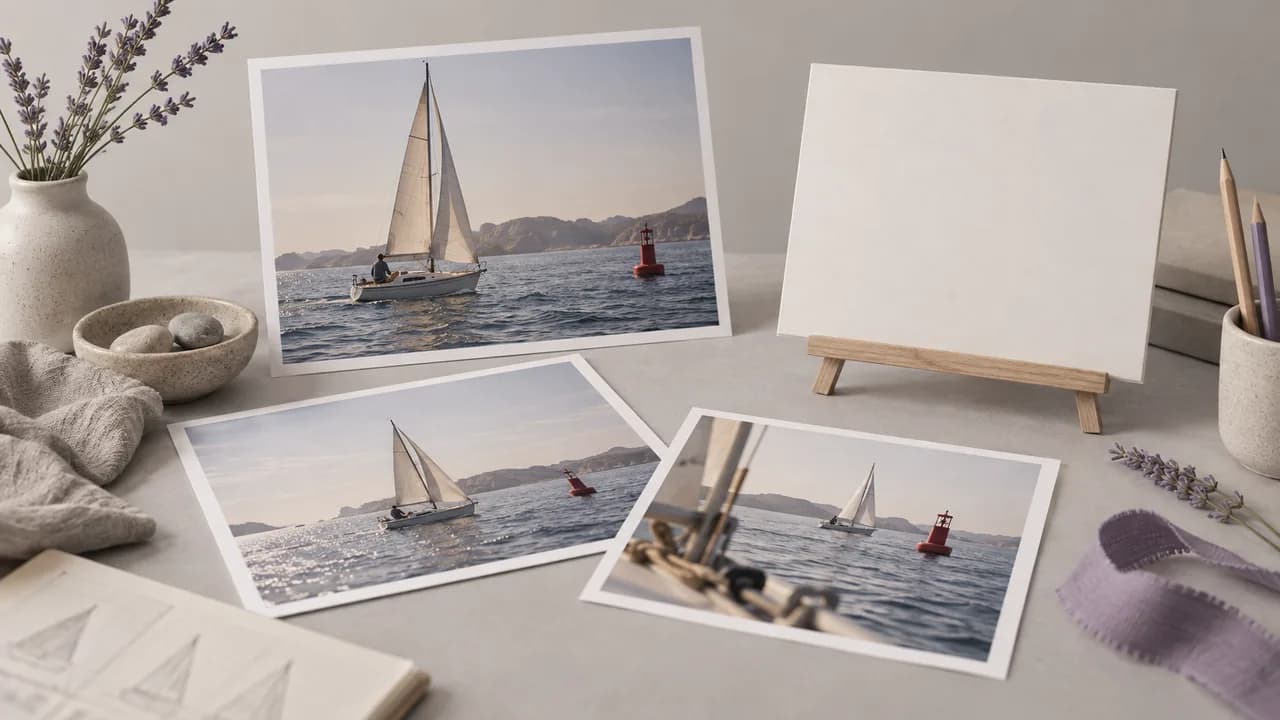
Concept illustration: An editorial still life for use case 3: prints depicting a sailboat passing a red buoy, paired with an empty small presentation board
コンセプト図

カバーアートを作るデザイナー

デザイナーが、すでに撮影された映像を反映するカバーを必要とする場合があります。意味のある抽出フレームから始め、カバーデザインに進む前に、そのフレーミングが最終タイトルとどのように機能するかを決めます。

キャンバスを開く

Concept illustration: An editorial still life for use case 4: prints depicting a fictional presenter holding a book, paired with a simple unmarked story card
コンセプト図

画像入力を集めるアーティスト

アーティストが、動く参照映像の中から役立つポーズを見つけることがあります。鮮明なフレームを選び、後の画像作業用の静止画として保持しながら、元の映像に付随する権利を尊重してください。

キャンバスを開く
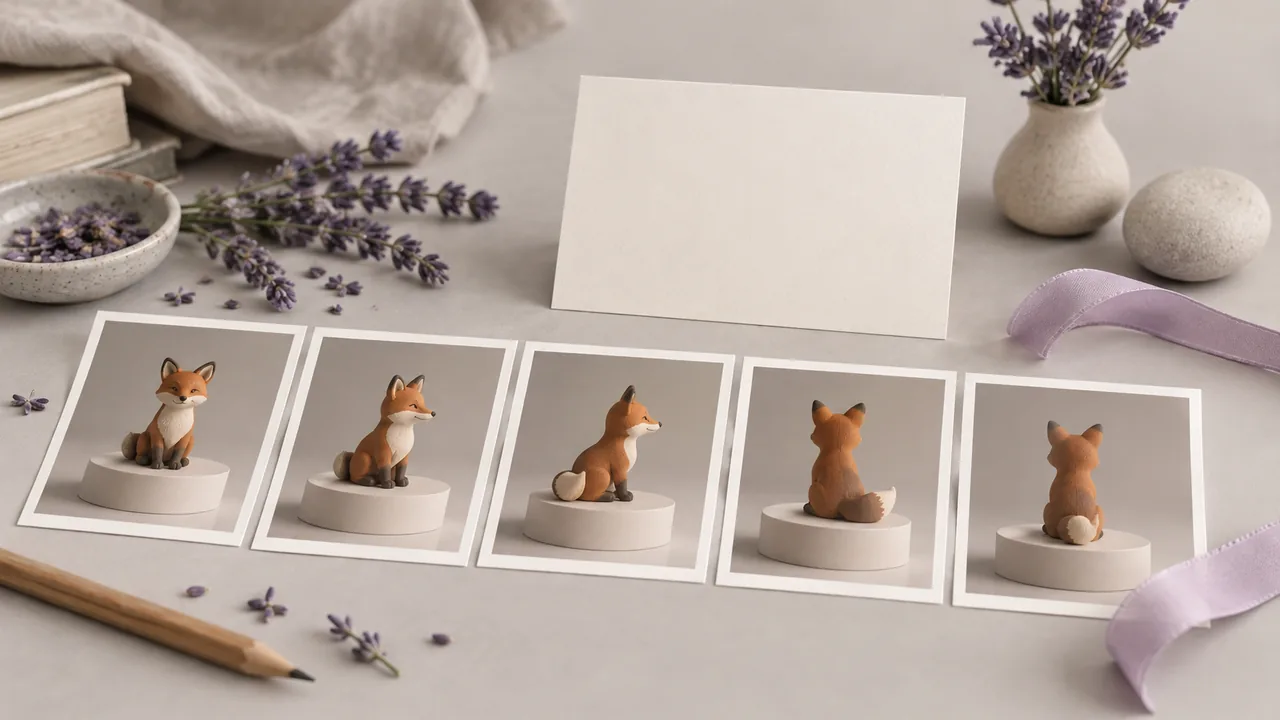
Concept illustration: An editorial still life for use case 5: prints depicting a fox-shaped clay toy turning on a plinth, paired with a blank invitation card
コンセプト図

ストーリーボード用の動画フレーム抽出

映像制作者が、既存シーンの視覚的シーケンスを記録する場合があります。カバレッジを説明する選択した瞬間をキャプチャし、すべてのフレームを無差別に書き出すのではなく、それらの静止画を別のストーリーボード検討に配置します。

キャンバスを開く
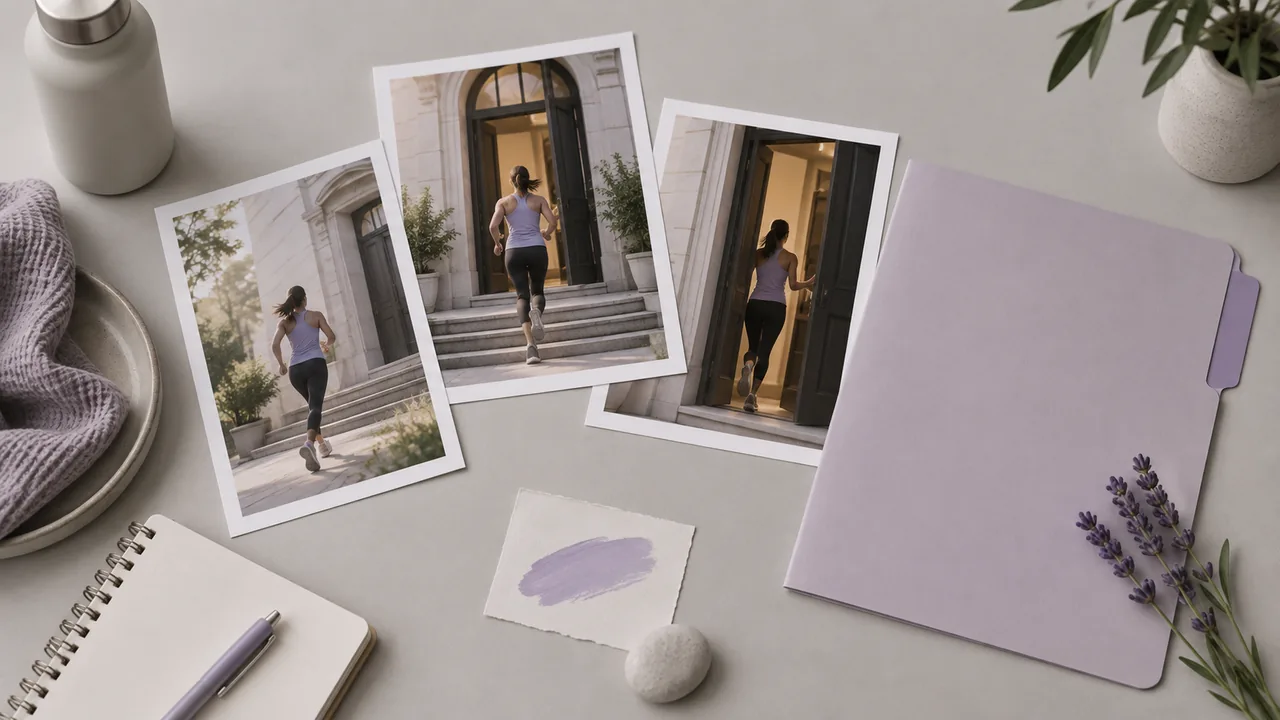
Concept illustration: An editorial still life for use case 6: prints depicting a runner arriving at a doorway, paired with a plain folder with lavender tab
コンセプト図

形式、アクセス、ライセンス

入力キャンバスプロジェクト内で接続された動画。
選択の確認静止画として確定する前に、まばたきで閉じた目、モーションブラー、トランジションを確認します。
出力形式JPEG画像。キャプチャではプレーヤーで利用可能な動画サイズが使用されます。
ソースの許可確認および再利用する許可を得ている映像を使用してください。
対象範囲動画内のすべてのフレームを書き出すのではなく、個別の静止画を選択します。
アクセスとリクエストのコストアカウントのアクセス権と、設定した操作に表示される要件を確認してください。Verified 2026-09-28
無料アカウント料金ページには無料プランが掲載されており、開始にクレジットカードは不要です。特定のタスクへのアクセスは別途となります。Verified 2026-09-28
商用利用フレームを抽出しても、元の動画の権利は変わりません。商用で再利用するには必要なソース許可が必要です。別途生成した作品には、Astorieのプランおよびプロバイダーの利用規約が適用されます。Verified 2026-09-28
アップロードデータの利用デフォルトプランでのアップロード、プロンプト、出力は、トレーニングに使用される場合があります。プロバイダーのポリシーも適用されます。エンタープライズでのオプトアウトには契約が必要であり、学習済みまたは集約済みのデータはソース削除後も残る場合があります。Verified 2026-09-28

キャプチャ後の作業用画像モデル

フレームキャプチャ自体では、これらの生成モデルは使用しません。作業したい静止画を選んだ後、別の画像作成または編集作業での利用を検討してください。

FLUX.2

プロバイダー
Black Forest Labs
タイプ
image

FLUX.2 Pro

プロバイダー
Black Forest Labs
タイプ
image

始める前の質問

動画フレーム抽出とは何ですか?

抽出では、周囲の動くシーケンスから、キャプチャした1つの瞬間を切り出します。Astorieでは、キャンバス上で接続された動画からその瞬間を選択します。この操作は、1つの構図について、周囲の動きとは独立して話し合ったり再利用したりする必要がある場合に役立ちます。

無料プランはありますか?

はい。料金ページには無料のAstorieプランが掲載されており、クレジットカードは不要とされています。サインインして、ご自身のアカウントで利用できるキャンバスアクセスを確認してください。抽出フレームを別の生成タスクに送る場合は、実行前にそのタスクに表示されるクレジット要件を確認してください。

結果を商用利用できますか?

フレームをキャプチャしても、元の動画の権利は変わりません。意図する目的でキャプチャおよび再利用することが許可された映像を使用してください。後で静止画を生成の入力にする場合は、Astorieの有料プランの商用利用条件とプロバイダーの利用規約を確認してください。無料プランでの生成は、非商用の評価を目的としています。

動画から鮮明な静止画を抽出するにはどうすればよいですか?

目に見えるモーションブラーが少ない瞬間を選び、キャプチャ前に確認してください。圧縮またはぼやけたソースからのフレームには、それらの制約が残ります。最終フレームがフェードの場合は、代わりにその前の現在のフレームを選びます。拡大は別の作業であり、元画像と照合して確認する必要があります。

役立つ1フレームを残す

キャンバスで動画を開き、次の作業に役立つ瞬間を選びましょう。