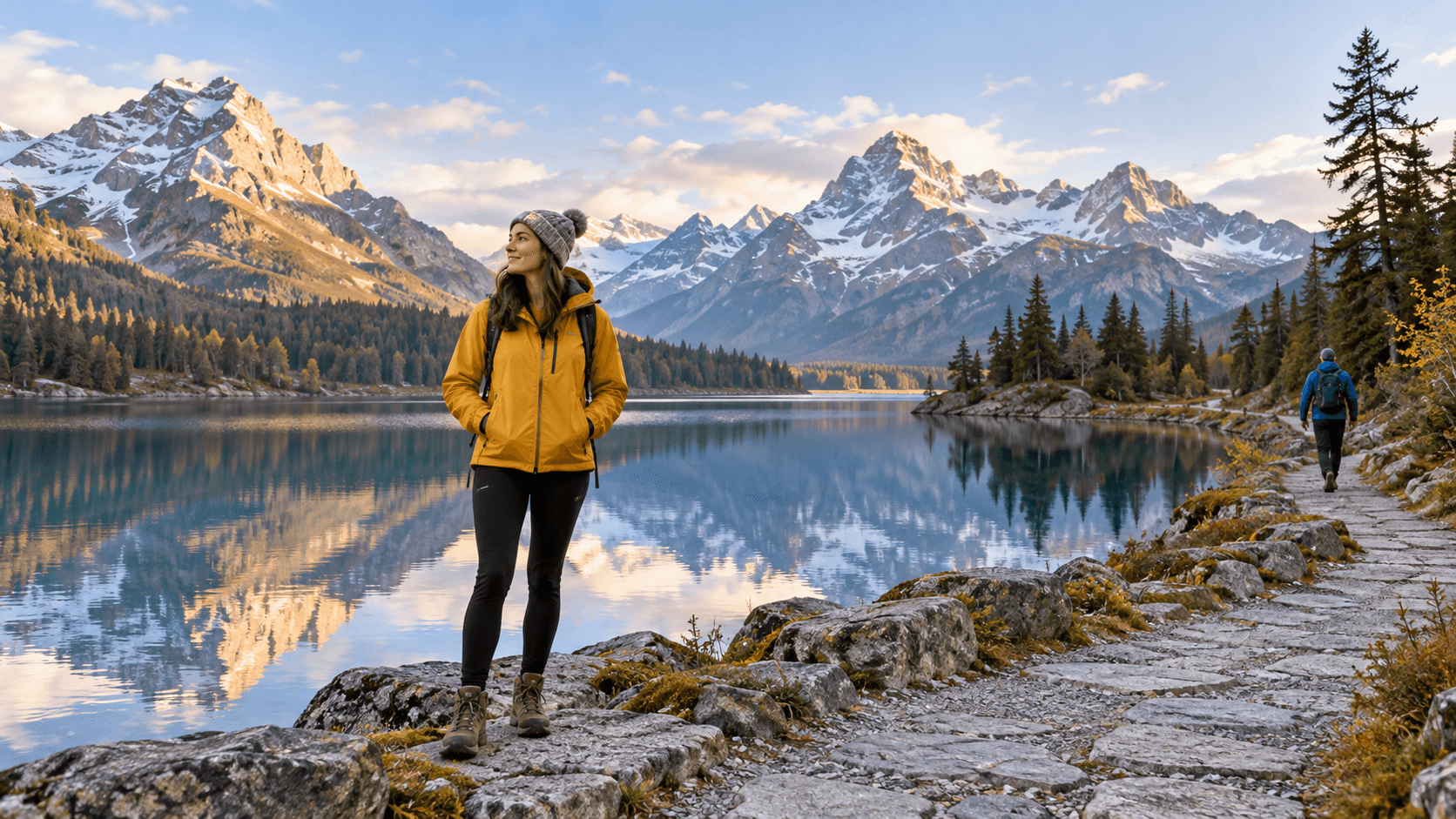
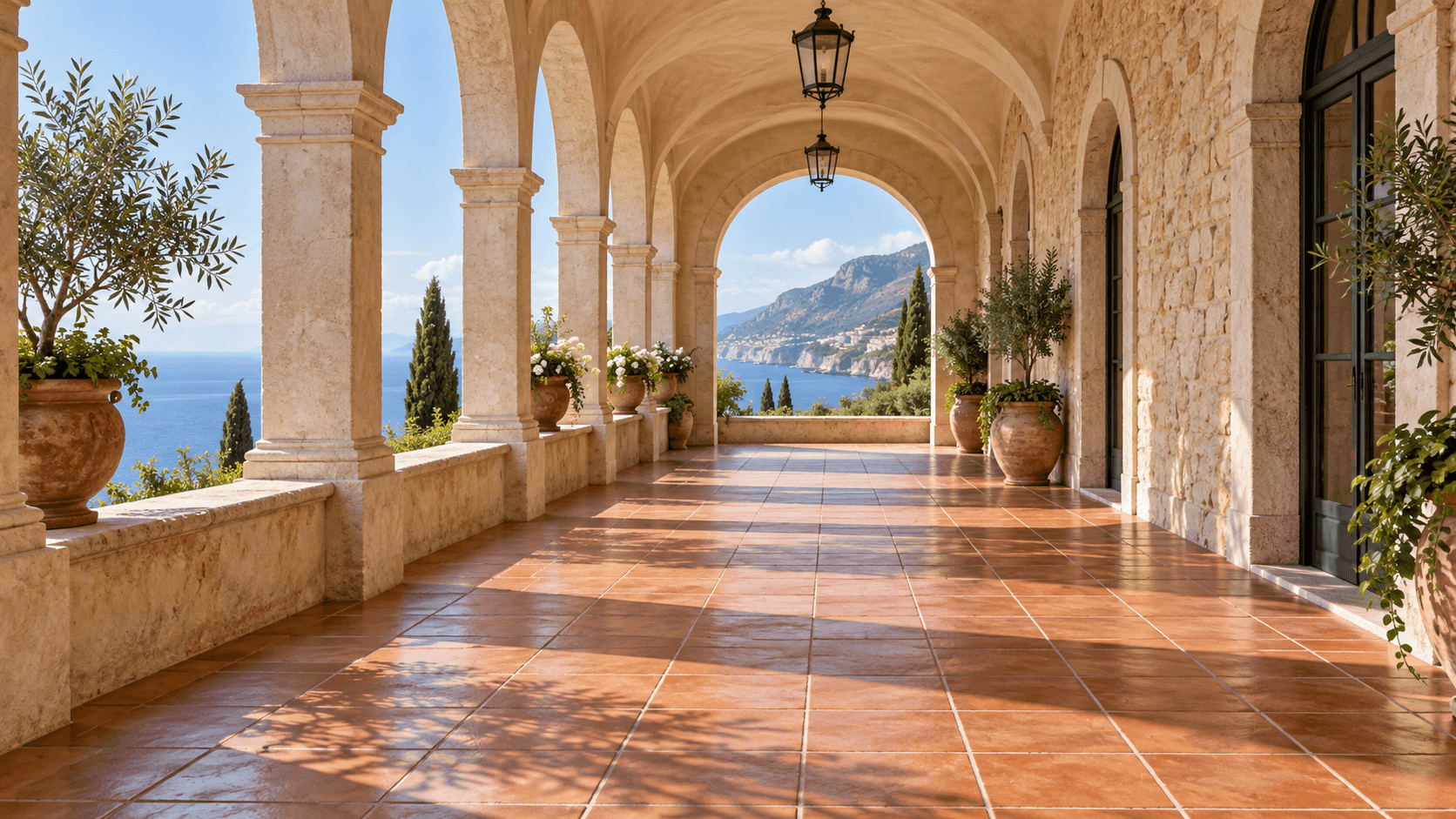
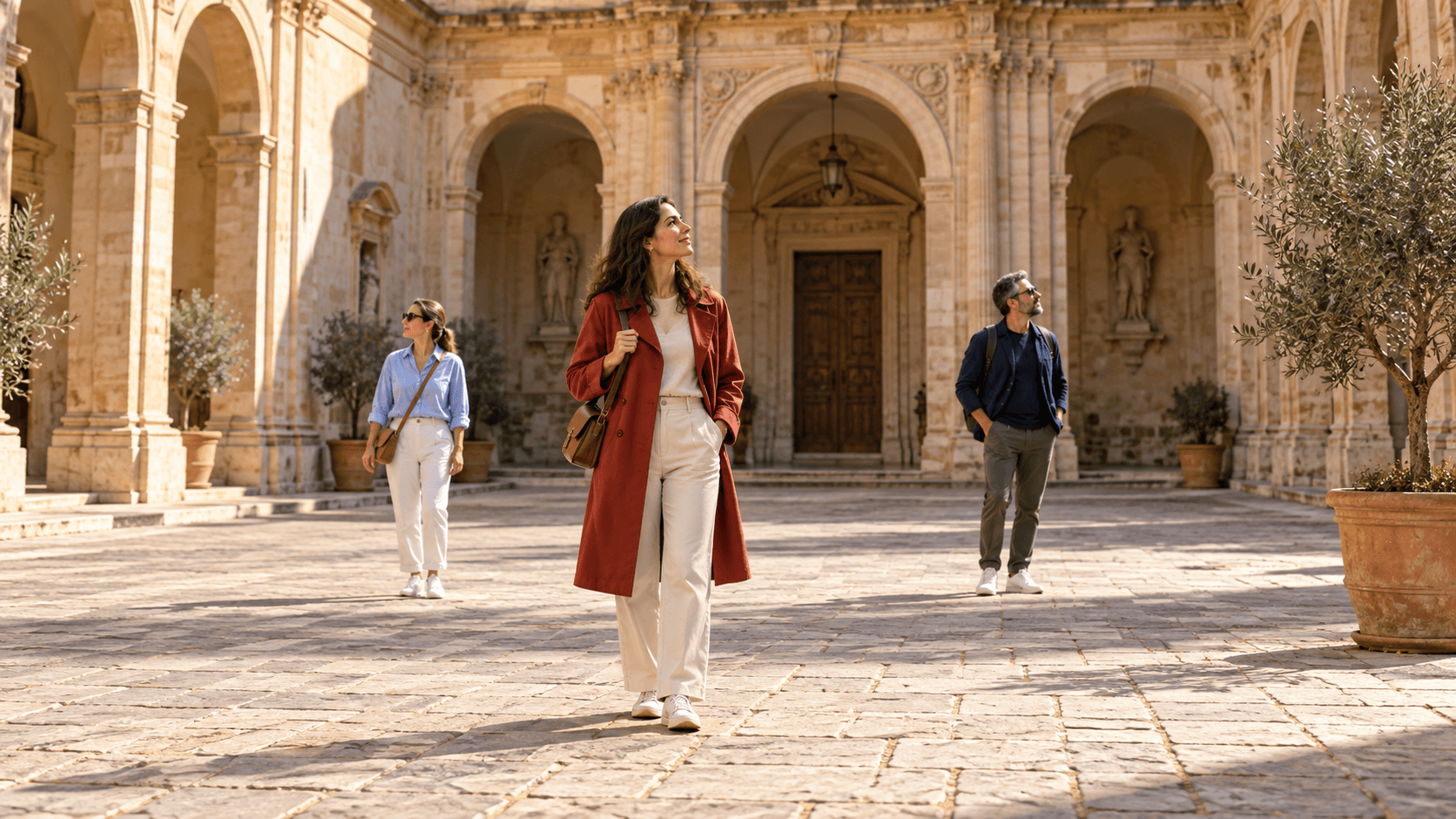
中庭にいる3人
最終画像に残す人物を決める
- 赤い服の女性が主な被写体です。
- 彼女の後ろに、別々の歩行者が2人立っています。
- 舗装の線と影が、編集の文脈を示します。
参照画像を追加し、開始用の指示を選んで、削除または残す人物を指定します。自分の画像に合わせてプロンプトを編集してください。
これらのImage Genイラストは、検証済みのAstorieフォームの出力ではなく、提案された編集方向を示しています。3つのプリセットサムネイルはいずれも「中庭の参照画像」を使用しています。
最終画像に残す人物を決める
埋められた領域と残した人物を確認
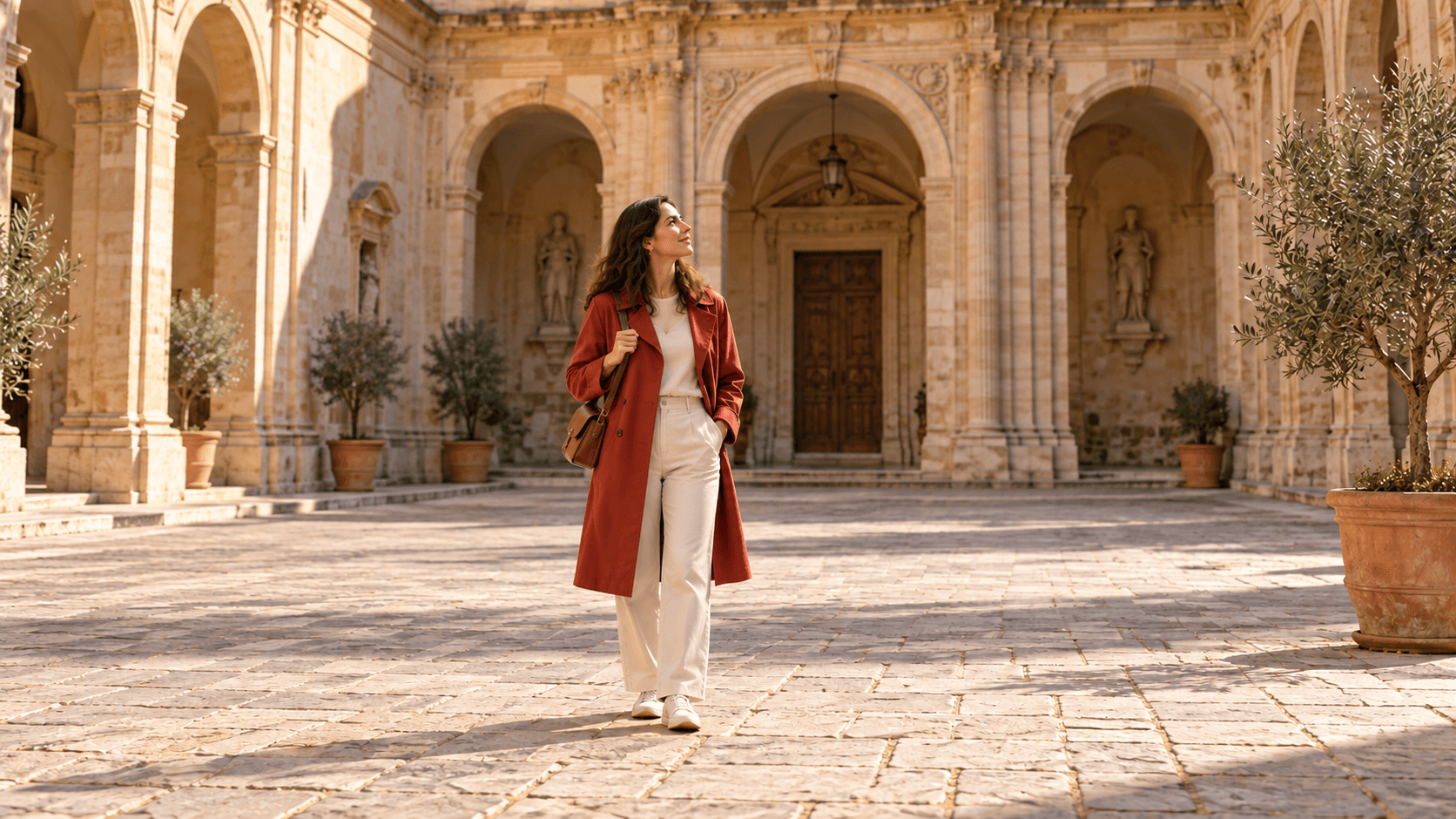
明確な参照画像と具体的な説明から始め、生成された編集結果を元画像と比較します。
「中庭の参照画像」を選択するか、自分の画像をアップロードします。削除の指示を選び、位置、服装、残す人物を含めて「削除する人物を説明」を編集します。
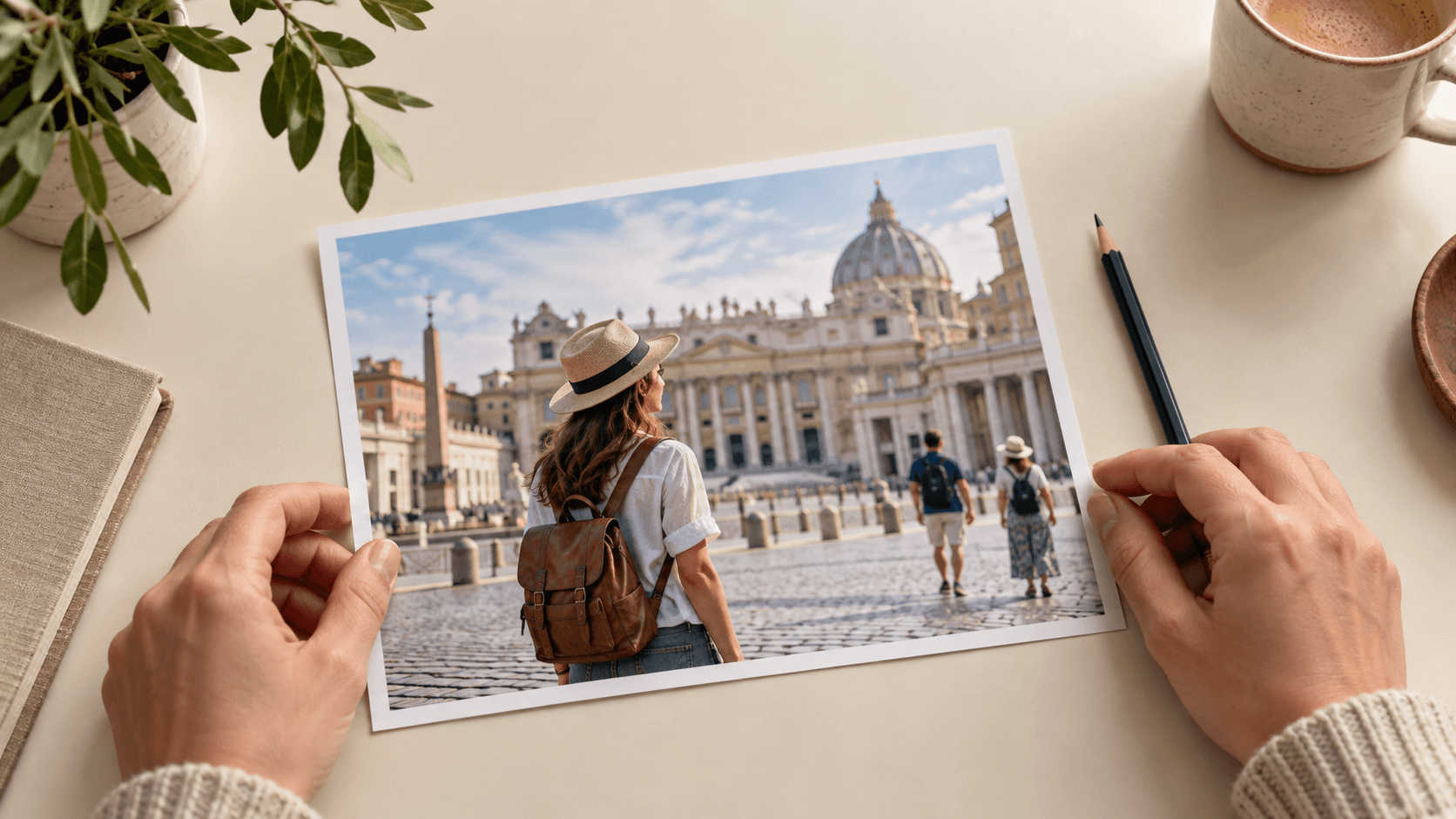
「編集した画像を生成」を選択し、求められた場合はサインインします。画像を使用する前に、埋められた背景、影、保持された被写体を元画像と比較してください。
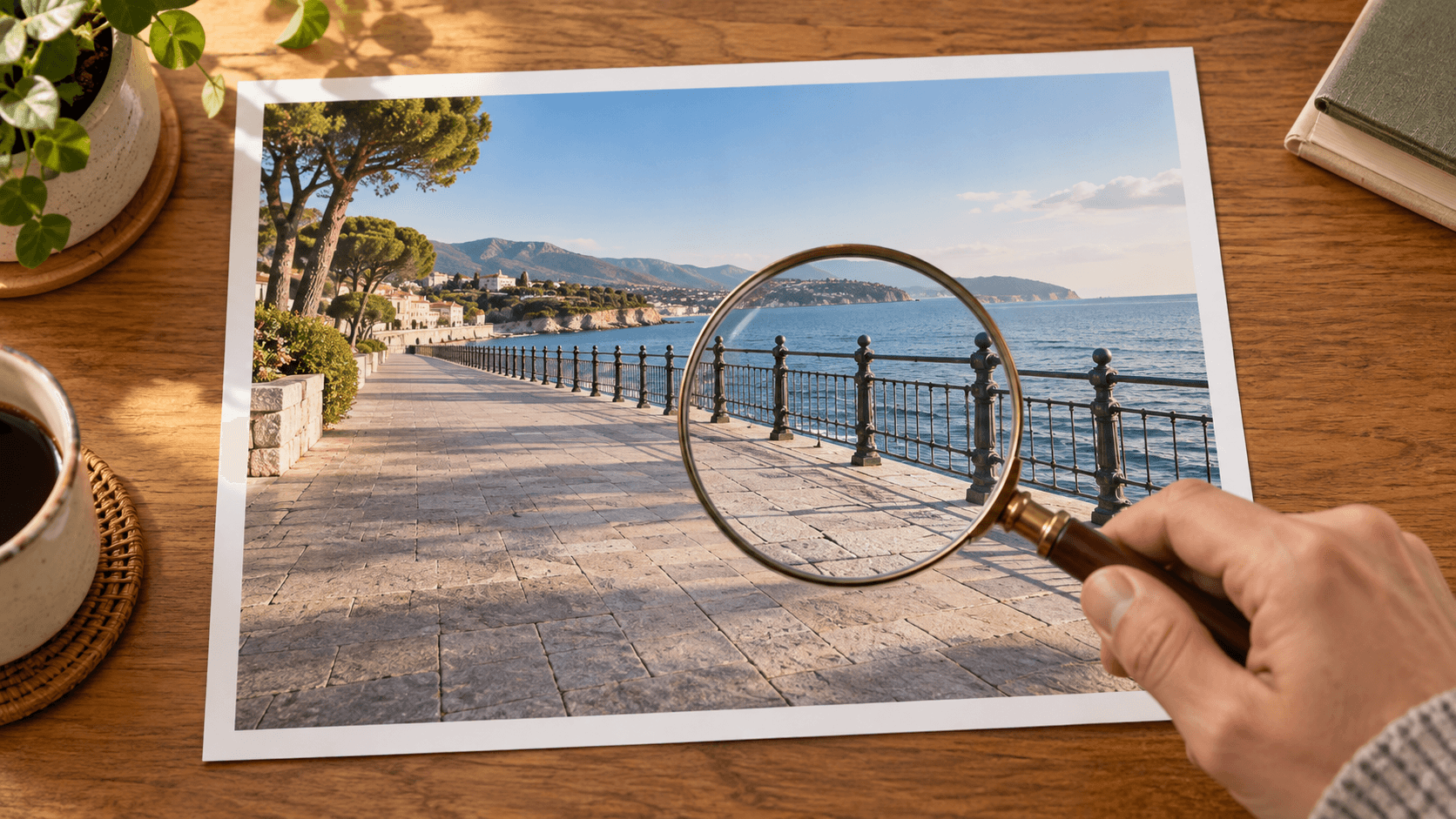
これらの指示例を元画像に合わせて調整してください。イラストは、確認された編集で可能な方向性を示しています。

画像の目的を支える編集候補を選び、その後で元画像と照らし合わせて確認してください。
このフォームでは、参照画像と文章によるリクエストを使用して、編集済みの静止画像を生成します。
| 参照画像 | 選択したサンプル1件、またはアップロードした画像1件。参照画像は必須です。 | |
|---|---|---|
| コントロール | 開始用の指示が3つと、編集可能なプロンプトがあります。位置や見た目の特徴を言葉で使って人物を特定します。 | |
| 選択 | このフォームには、選択ブラシ、ローカルマスク、自動人物選択コントロールはありません。 | |
| 背景補完 | 編集では、人物が見えていた場所にもっともらしいコンテンツを生成します。人物の後ろに実際に隠れていたシーンを復元することはできません。 | |
| 確認 | 保持された顔や体、繰り返しのパターン、持ち物、影、反射を確認してください。完全な保持は保証されません。 | |
| 料金 | 生成前に現在必要なクレジット数を確認し、アカウントの利用可能枠を確認してください。 | |
| 商用利用 | 有料プランの出力には、プロバイダーの規約および元データの権利に従って商用利用権があります。無料プランでの生成は、個人的かつ非商用の評価用です。アップグレードは新規生成に適用されます。 | |
| アップロードデータの利用 | デフォルトの規約では、アップロード、プロンプト、出力をトレーニングと改善に使用することが許可されています。プロバイダーのポリシーも適用されます。Enterpriseでのオプトアウトには書面による合意が必要です。学習または派生した情報は、元データを削除した後も残る場合があります。 |
編集結果を確認したら、次の画像づくりに進みましょう。
AI tool
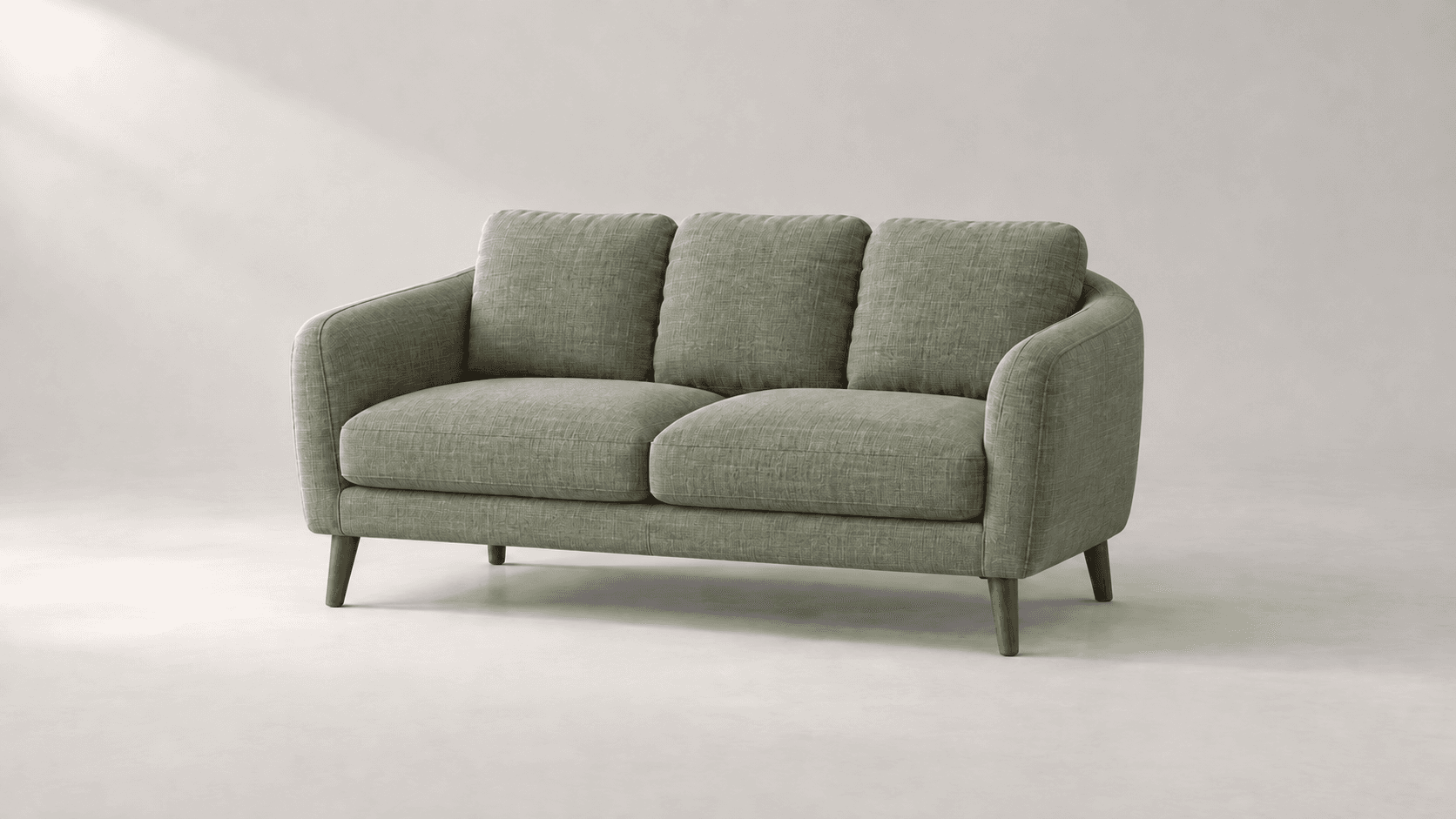
参照画像をもとにした画像編集で、製品、服装、部屋の新しい色を試しましょう。変更する表面を指定し、色と素材のディテールを比較します。
AI tool
参照画像と照明プロンプトを使って、暗い画像をより明るく解釈した画像を作成します。シャドウを持ち上げた表現、バランスの取れた光、やわらかな日光を試し、結果を確認できます。

AI tool
このAI画像バリエーションジェネレーターを使って、1つの参照画像から新しい背景、ライティング、ビジュアルスタイルを探りましょう。各候補を元画像と比較できます。元の構図により近いレンダリングには、AI画像再現ツールをお試しください。
編集可能なプロンプトでリクエストできます。位置と服装で人物を特定し、残す人物を指定して、保持されたすべての被写体を元画像と比較してください。
開始用の指示として「全員を削除」を選択します。画像のほかの部分の変化とともに、埋められたシーンに持ち物、人物によってできた影、反射が残っていないか確認してください。
編集では、周囲のシーンに基づいてもっともらしい置き換えを生成します。人物の後ろに隠れていた実際の細部を明らかにするものではありません。
このフォームでは、参照画像、プリセットの指示、編集可能なプロンプトを提供します。選択ブラシ、ローカルマスク、自動人物選択コントロールはありません。
完全な保持は保証されません。主な被写体を保持するよう指示した後、顔の特徴、髪、手、服、ポーズ、近くの縁を元画像と照らして確認してください。
対象と保持する被写体を明確に説明し、結果を注意深く確認してください。身体の重なりや隠れた建築物があると再構成するコンテンツが増え、別のリクエストや追加編集が必要になる場合があります。
有料プランの出力には、プロバイダーの規約および元の素材に対するあなたの権利に従って商用利用権があります。無料プランでの生成は、個人的かつ非商用の評価用です。現在の商用利用権ポリシーを確認してください。
デフォルトでは除外されません。アップロード、プロンプト、出力はトレーニングと改善に使用される場合があり、プロバイダーのポリシーも適用されます。Enterpriseでのオプトアウトには書面による合意が必要です。参照画像を提供する前に、アップロードデータのポリシーをお読みください。