

参照画像から始める
どのディテールが重要かを把握
- 主な被写体とその比率を把握します。
- 重要な文字、色、素材のディテールを確認します。
- プロンプトを書く前に、試したい変更を1つ選びます。
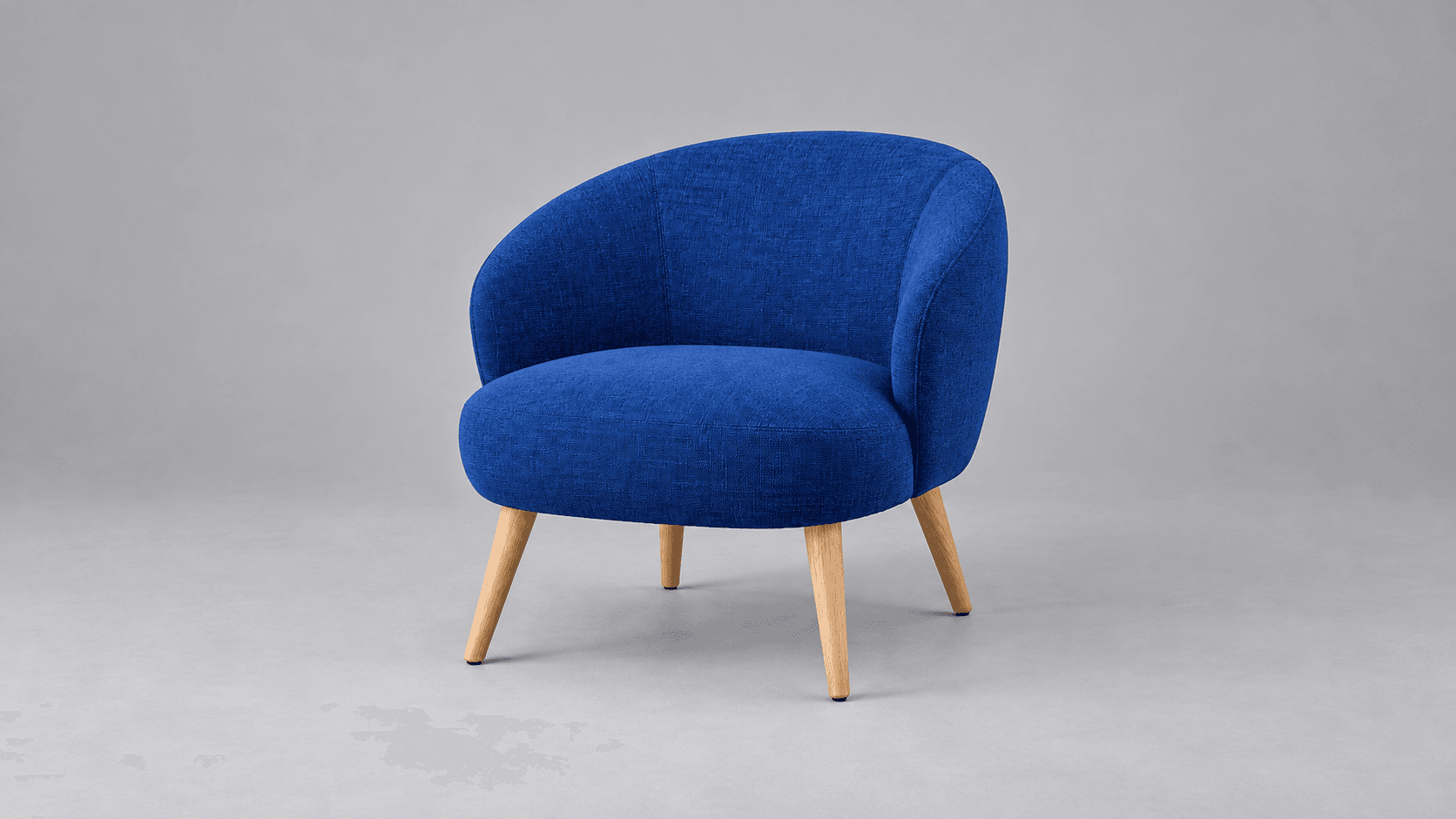
サンプルを選ぶか参照画像をアップロードし、クリエイティブな方向性を選んで、変更したい内容を説明します。開始画像と結果を比較して確認しましょう。
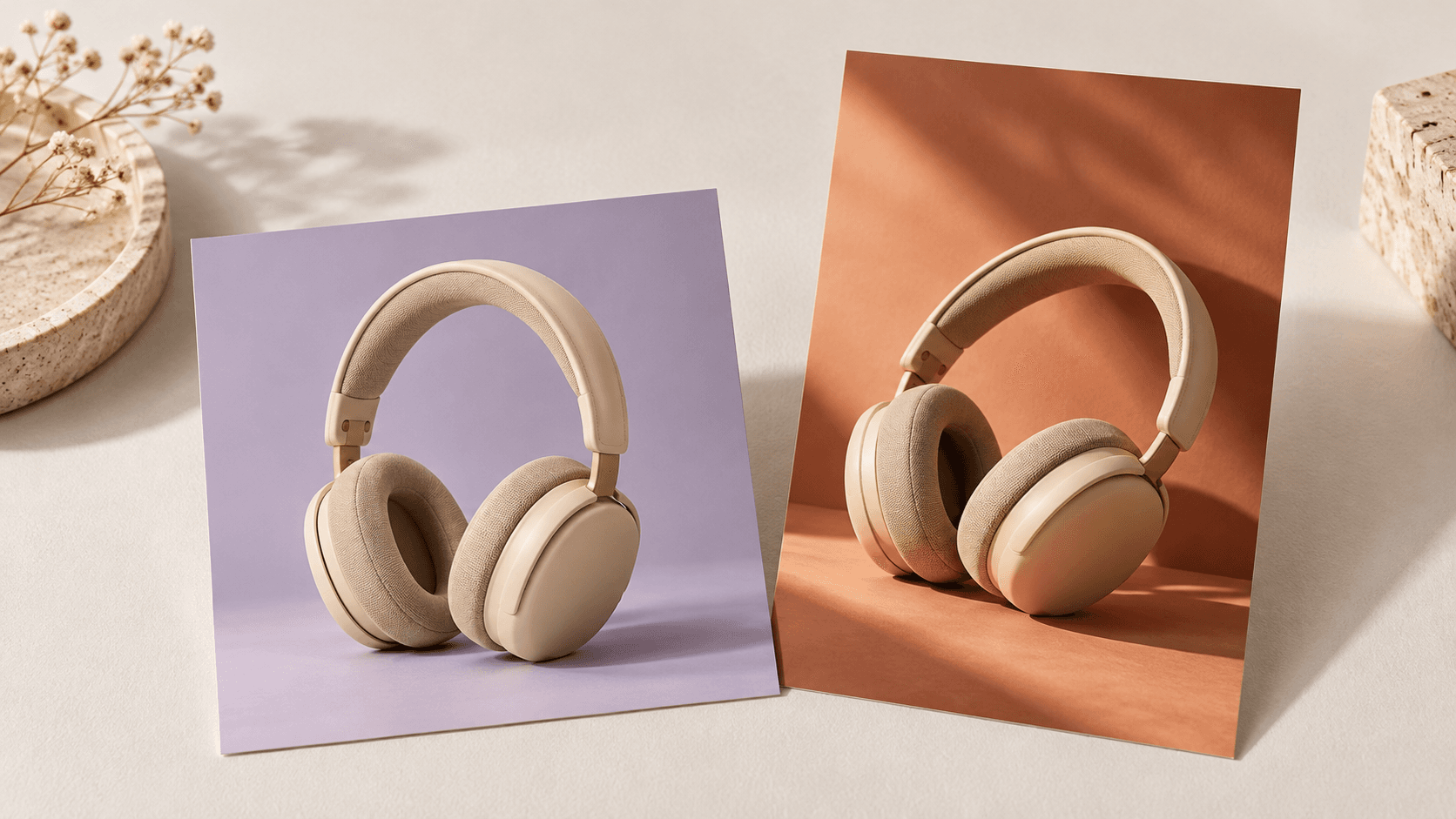
画像バリエーションとは、既存の画像を新たに解釈したものです。このページのイラストは変更案とワークフローを示すものであり、このAstorieジェネレーターによる検証済みの出力ではありません。
どのディテールが重要かを把握
元画像と比較して変更を判断

新しい方向性が何を加えるか判断できるよう、まずは1つの変更から始めましょう。
サンプルを選ぶか、バリエーションを作りたい画像をアップロードします。被写体が分かりやすく、結果を判断するのに十分なディテールがある画像を使ってください。
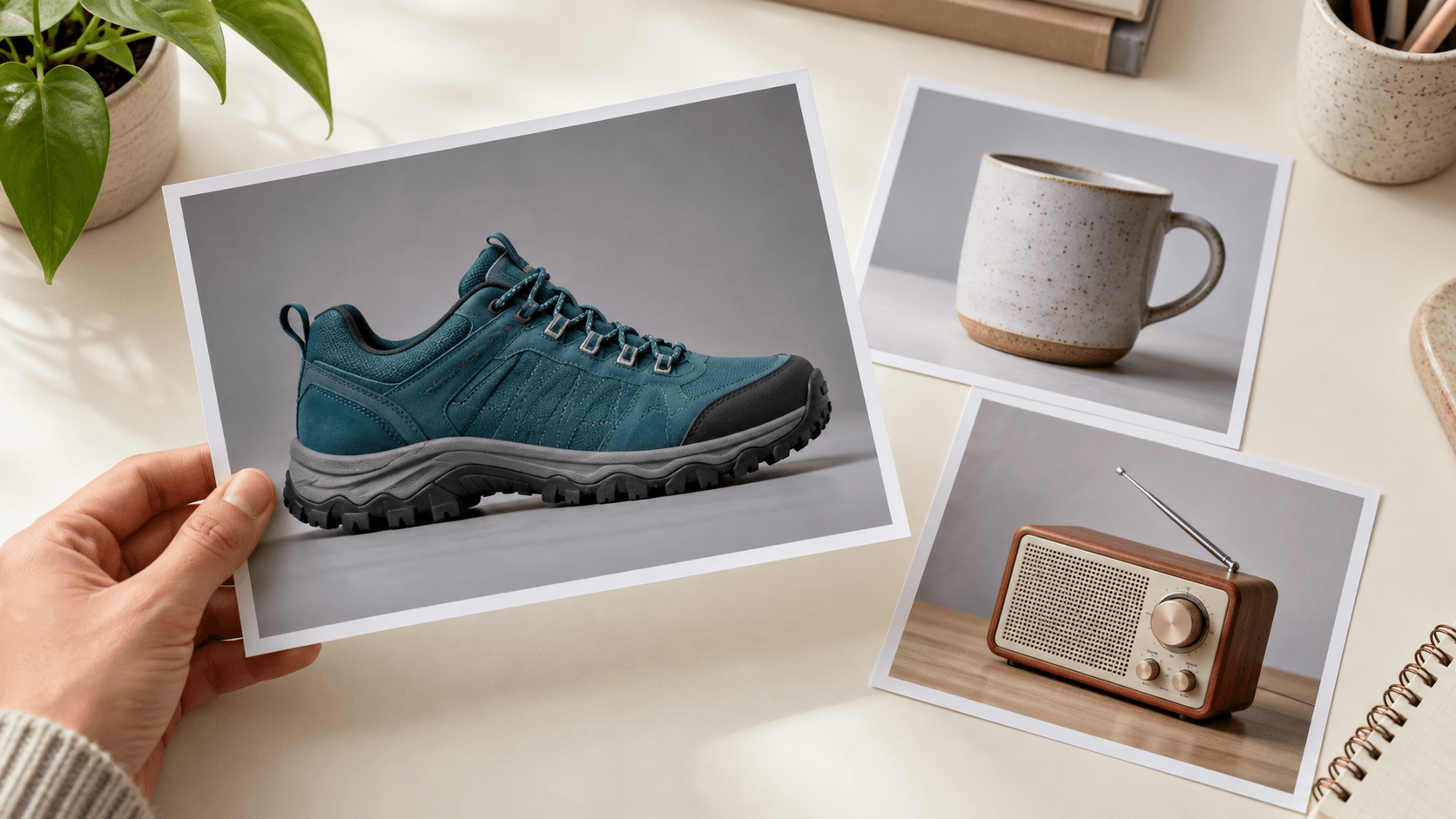
バリエーションのプリセットを選び、「変更内容を説明」を編集します。求める背景、光、スタイルと、保持したい重要なディテールを指定してください。
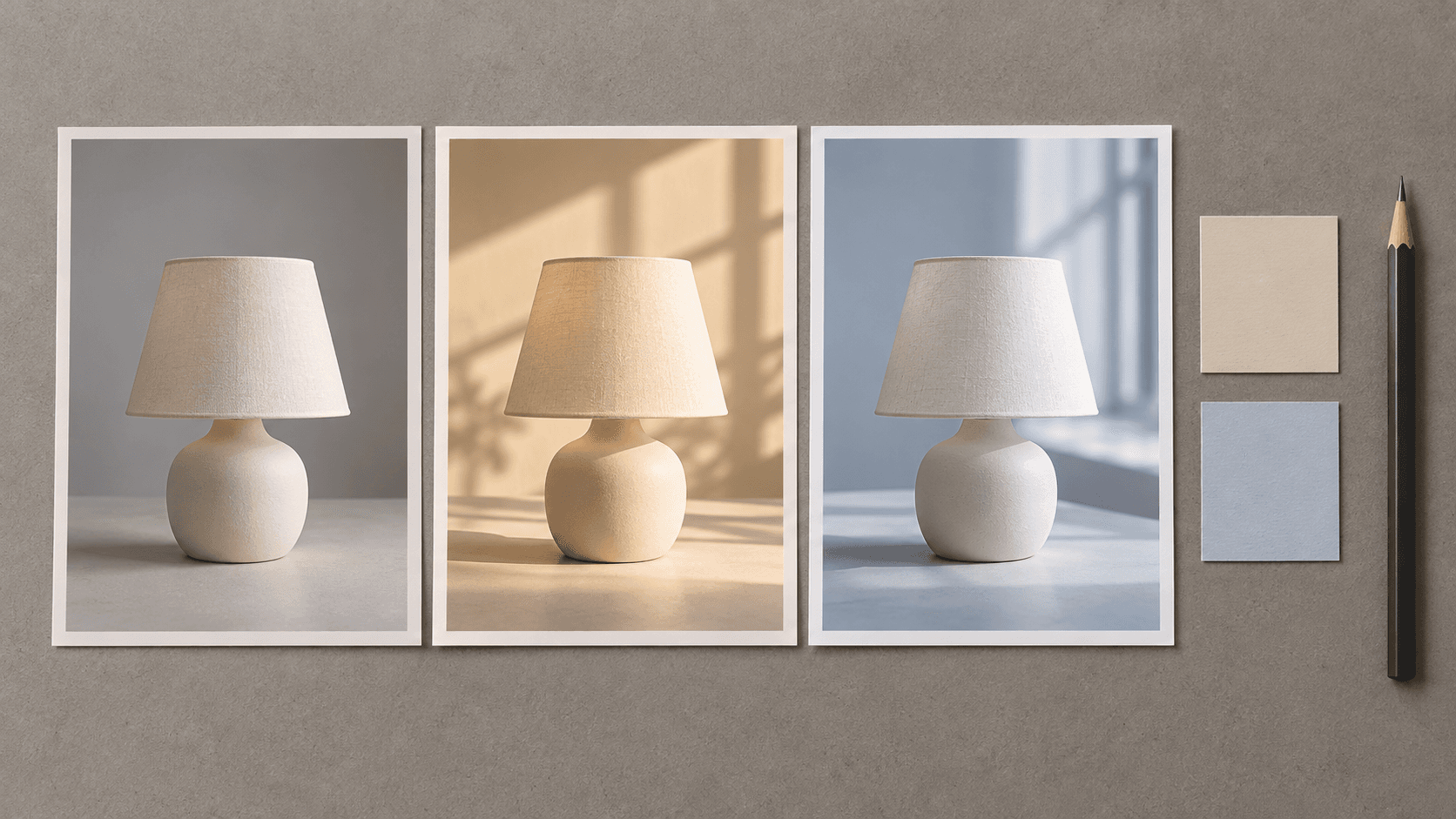
「バリエーションを生成」を選択し、求められた場合はサインインします。特に顔、文字、製品の形状に注目して、結果を参照画像と比較してください。重要なディテールがずれた場合はプロンプトを調整します。
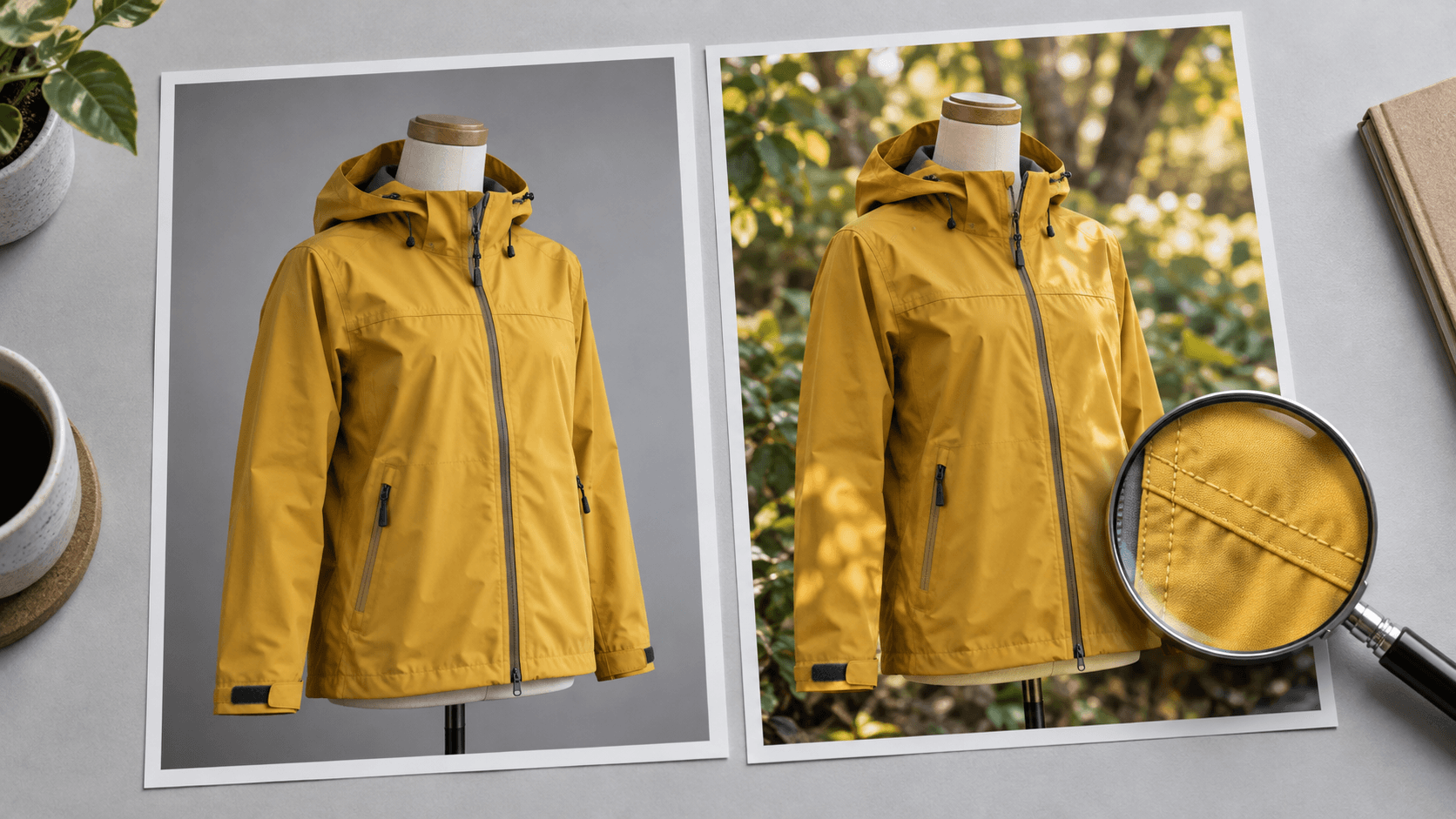
参照画像、プリセット、プロンプトによってリクエストが定義されます。結果は評価するためのクリエイティブ候補として扱ってください。
アップロードした写真またはサンプルを使ってリクエストの基点にします。どの認識可能なディテールが重要かを明記してください。参照画像は生成の指針になりますが、一致を保証するものではありません。
画像バリエーションを試すこれらの提案プロンプトを、ご自身の参照画像に合わせて調整してください。各イラストは、このページのジェネレーターで検証された実行結果ではなく、異なる被写体とクリエイティブな方向性を示しています。
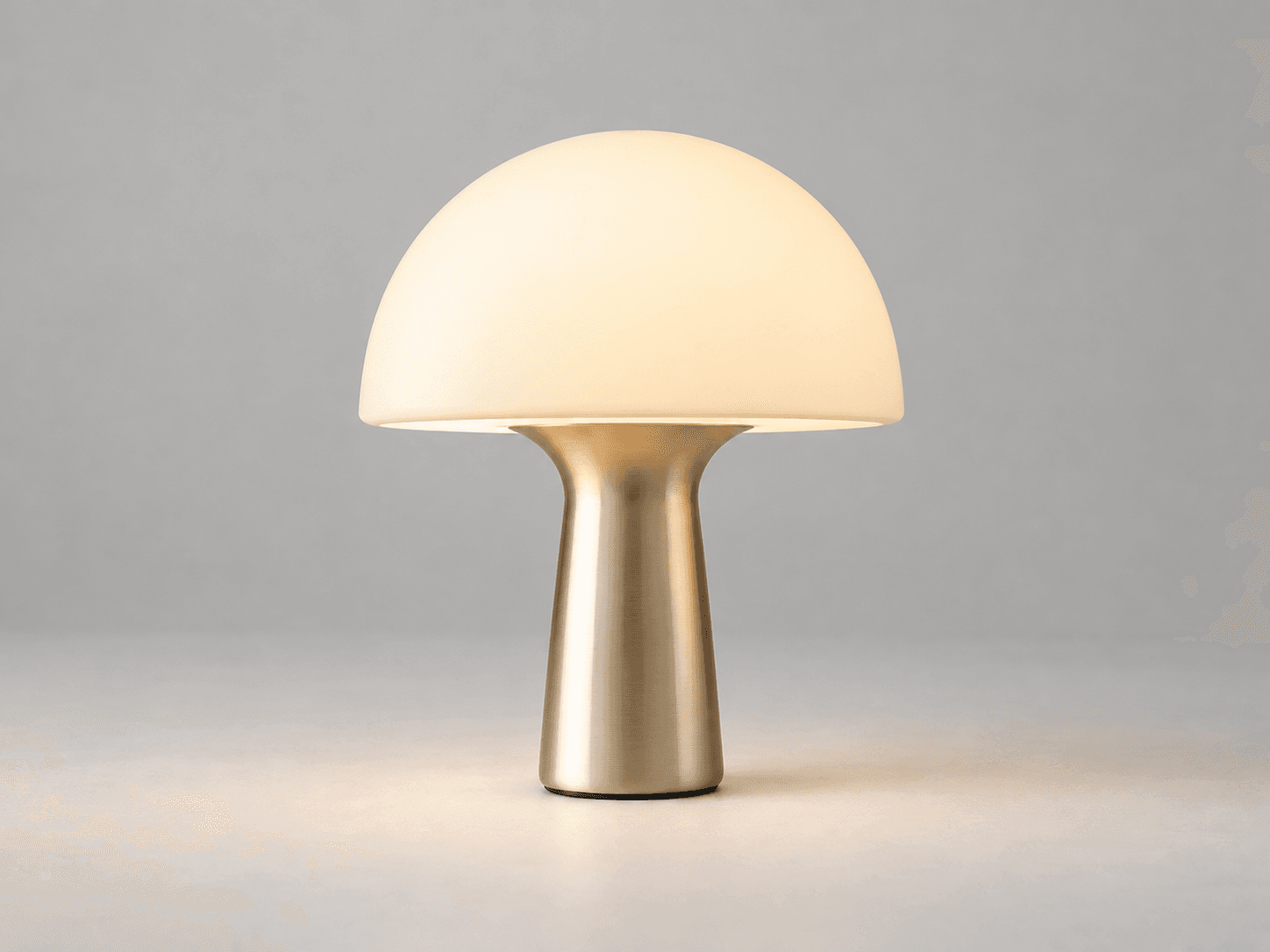
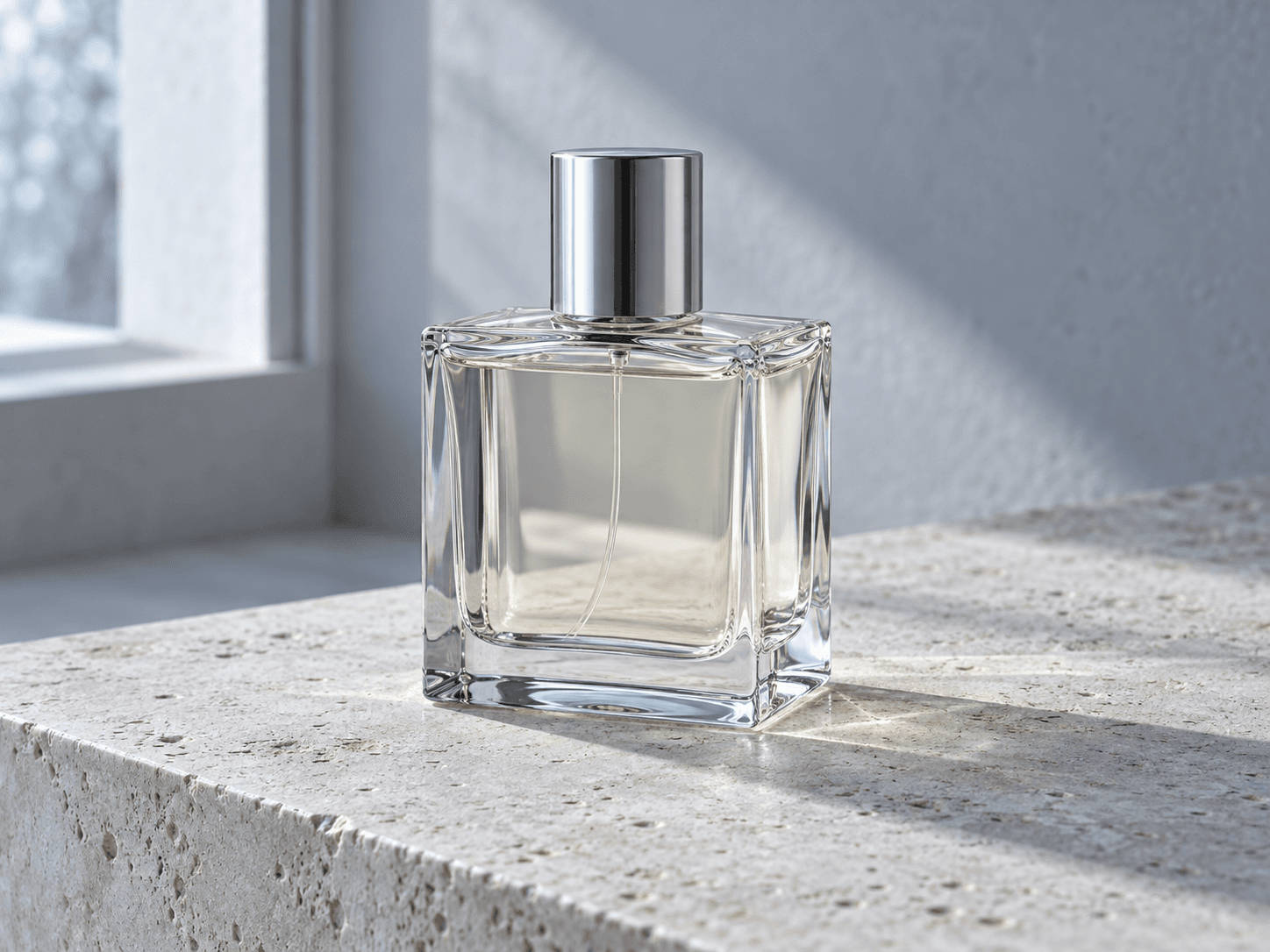
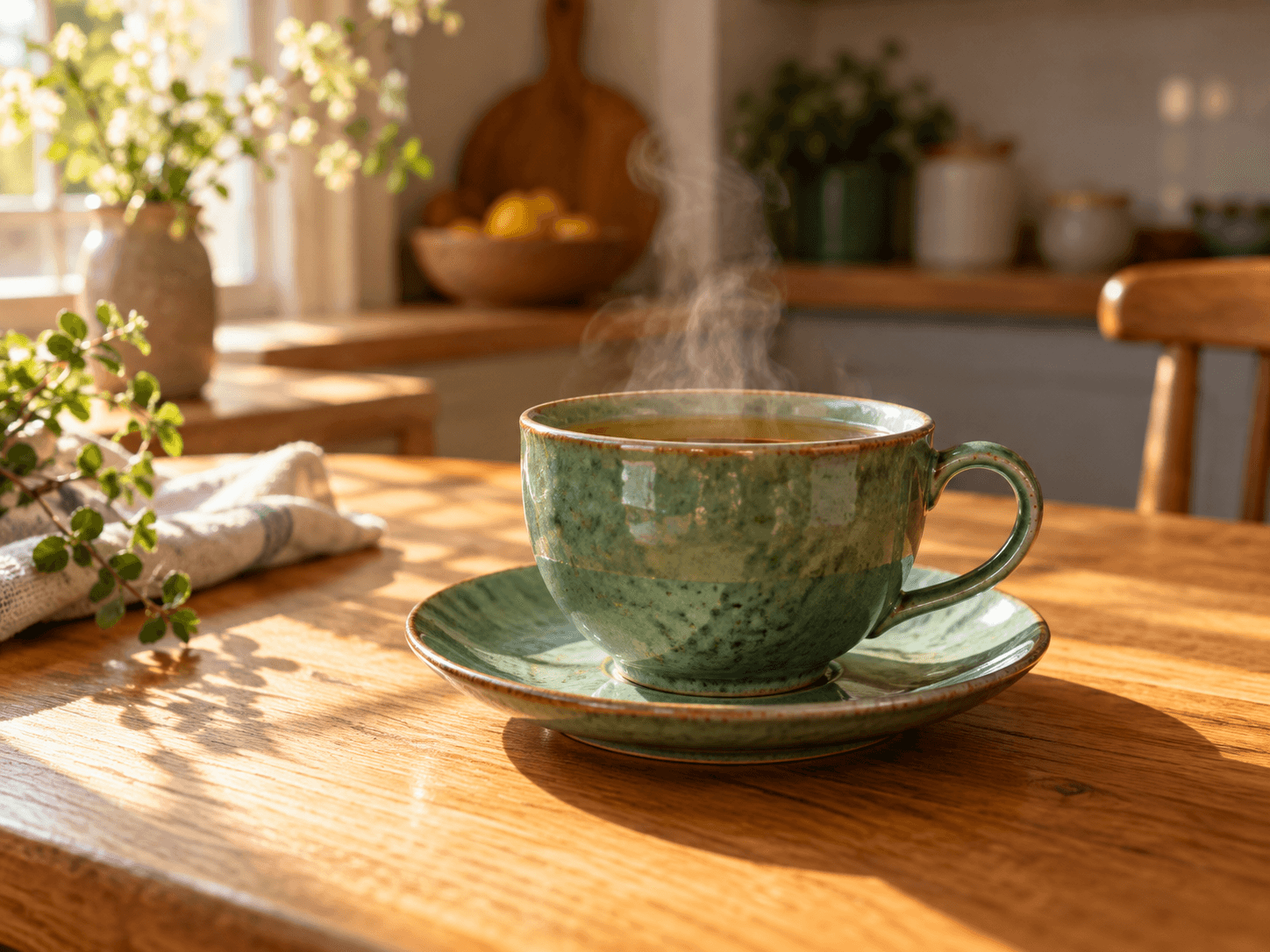
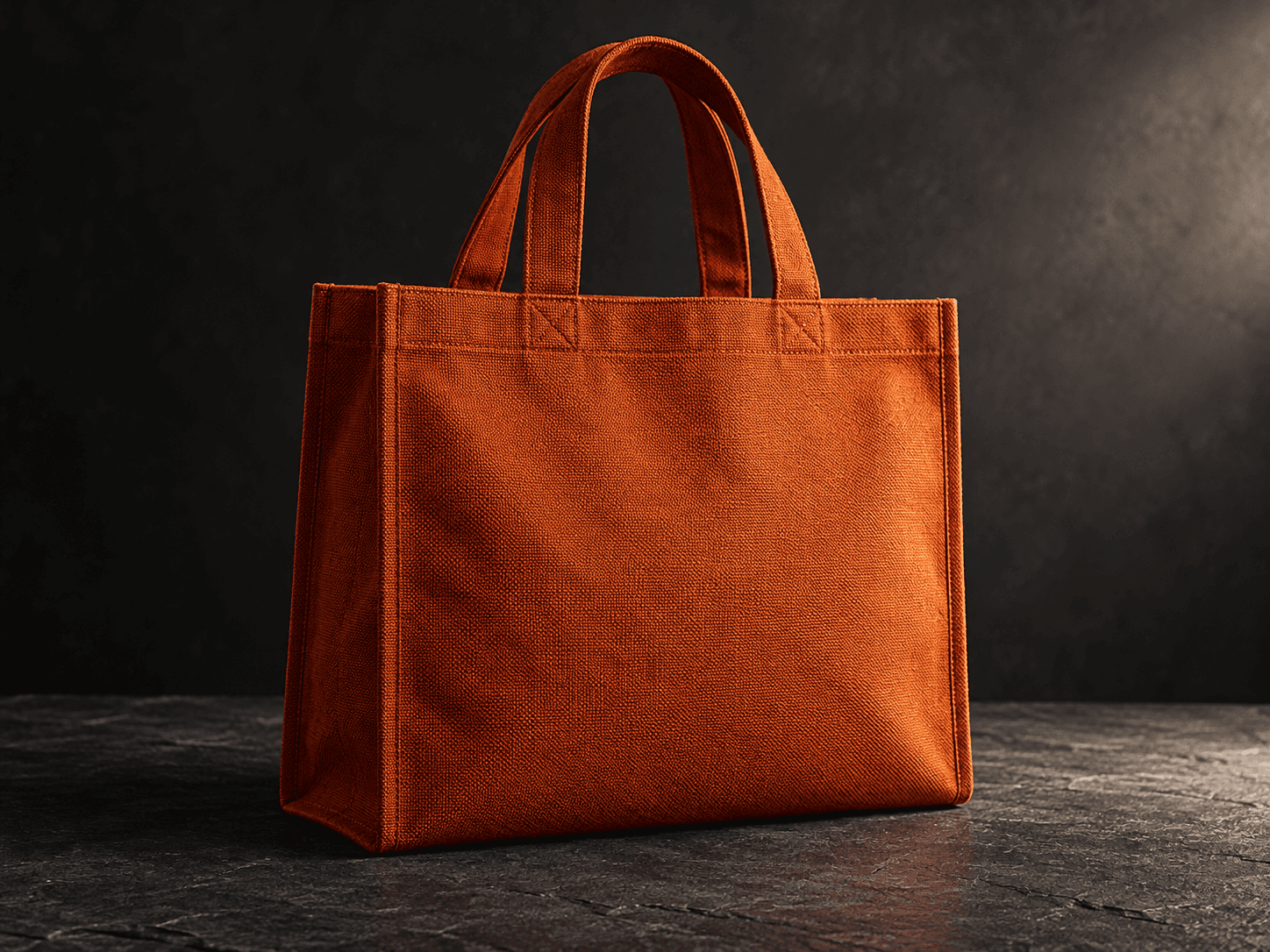
ユースケースを選び、画像が伝えるべきことを決め、想定される配置で候補を確認してください。
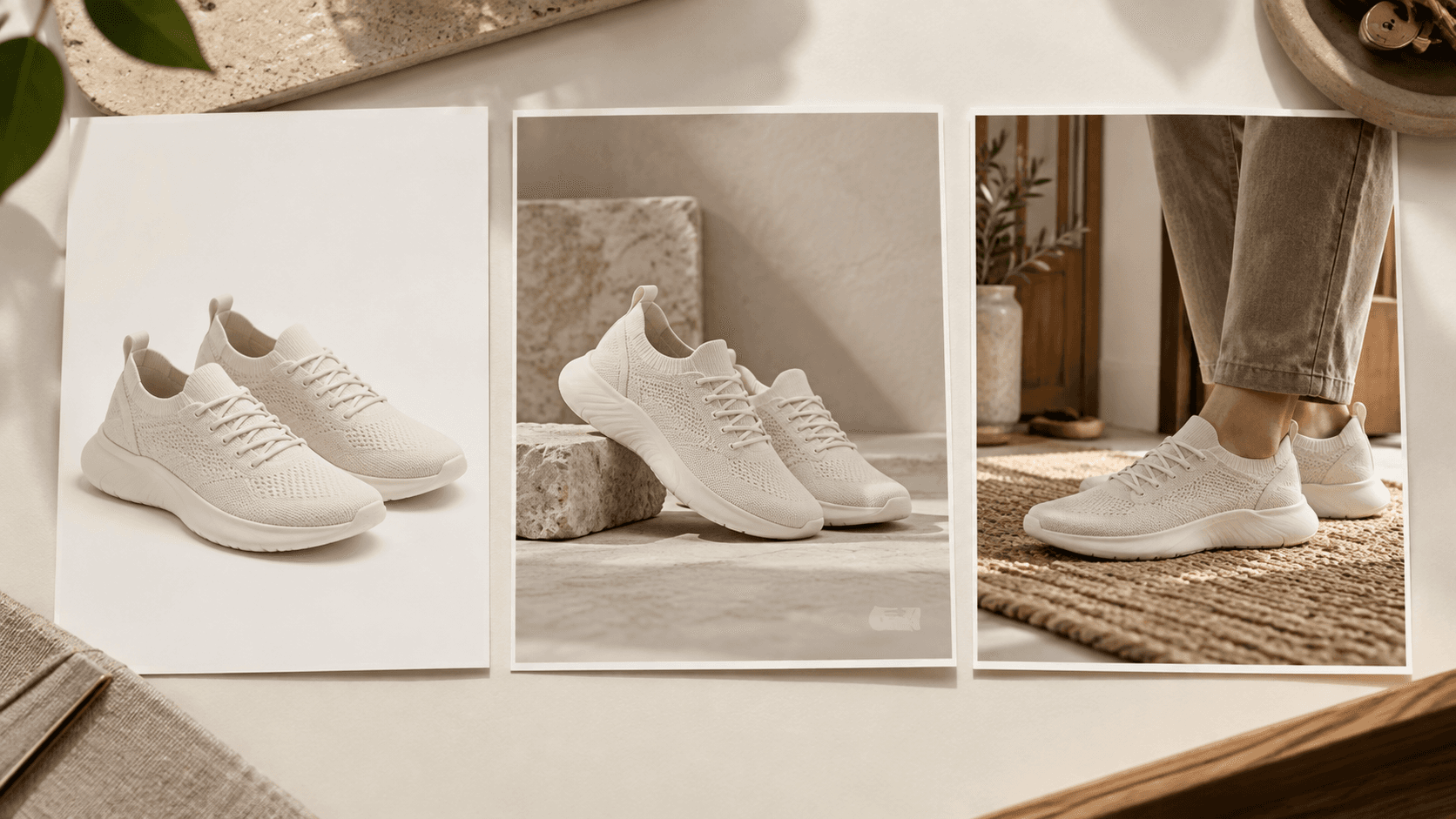
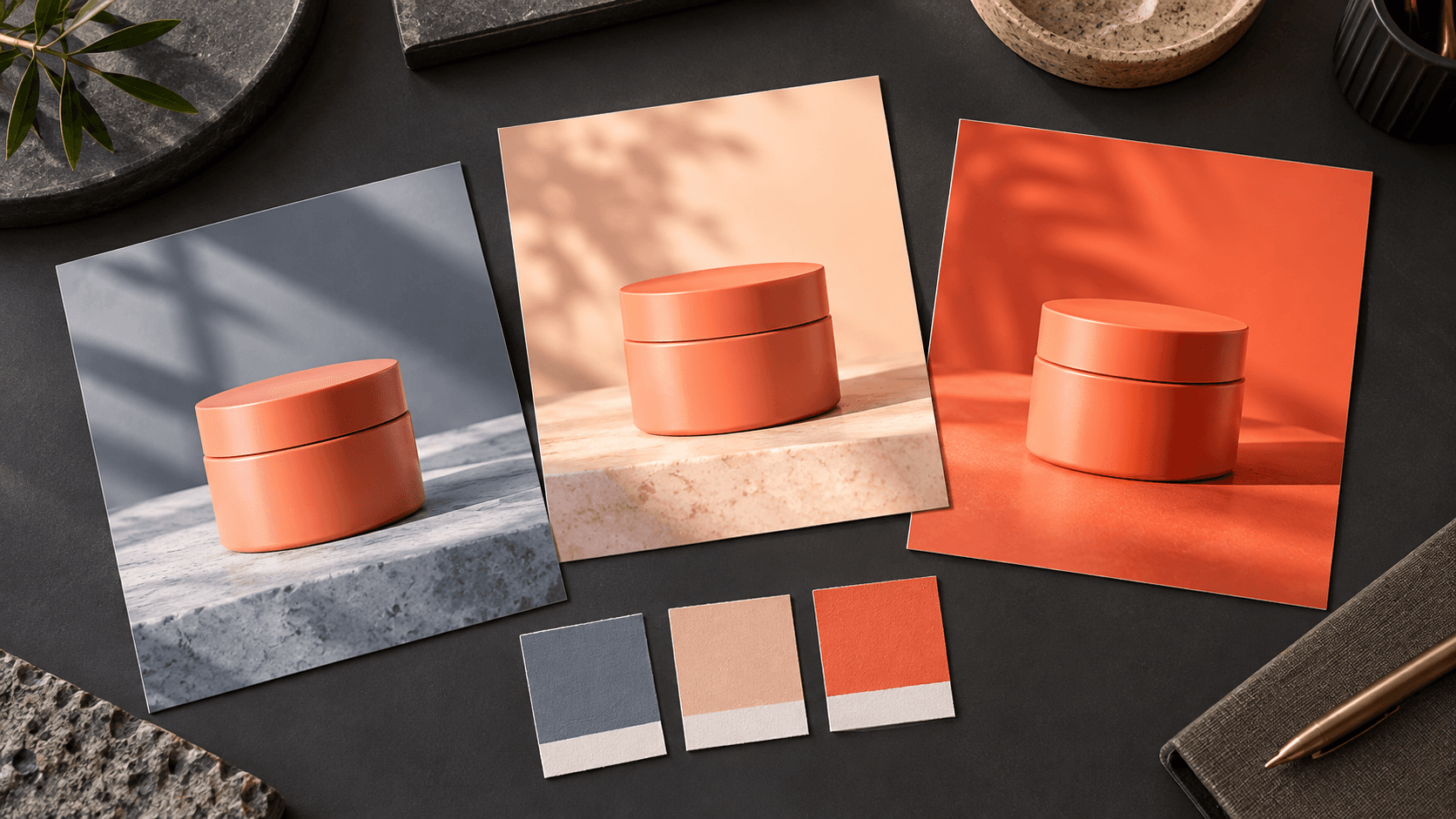
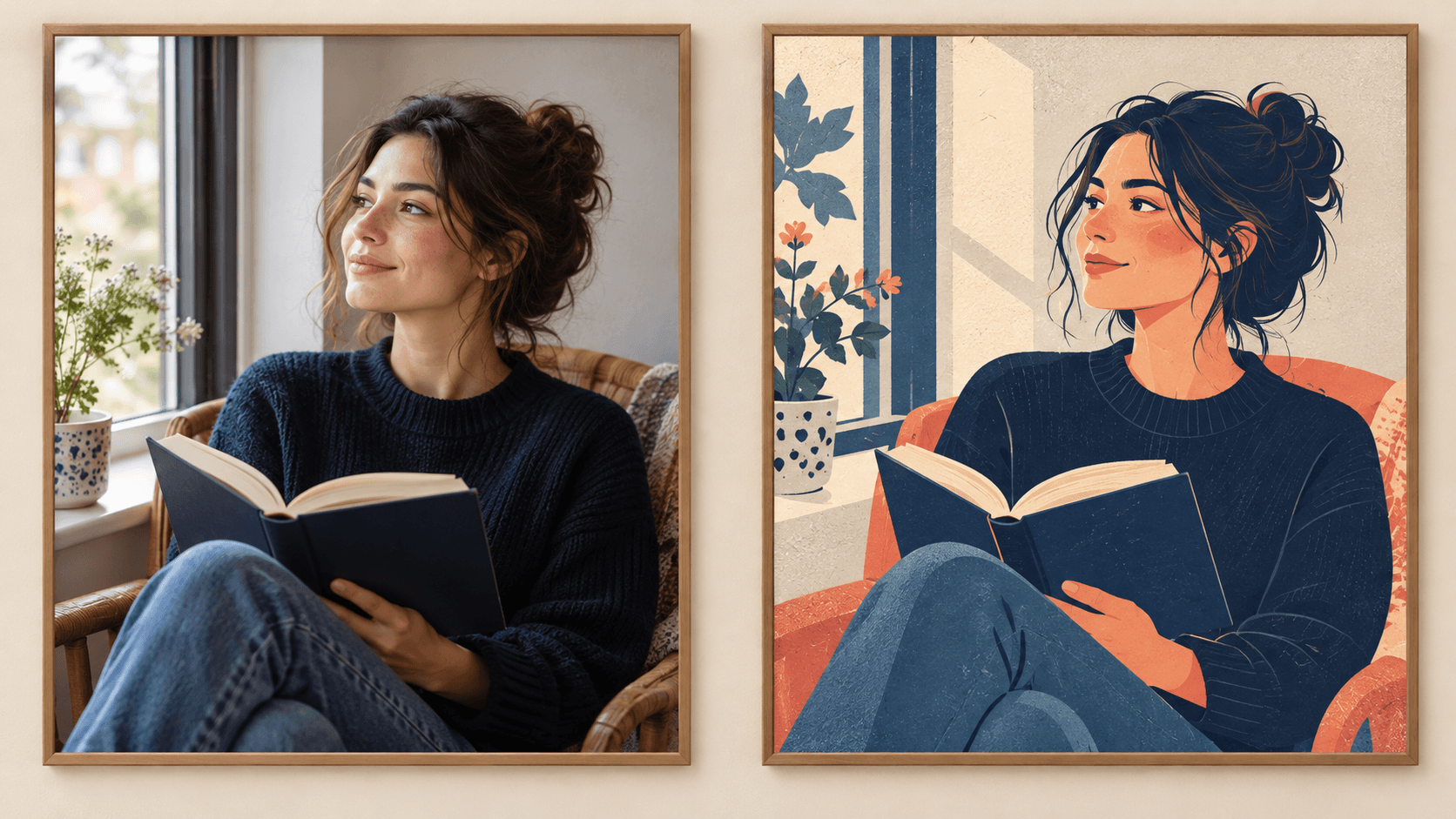
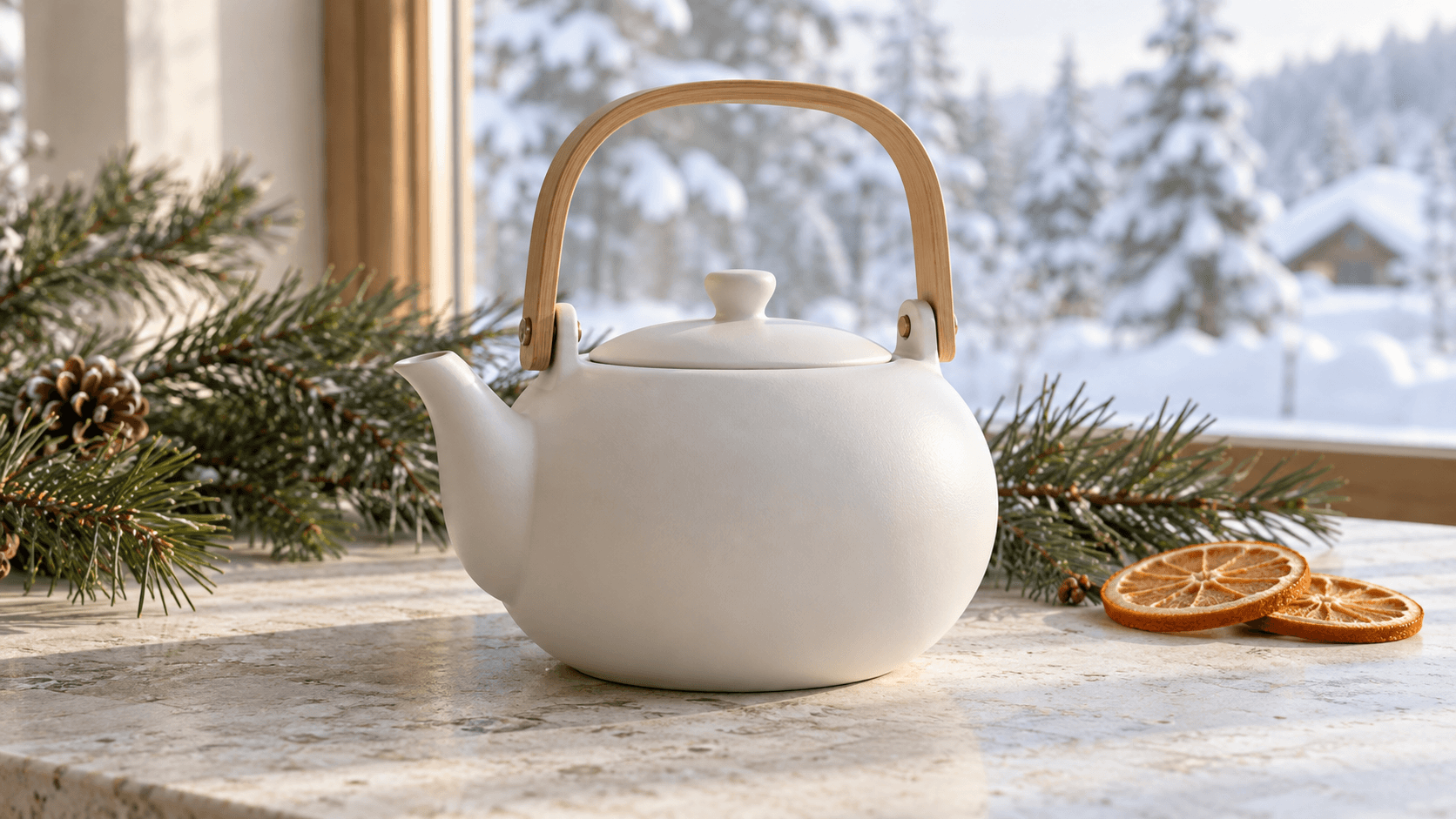

ここに表示されるコントロールは初期画像に使用します。追加のモデル設定や出力設定は、それぞれのキャンバスワークフローにあります。
| 開始画像 | アップロードした参照画像1枚、または選択したサンプル。生成には参照画像が必要です。 | |
|---|---|---|
| クリエイティブコントロール | プリセットを選び、意図する変更を説明するようプロンプトを編集します。 | |
| 出力 | 個人用キャンバスプロジェクトに保存される生成静止画像。最終版を選ぶ前に確認してください。 | |
| ディテールの保持 | 顔、文字、形状、色は変わる場合があります。結果を参照画像と比較してください。 | |
| モデルと出力設定 | 埋め込みフォームには、モデル、アスペクト比、解像度の選択項目はありません。必要に応じて、別のキャンバスワークフローでコントロールを確認してください。 | |
| リクエストのコスト | 生成を開始する前に表示される必要クレジットを確認してください。 | |
| 無料プラン | クレジットカード不要の無料プランが掲載されています。現在のアカウントの利用可能枠を確認してください。 | |
| 商用利用 | 有料プランの出力には、提供者の規約および入力に関する権利を条件として商用利用権があります。無料プランの出力は個人的かつ非商用の評価用です。アップグレードは新しい生成に適用されます。 | |
| アップロードデータの利用 | デフォルトの規約では、アップロード、プロンプト、出力をトレーニングおよび改善に利用することが許可されています。提供者のポリシーが適用されます。Enterpriseでトレーニングへの利用を除外するには、書面による契約が必要です。学習済みまたは集計済みの情報は、元データを削除した後も残る場合があります。 |
元の構図に近づける再現、スケッチからの画像生成、参照画像のブレンドを試しましょう。
AI tool
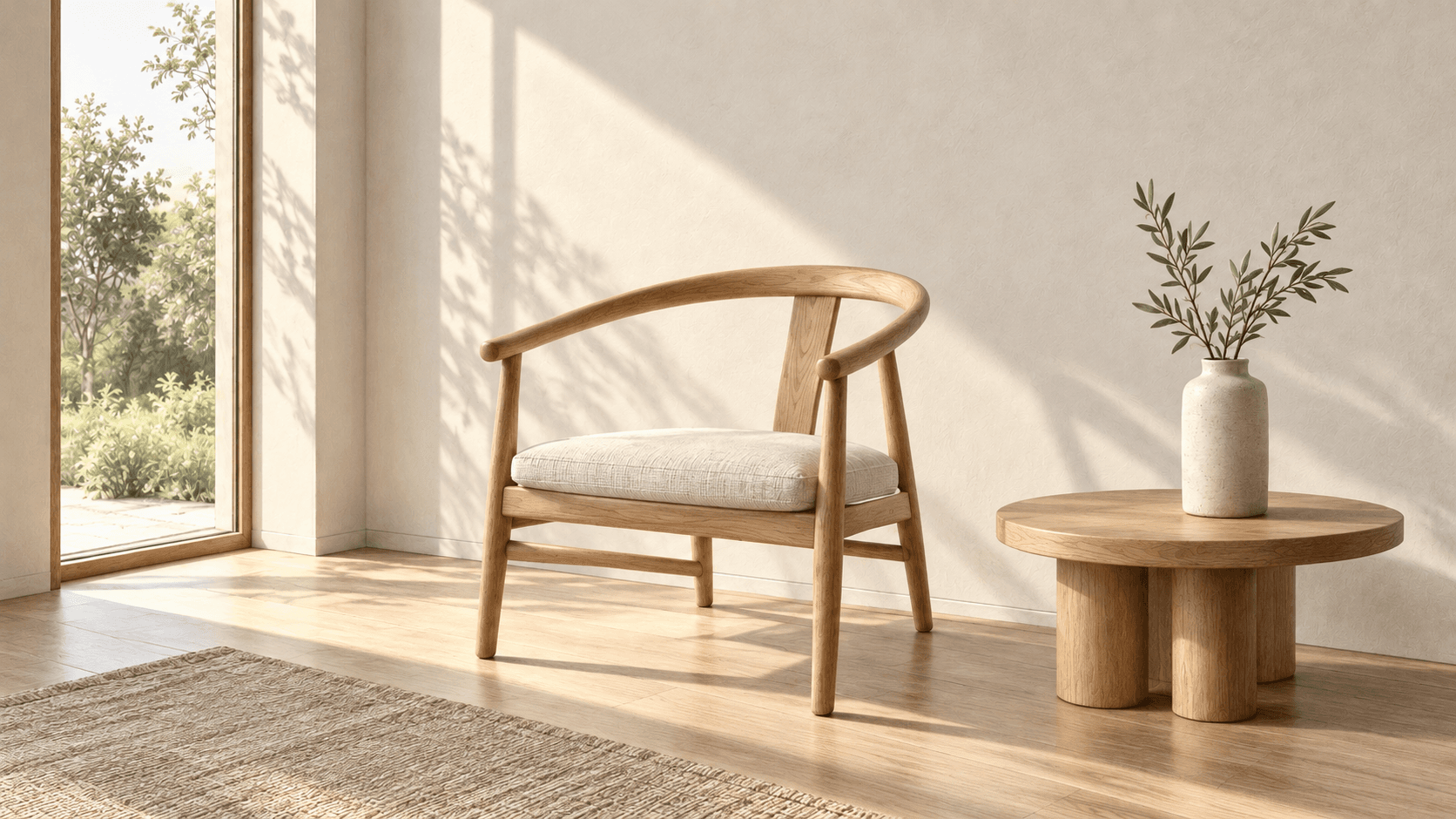
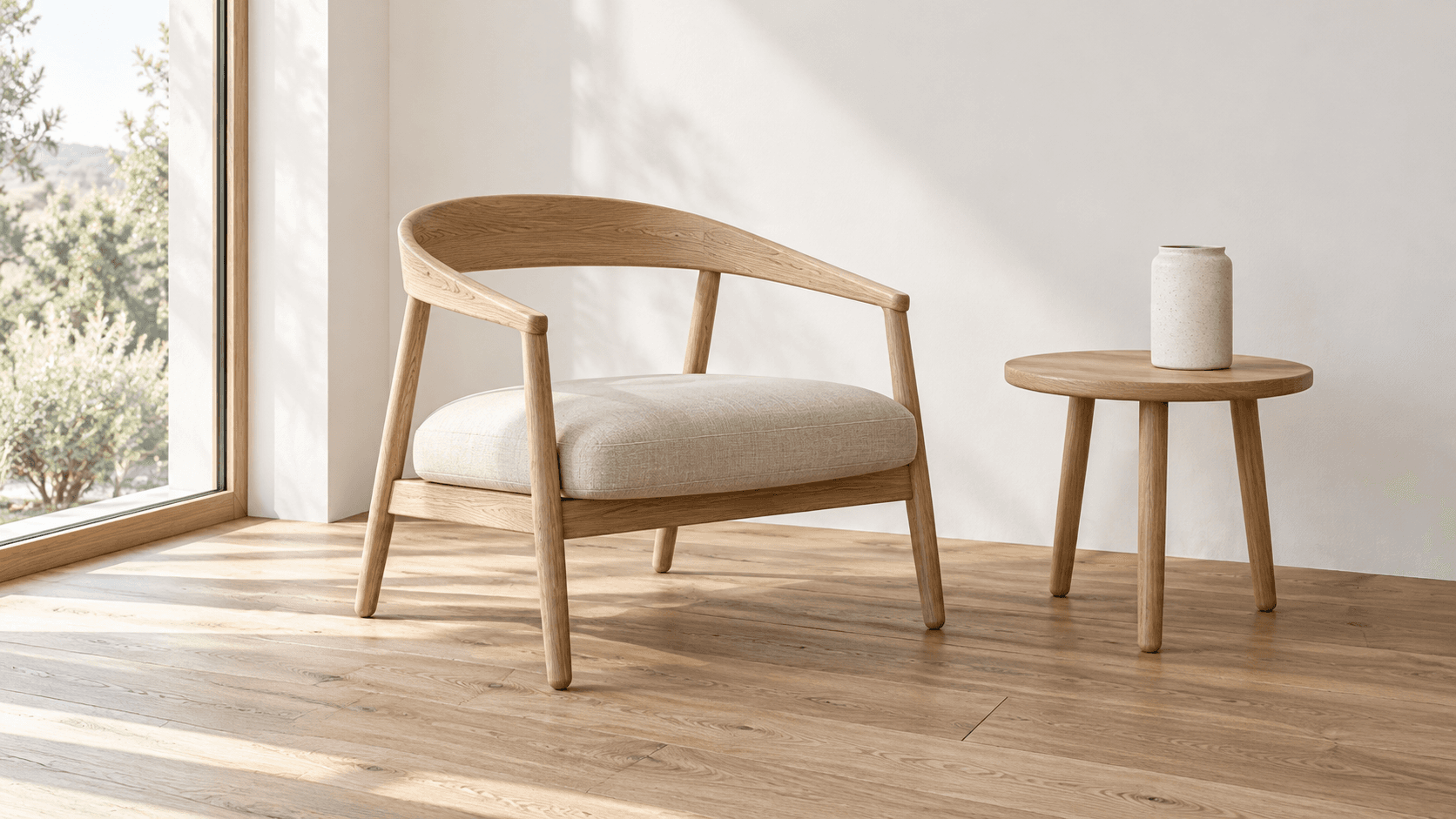
視覚的な参照画像と文章による指示をもとに画像を再現します。元の構図に近づけたい場合は「近い再現」から始めてください。背景や光、スタイルを意図的に変えたい場合は、画像バリエーション生成ツールを使います。新しい画像は毎回、元画像と比較してください。
AI tool
参照用の描画と文章による指示を使って、スケッチを画像に変換します。リアルな写真、ペイント風イラスト、3Dコンセプトレンダーを試し、元のアイデアと照らし合わせて結果を確認できます。

AI tool
視覚的なアイデアを組み合わせて、新しい画像を作成します。以下のリファレンスボードのデモを試すか、キャンバスを開いて個別のソース画像と文章による構成指示で作業してください。
はい。サンプルを選ぶか、参照画像をアップロードしてください。被写体が明確な画像を使用し、求める変更をプロンプトで説明します。
いいえ。参照画像は生成の指針になりますが、顔、文字、形状、色が完全に同じになることを保証するものではありません。どのディテールが重要かを明記し、使用前に各結果を元画像と照合してください。
Astorieでは、クレジットカード不要の無料プランを掲載しています。開始前にアカウントの利用可能枠とジェネレーターに表示される必要条件を確認してください。無料プランであっても、画像バリエーションを無制限に作成できるわけではありません。
有料プランで生成した画像は、モデル提供者の規約および参照画像に対するお客様の権利を条件として、Astorieの規約のもと商用利用できます。無料プランでの生成は、個人的かつ非商用の評価用です。アップグレード後は、新しい生成に対して商用利用権が適用されます。
はい。デフォルトの規約により、Astorieはアップロード、プロンプト、出力を自社および提携先のモデルのトレーニングと改善に利用する場合があります。生成データは、独自のデータポリシーを持つ第三者プロバイダーにも送られます。Enterpriseでトレーニングへの利用を除外するには、別途書面による契約が必要です。元ファイルを削除しても、すでにトレーニングや集約データセットに使用された情報は削除されない場合があります。
いいえ。バリエーションは元画像の新しい解釈を作成します。アップスケーリングは、選択した画像をより大きな掲載用に準備するものです。拡大が目的の場合は、専用のアップスケールワークフローを使用してください。
背景やライティングなど、ブリーフの一部を一度に1つだけ変更します。残りのリクエストは似た内容に保ち、次に何を探るか決める前に各候補を元画像と比較してください。