

個別の視覚的要素
花瓶と花のリファレンス
- ガラスの花瓶を主なオブジェクトとして使用します。
- ひまわりをフラワーアレンジメントに使用します。
- 共通の視点と照明処理を説明します。
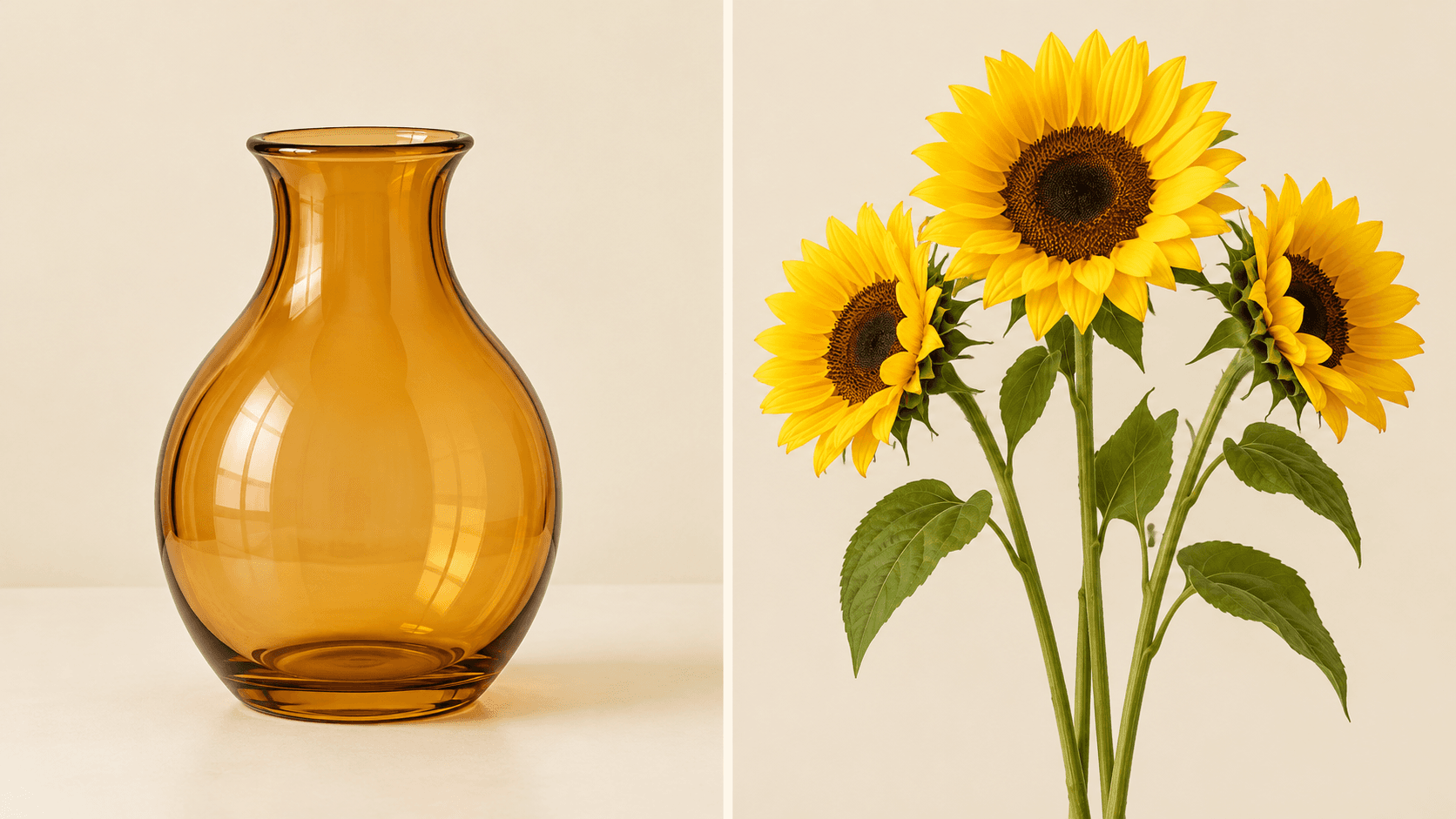
個別の画像が含まれるボードを選び、それらをどのように組み合わせるか説明してください。このデモではボード画像を1枚受け付けます。個別のアップロードで作業するには、以下の「マルチ画像キャンバスを開く」を使用してください。
各ソースから何を取り入れるかを決め、新しいシーンがそれらのアイデアを明確に組み合わせているか確認してください。ページ内の画像はImage Genのコンセプトイラストであり、このAstorieジェネレーターによる検証済みの出力ではありません。
花瓶と花のリファレンス
要素がどのように収まっているかを確認

これらの手順では、1枚のボードのデモを使用します。個別のソースファイルの場合はキャンバスを開き、Image Nodeガイドに従ってください。
サンプルボードを選ぶか、画像を明確に区切られた1枚のボードに配置してアップロードしてください。各ソースを見やすく保ち、プロンプト内でその役割を特定してください。
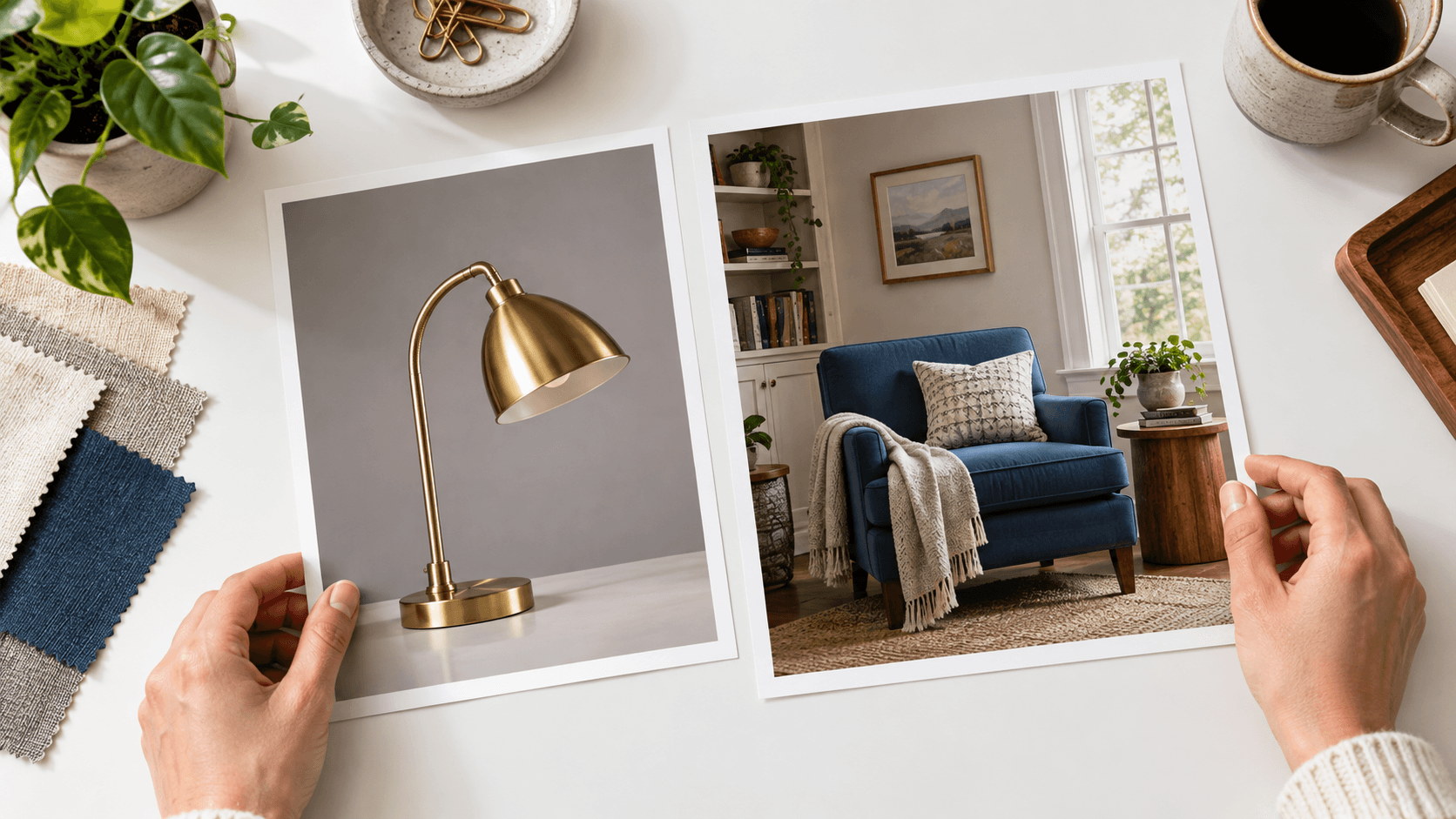
「シーンに配置」または「温かみのある雰囲気」を選択します。「ブレンドの内容を説明」を編集して、被写体、背景、視覚スタイル、維持すべきディテールを指定してください。
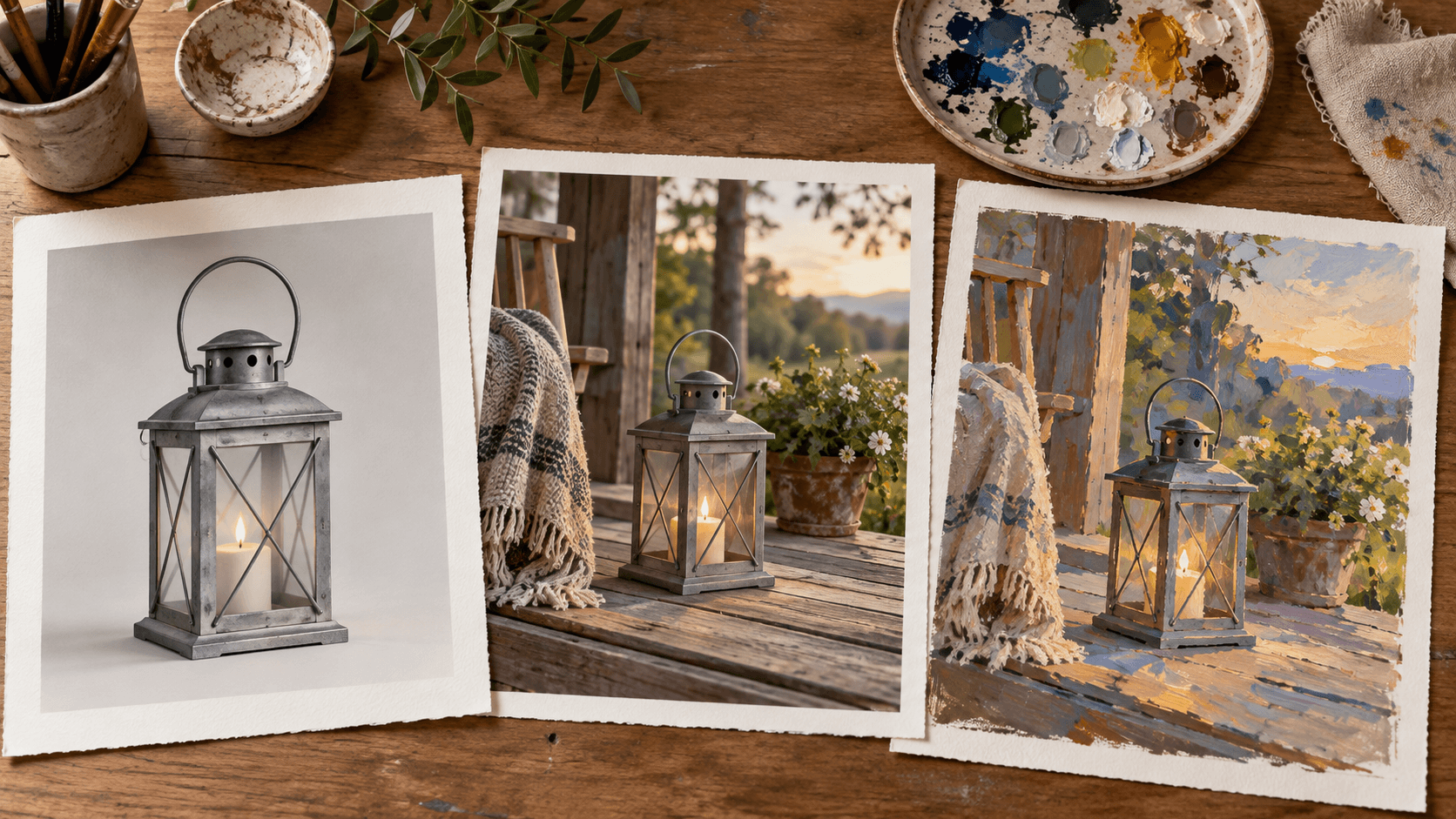
「ブレンドを生成」を選択し、求められた場合はサインインしてください。新しいシーンを各ソース要素と比較し、形状、配置、遠近感、光、重要なディテールを確認してください。
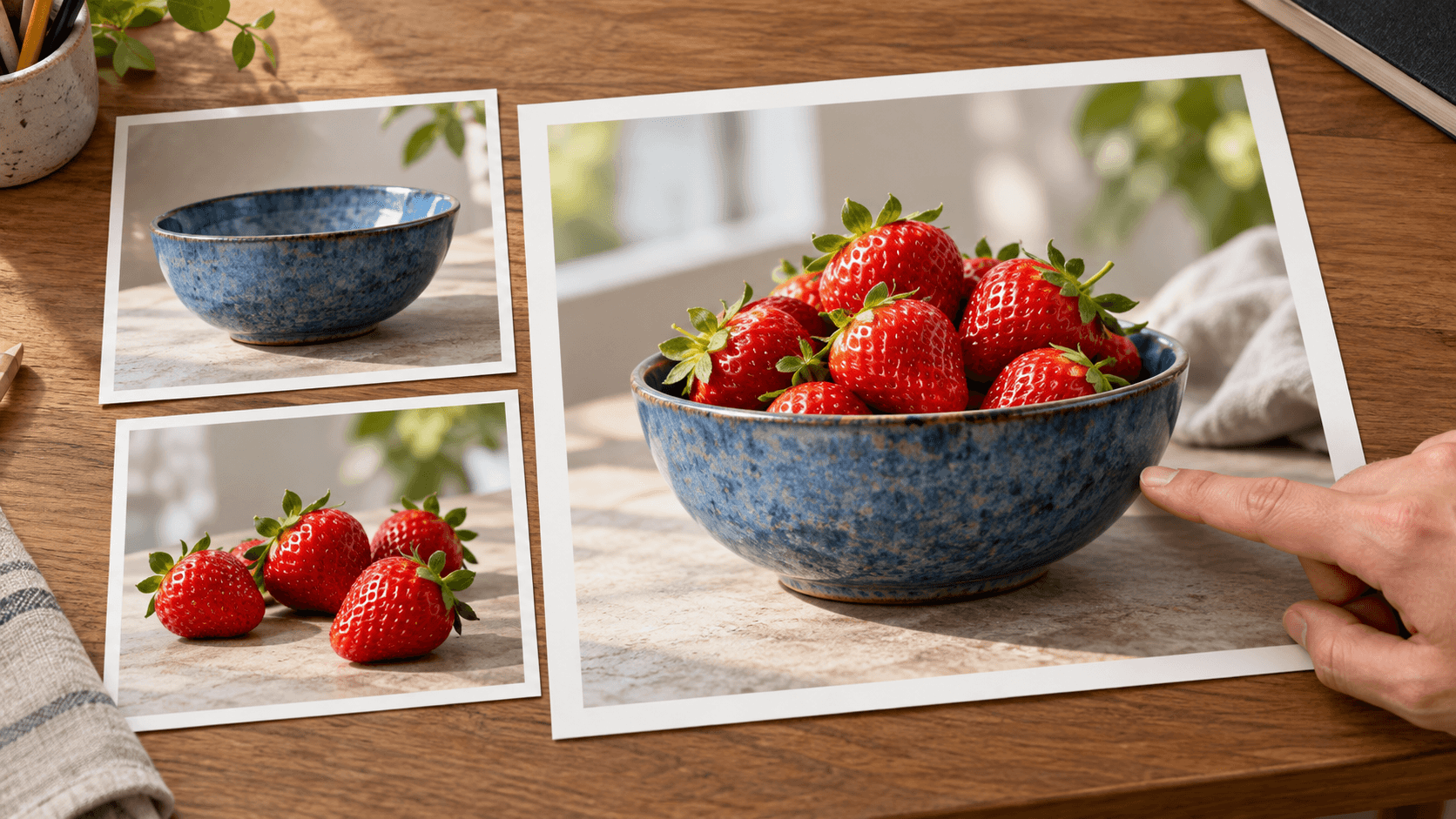
各画像に明確な役割を与えることで、組み合わせを定義しやすくなります。これらは正確なブレンド操作ではなく、確認するためのクリエイティブなリクエストです。
サインインしてキャンバスプロジェクトを開くか作成し、対応するImageノードに個別のソース画像を提供します。リファレンスのサポートはモデルにより異なります。このデモでは1枚のボードを使用します。
マルチ画像キャンバスを開く使用許可を得ているリファレンスに合わせて、これらの推奨組み合わせを調整してください。モデルに推測させるのではなく、各ソースの役割を指定します。

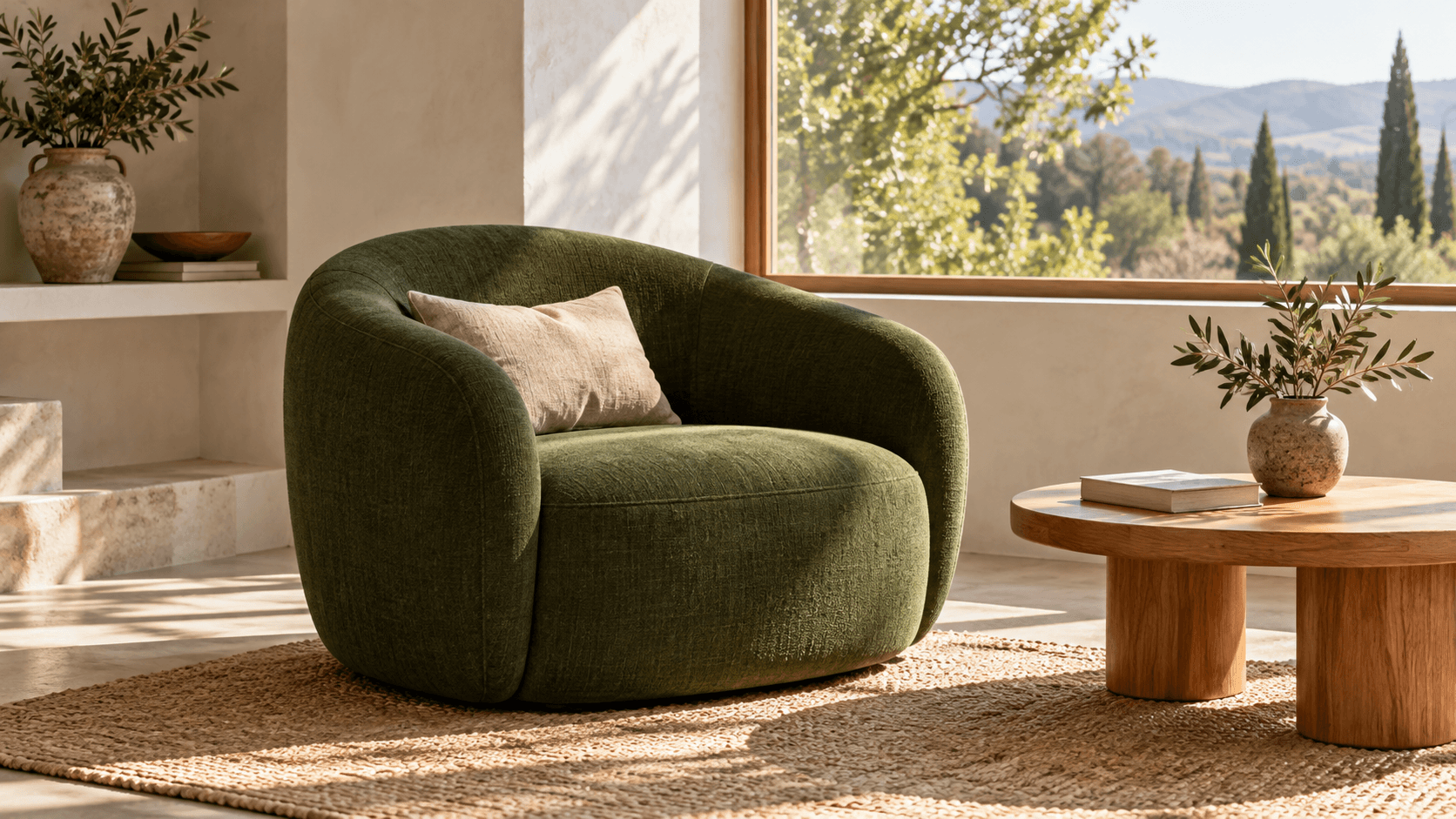
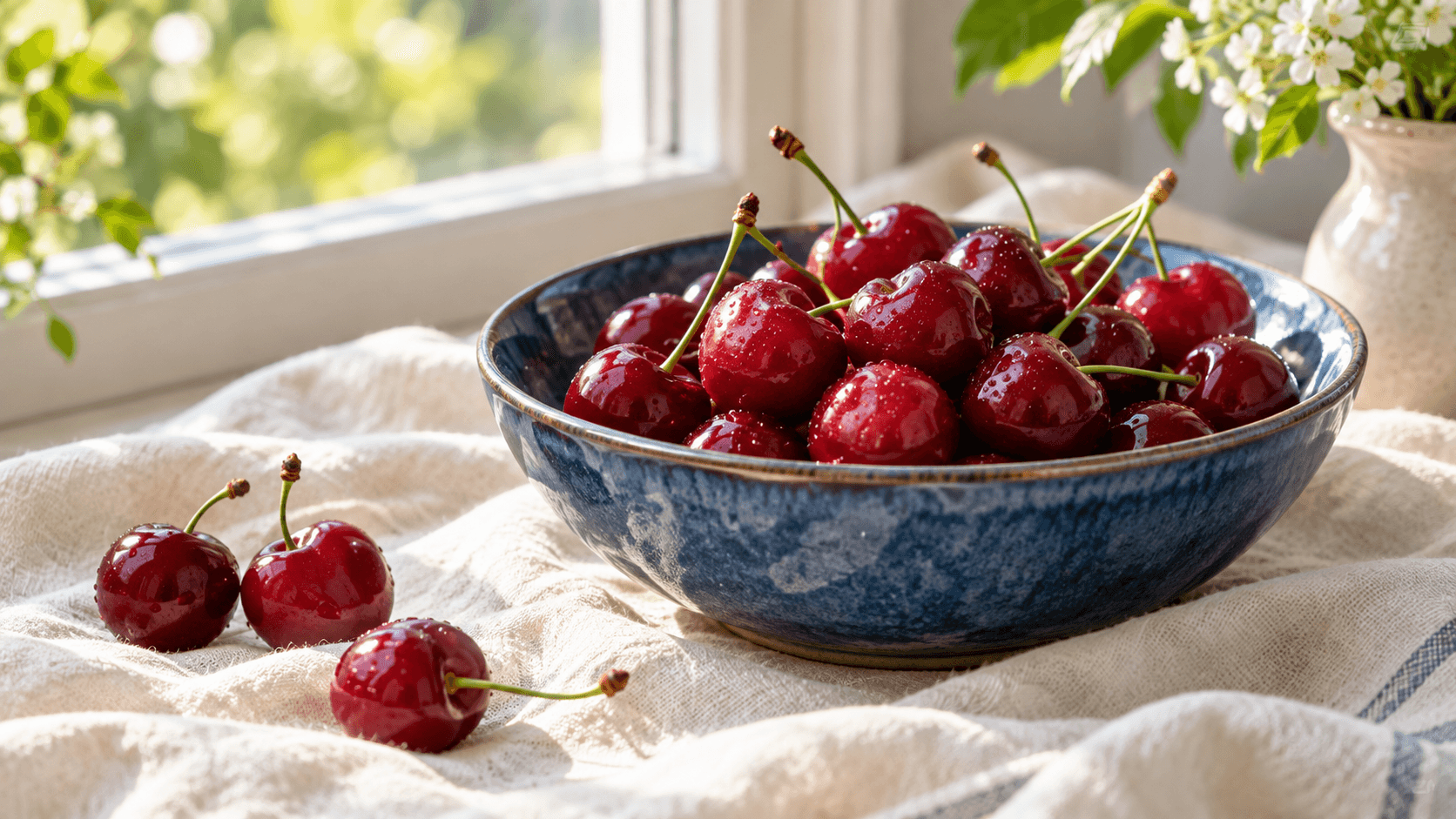

組み合わせを使って視覚的な方向性を探り、それから最終的な配置で重要となるディテールに照らして評価してください。
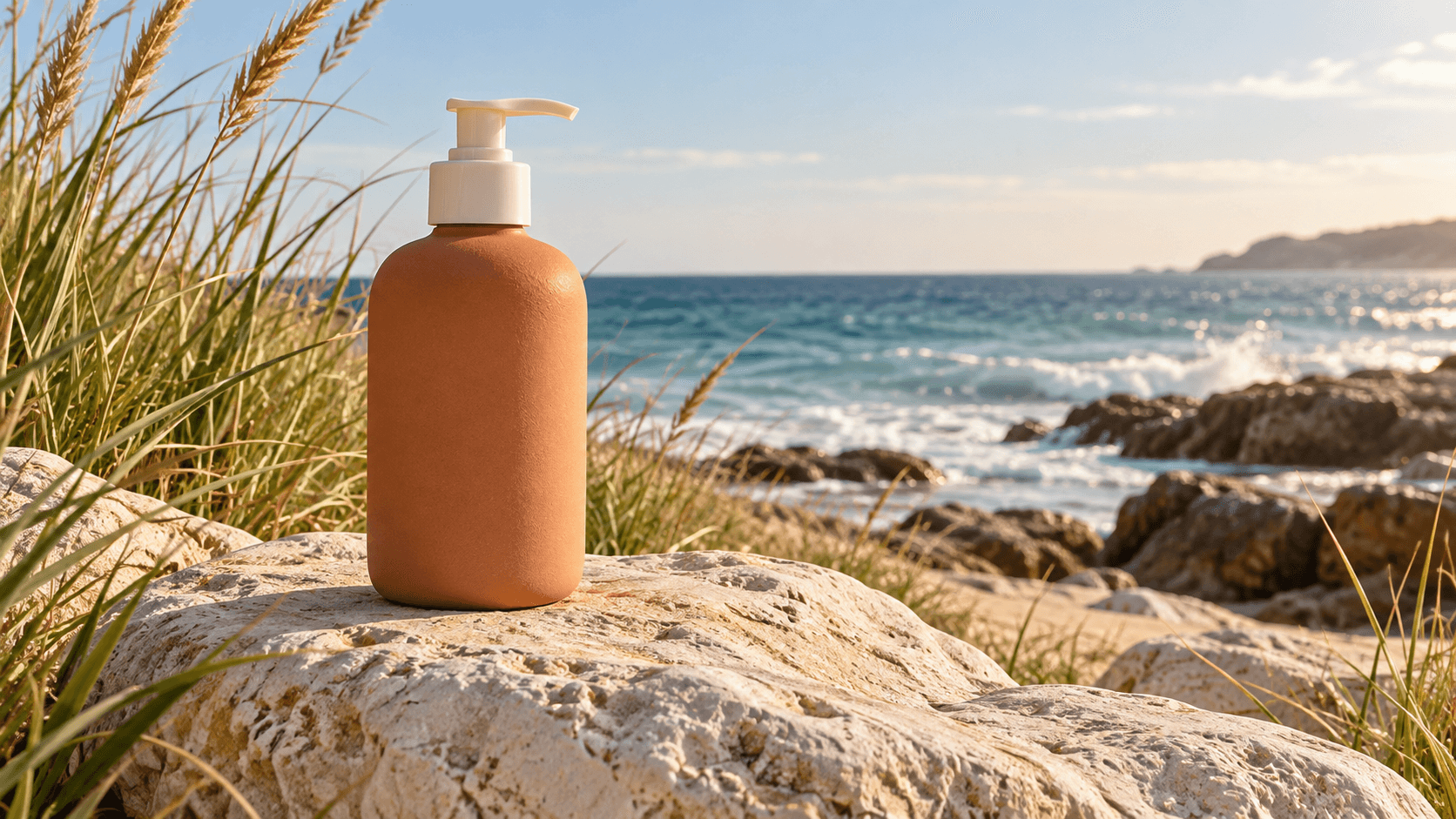
装飾オブジェクトと部屋のリファレンスを組み合わせ、可能な配置を検討します。スケールと間隔を確認してください。生成されたスタディは、寸法を測った部屋の設計図ではありません。
ブレンドを探る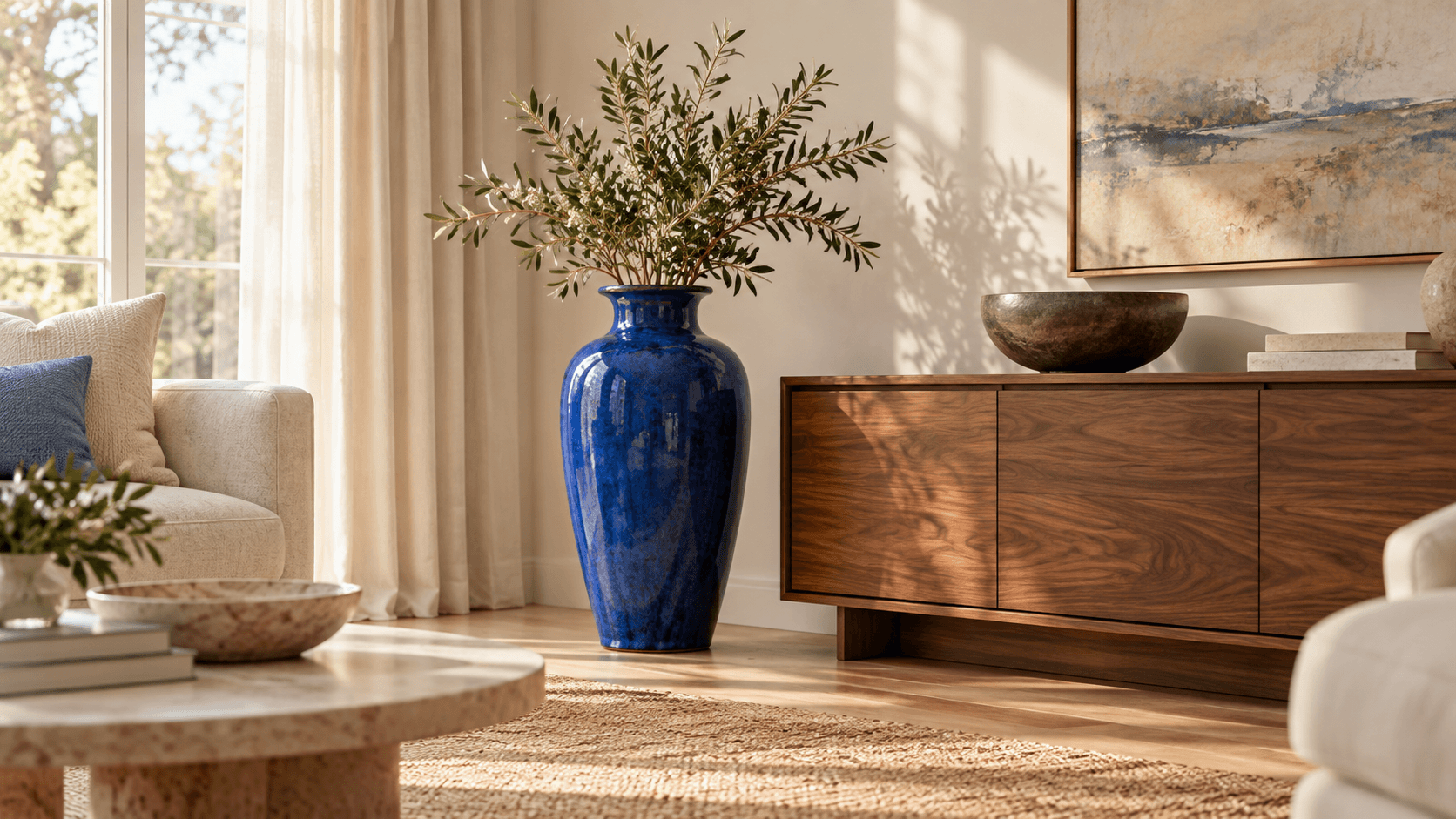
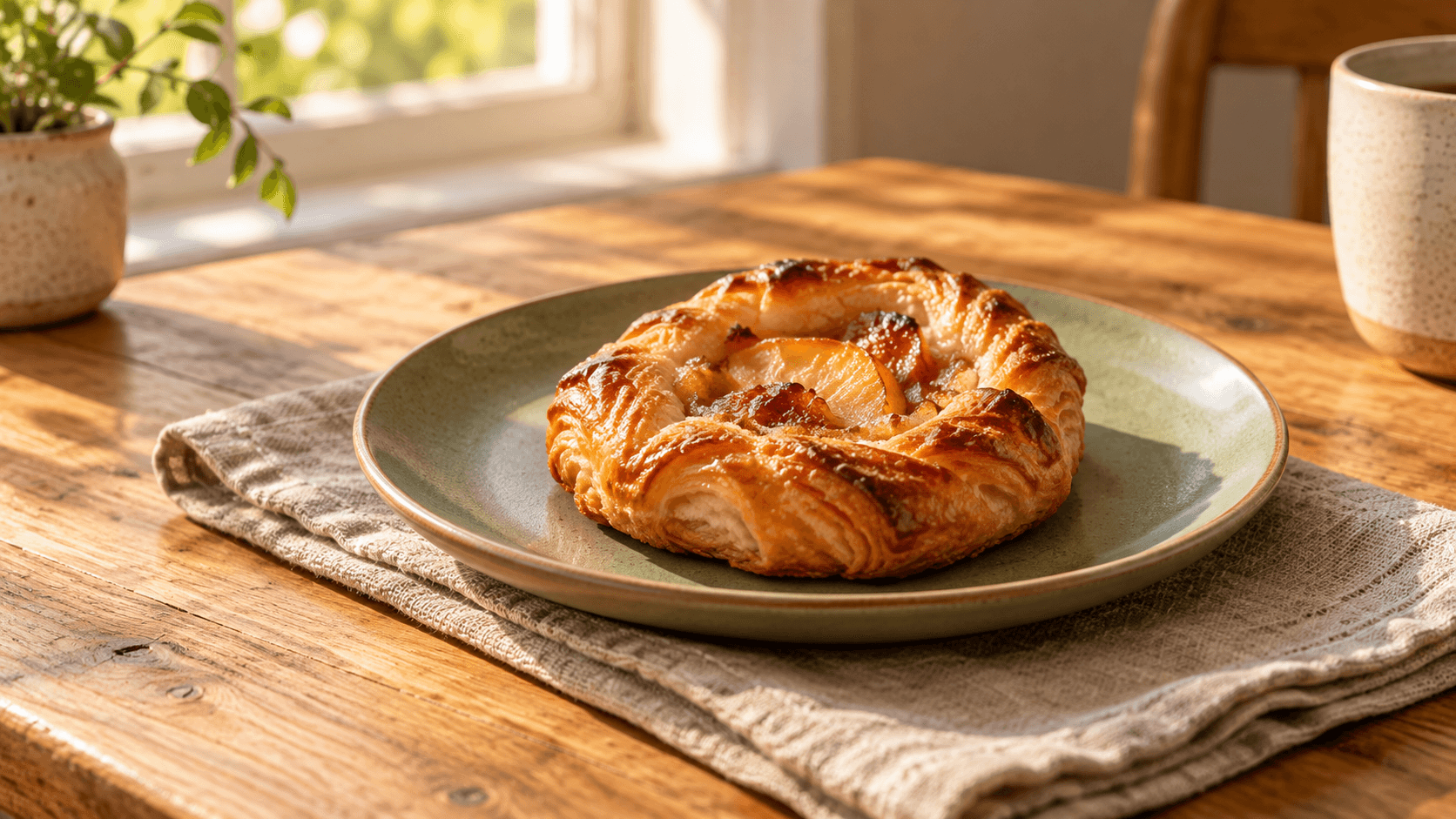
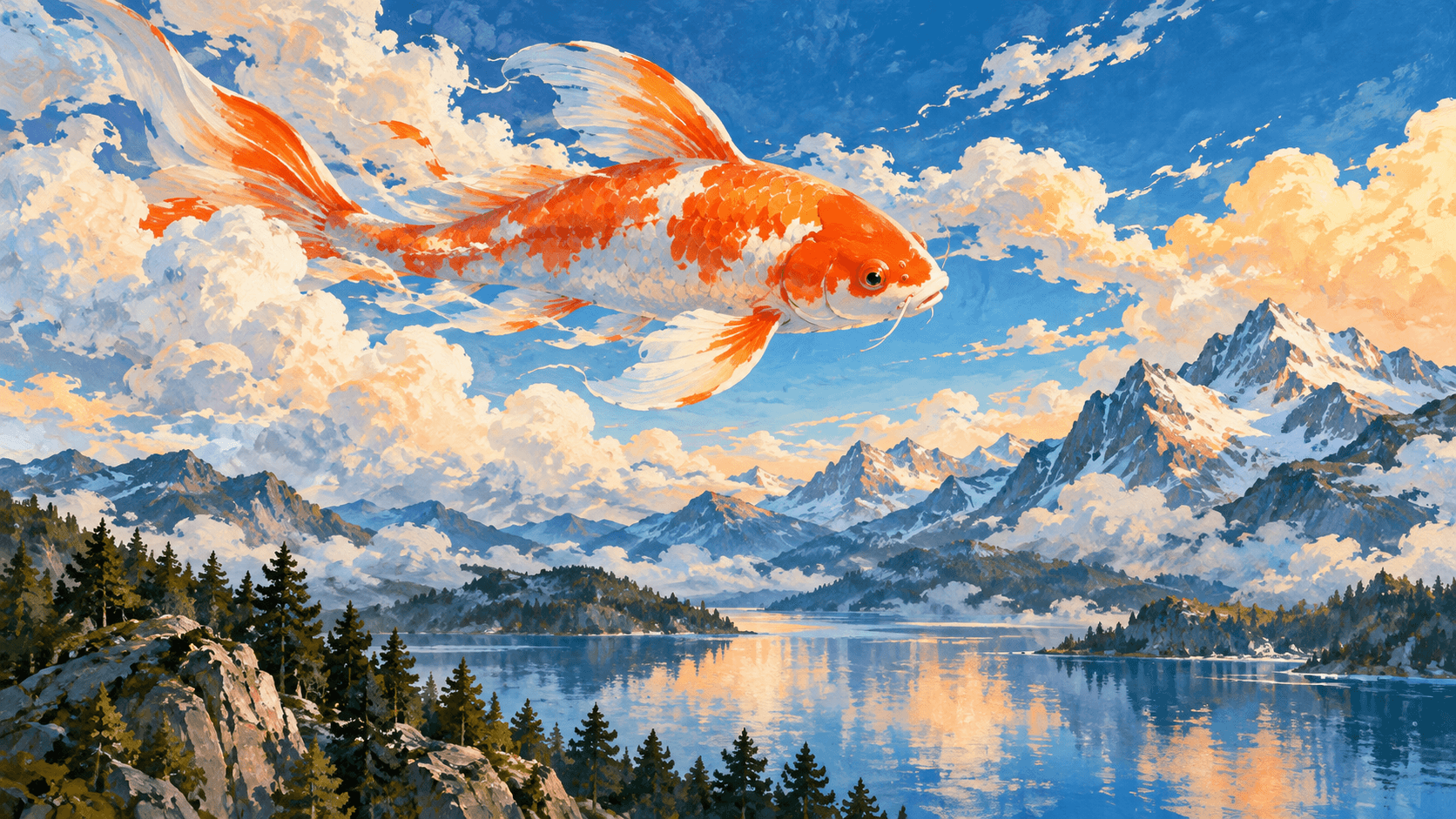
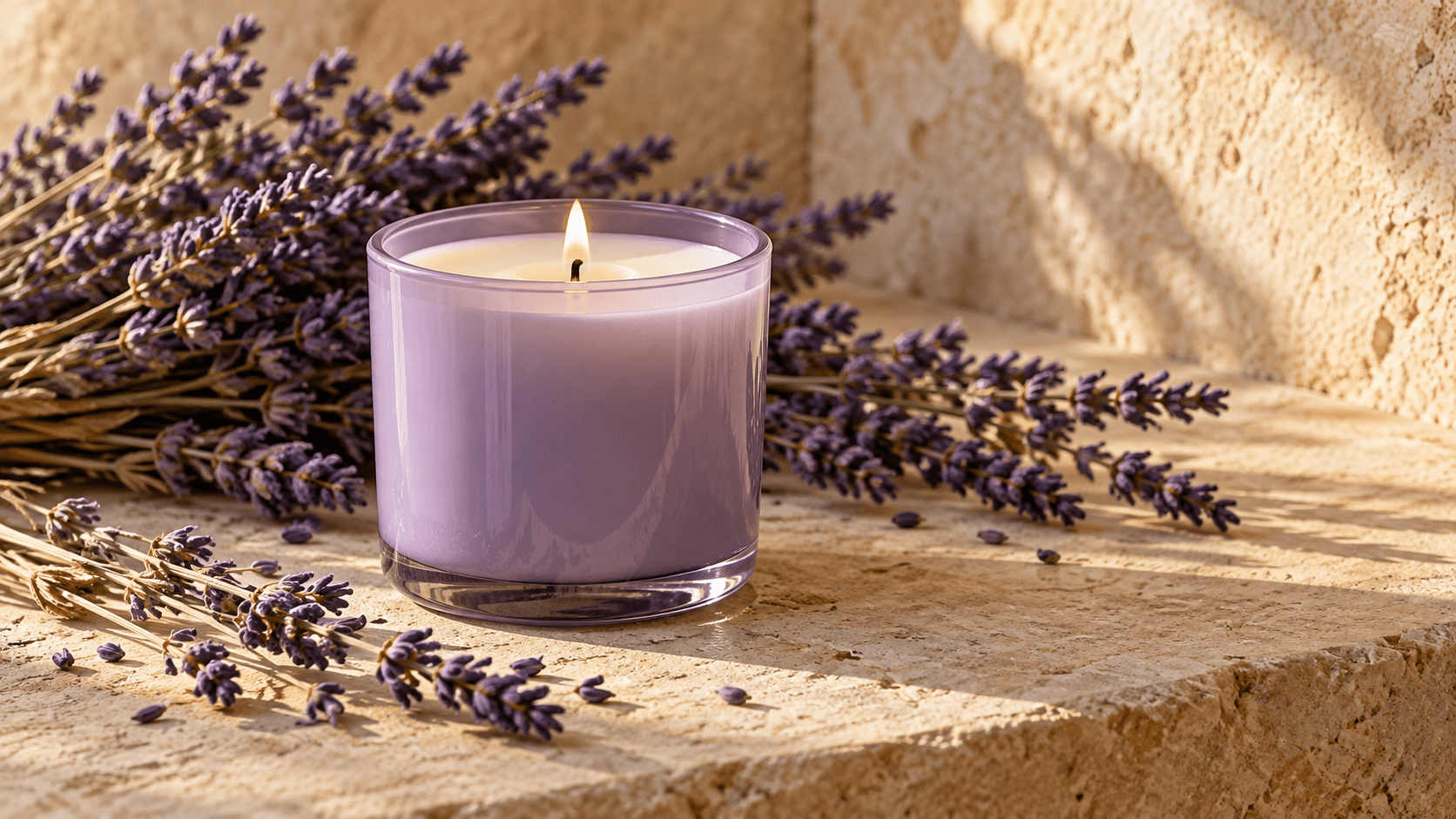
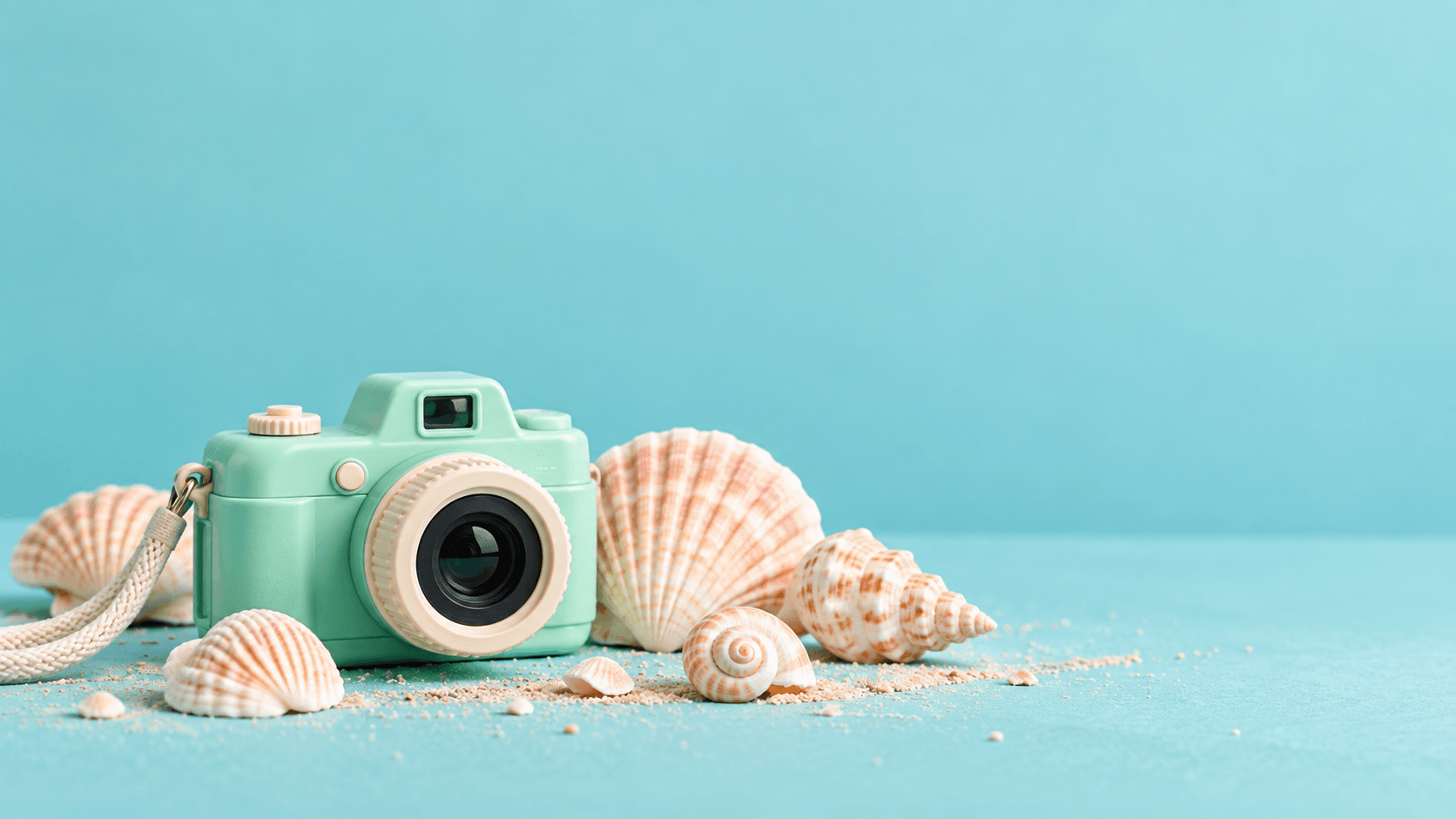
ソースの提供方法に合うワークフローを選択してください。
| このデモ | 個別の画像を含む、選択またはアップロードしたリファレンスボード画像1枚。同じリクエスト内で個別の画像ファイルは受け付けません。 | |
|---|---|---|
| 個別画像のワークフロー | サインインしてキャンバスプロジェクトを開くか作成し、複数のリファレンスに対応するImageノードを追加して、ソース画像を指示とともに接続します。利用可能なリファレンス入力はモデルにより異なります。 | |
| ここでのコントロール | 2つのブレンド用プロンプトと編集可能な指示。このフォームでは、レイヤーの不透明度、ブレンド強度スライダー、ローカルマスク、複数のアップロードスロットは提供されません。 | |
| ここでの出力 | 個人用キャンバスプロジェクトに保存される、生成された静止画像。 | |
| 確認上の注意点 | ソースのディテール、同一性、形状、文字、正確な配置は変わる可能性があります。生成されたブレンドは、ピクセルを維持するコンポジットを保証するものではありません。 | |
| リクエストのコスト | 生成前に表示される必要クレジットを確認してください。 | |
| 無料プラン | クレジットカード不要の無料プランが掲載されています。現在のアカウントの利用可能枠を確認してください。 | |
| 商用利用 | 有料プランでの生成物には、プロバイダーの利用規約および入力素材の権利を条件として商用利用権が付与されます。無料プランの出力は個人的かつ非商用の評価用です。アップグレードは新たな生成物に適用されます。 | |
| アップロードデータの利用 | デフォルトの利用規約では、アップロード、プロンプト、出力をトレーニングおよび改善に利用することが認められています。プロバイダーのポリシーが適用されます。エンタープライズでのオプトアウトには書面による合意が必要です。学習または派生した情報は、ソースの削除後も残る場合があります。 |
参照画像を使う次のアイデアに合ったツールを探しましょう。
AI tool
このAI画像合成ツールで、2枚の写真に写る被写体を1つのシーンに合成できます。一方をもう一方の中、隣、後ろのどこに置くかを説明してください。リファレンスボードから始めるか、キャンバスで別々の画像を接続できます。

AI tool
このAI画像バリエーションジェネレーターを使って、1つの参照画像から新しい背景、ライティング、ビジュアルスタイルを探りましょう。各候補を元画像と比較できます。元の構図により近いレンダリングには、AI画像再現ツールをお試しください。
AI tool
参照用の描画と文章による指示を使って、スケッチを画像に変換します。リアルな写真、ペイント風イラスト、3Dコンセプトレンダーを試し、元のアイデアと照らし合わせて結果を確認できます。
1枚のリファレンスボードに示された個別の画像と文章による指示から、1つの新しいシーンを生成します。被写体の配置、共通の照明、または絵画的な組み合わせを探り、その結果をソースのアイデアと比較できます。
いいえ。このデモではボード画像を1枚受け付けます。個別のファイルには「マルチ画像キャンバスを開く」を使用し、対応するImageノードを選んで、ソース画像をプロンプトとともに接続してください。
ソース画像を1枚の画像内で明確に区切られた領域に配置してください。重要な被写体を見やすく保ち、どの領域が被写体、背景、またはスタイルを提供するかを説明してください。小さすぎるソース画像や、ディテールを隠す重なり合った画像は避けてください。
いいえ。このフォームは視覚的要素の解釈を生成します。レイヤーの不透明度やピクセルを維持するコンポジットのコントロールは提供されません。これらのコントロールが必要な場合は、別のコンポジットワークフローを使用してください。
いいえ。オブジェクトの形状、テキスト、同一性、配置は変わったり省略されたりする可能性があります。使用する前に、各リファレンスと候補を照合してください。
有料プランの出力には、プロバイダーの利用規約およびすべてのソースに対するお客様の権利を条件として商用利用権が付与されます。無料プランの出力は個人的かつ非商用の評価用です。有料で利用する前に、最新の商用利用権ポリシーを確認してください。
デフォルトの利用規約では、アップロード、プロンプト、出力をトレーニングおよび改善に利用することが認められており、プロバイダーのポリシーが適用されます。エンタープライズでのオプトアウトには書面による合意が必要です。ソースを提供する前に、最新のアップロードデータポリシーをお読みください。
ここでリファレンスボードのブレンドを試してください。個別の画像の場合は、サインインしてキャンバスプロジェクトを開くか作成し、ソースを対応するImageノードに接続してください。