

歩行サイクルとアクションスタディ
短い歩行、待機、攻撃のシーケンスを、一度に1つのアクションとして計画します。フレームごとのクリーンアップに投資する前に、ポーズの進行を比較してください。
選択した参照画像とスタータープロンプトから始めるか、使用許可を得ている画像に参照画像を置き換えてください。

選択したキャラクター参照画像を使用するか、使用許可を得ている画像に置き換えてください。プロンプトでアクション、視点、ビジュアルスタイル、想定するシーケンスを説明します。
「スプライトコンセプトを生成」を選択します。ポーズ間のシルエット、衣装、見かけのスケール、動きを確認してください。手足、間隔、キャラクターの詳細にばらつきが出る場合は、ブリーフを修正します。
スプライトエディターを使用してセルを整列し、エッジを整え、必要に応じて透明部分を作成します。画像を分割し、ピボットとタイミングを設定してから、エンジンでループをテストします。
短い歩行、待機、攻撃のシーケンスを、一度に1つのアクションとして計画します。フレームごとのクリーンアップに投資する前に、ポーズの進行を比較してください。
限られたカラーパレットと目標とするピクセルアートの見た目を説明してください。意図した表示サイズで結果を確認します。ピクセルアート風の外観であっても、正確なピクセルグリッドが保証されるわけではありません。
各ブリーフで、特徴的な服装、プロポーション、色を指定してください。生成されたポーズには依然としてばらつきが生じる可能性があるため、再利用する前にすべてのフレームを確認してください。
このページでは画像コンセプトを生成します。フレームの分割、アトラスメタデータ、ピボット、エンジンへのインポートは、スプライトエディターまたはゲーム開発ツールで行います。
埋め込みジェネレーターには専用の透明度コントロールはありません。フレームをインポートする前に、画像またはスプライトエディターでアルファチャンネルを準備・確認してください。
シームレスなループは保証されません。最初と最後のポーズを比較してキャラクターを整列し、アニメーションワークフローでフレームとタイミングを調整してください。
Astorieは、有料プランで生成された出力について、基盤となるモデルプロバイダーの規約および入力に対するお客様の権利に従い、商用利用の権利を付与します。無料プランの出力は、個人的かつ非商用の評価目的に限られます。アップグレードは以後の新規生成に適用されます。作品を販売または納品する前に、最新の商用利用ポリシーを確認してください。
標準のコンシューマー、無料、プロ、チーム向け規約では、Astorieはトレーニングおよび改善のためにアップロード、プロンプト、出力を使用する場合があります。モデルプロバイダーには別個のポリシーがあります。エンタープライズでトレーニングをオプトアウトするには、別途書面による契約が必要です。プロジェクトファイルはワークフローのために保持され、削除しても、すでにトレーニングまたは派生データセットに使用されたデータが削除されない場合があります。機密性の高い素材をアップロードする前に、最新のポリシーを確認してください。
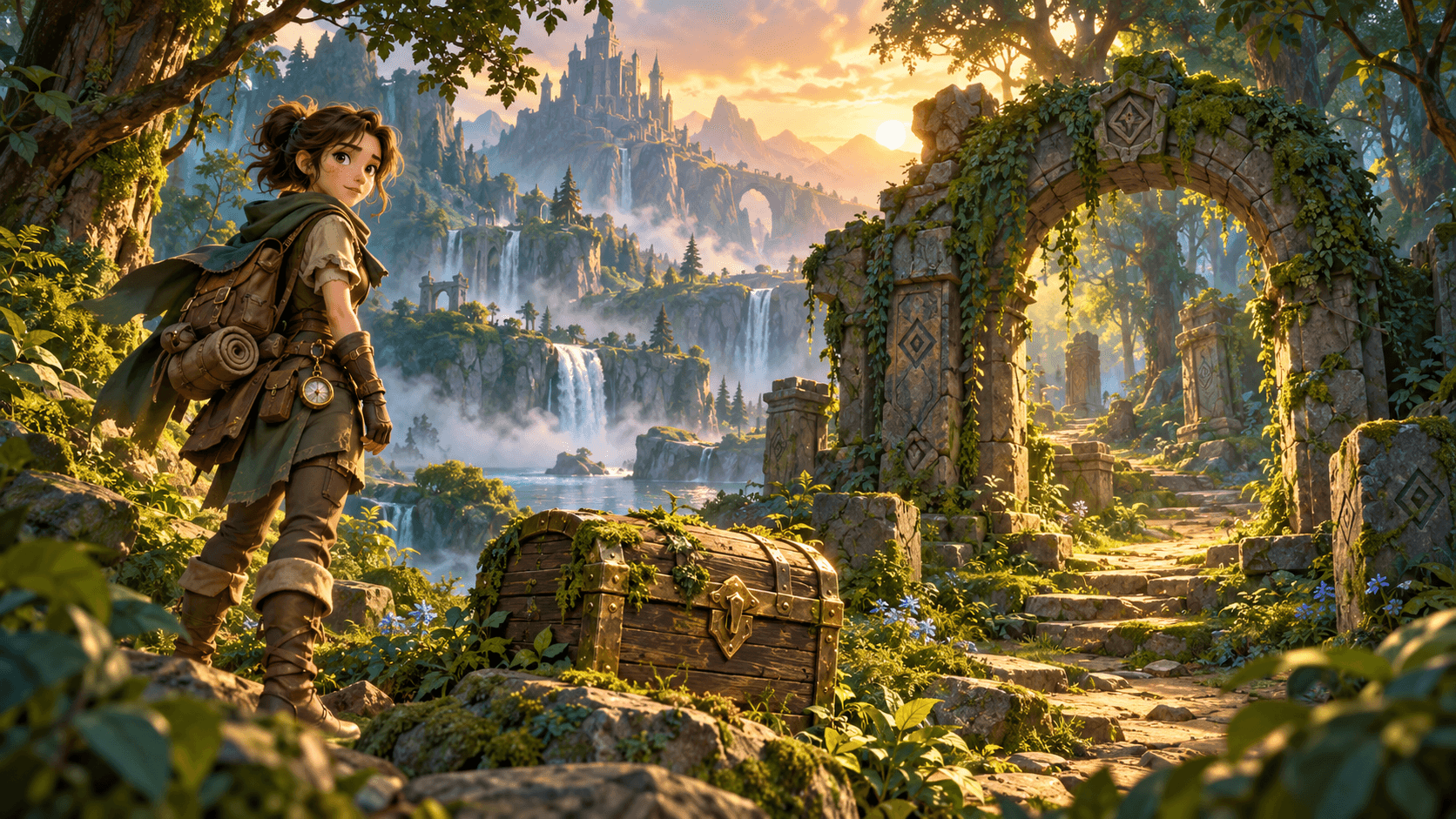
AI tool
AIゲームアセットジェネレーターで、ゲームの小道具、アイテム、環境、キャラクター向けの2Dコンセプトアートを生成できます。文章によるブリーフやスタイルリファレンスから始め、複数回の生成結果でシルエットやカラーパレットを比較し、選んだ静止画をアートパイプラインでの仕上げに備えましょう。

AI tool
キャラクターのブリーフを静止コンセプトに変換します。下のジェネレーターでシルエット、服装、表情を説明し、その人物を特徴づける細部を磨き上げましょう。
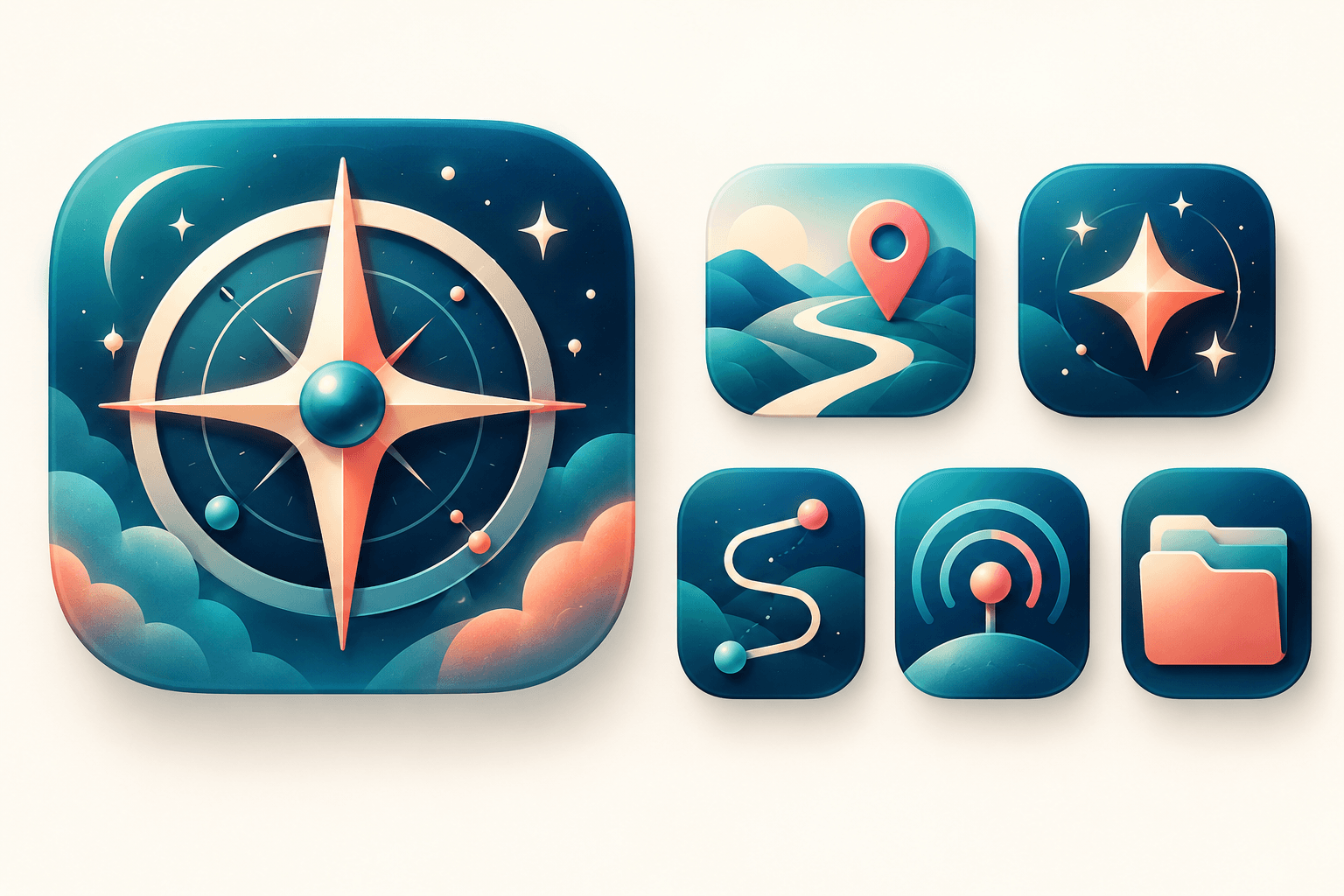
AI tool
AIアイコンジェネレーターを使って、文章によるビジュアルブリーフからオリジナルのアプリランチャーやインターフェースアイコンの方向性を探りましょう。ベクターデザインシステムでマークを描き直したり磨き上げたりする前に、コンセプトごとのシルエット、色のコントラスト、小サイズでの視認性を比較できます。