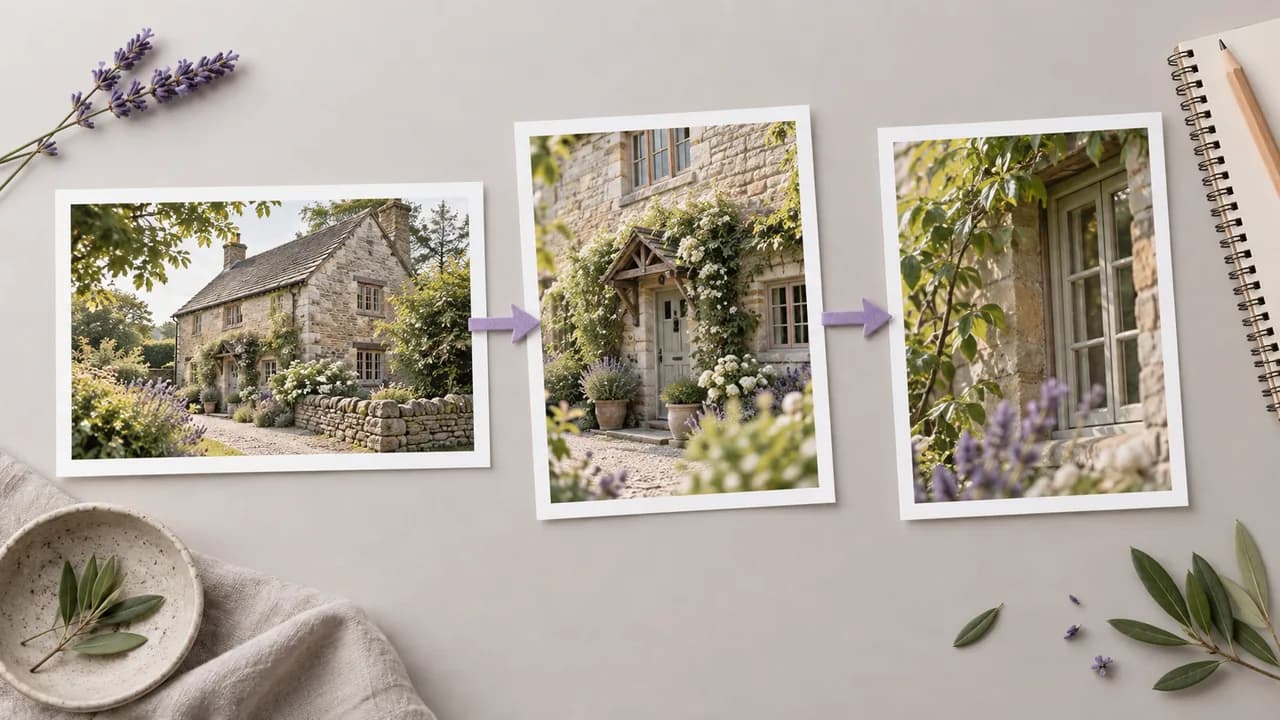
単体ファイルのワークフロー
- 拡大ファイルを単体で判断する
- 細部を確認するために元画像を再度探す
- 承認した画像を別のタスクに移す

ピクセル数が増えても、拡大画像に関するすべての疑問に答えられるわけではありません。処理後のテクスチャや細かな形状が掲載先に適しているか判断する間も、元画像を利用できるようにしておきましょう。イラストはワークフローの概念を示すものであり、検証済みのツール結果ではありません。
エンジンを選択したり追加のピクセルを要求したりする前に、拡大画像をどこに表示するかを決めます。
選択した画像をキャンバスプロジェクトで開き、Image Upscaleツールに接続します。より大きなバージョンの生成に進む前に、構図を固めてください。

設定した操作の出力コントロールを確認します。表示されるそのエンジン固有のオプションを使って要求する寸法を掲載先に合わせ、タスクを開始する前にリクエストを確認してください。
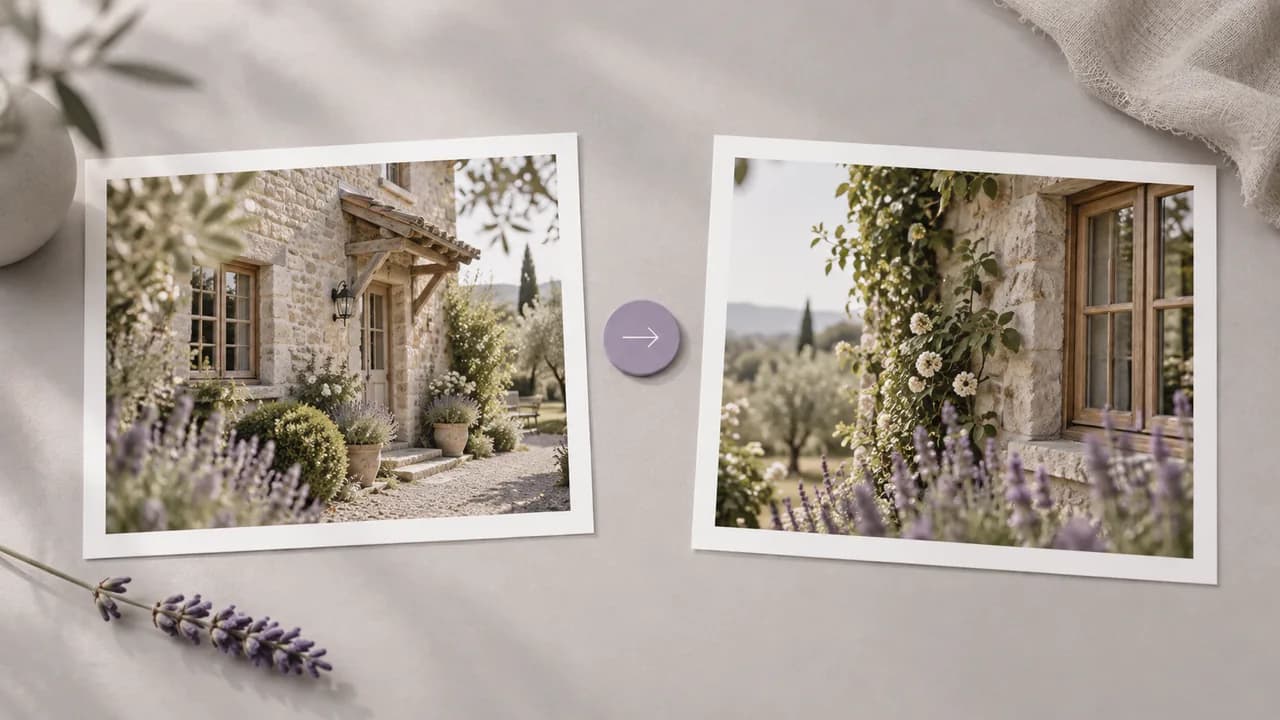
文字、顔、繰り返し模様を中心に、元画像の横で出力を原寸で確認します。新しいディテールが想定する掲載位置に適さない場合は、処理の選択を調整してください。

構図が決まった後に拡大を使用し、完成画像を想定する掲載位置で評価します。
ツールで提供される画像アップスケーリングモデルから選択します。エンジンセレクターにより、どの処理経路に元画像を送るかが決まるため、タスクを実行する前に選択してください。
キャンバスを開く選択したエンジンで利用できる倍率または解像度のオプションを確認します。出力上限は、すべてのリクエストで共有される共通設定ではなく、そのモデルと元画像によって異なります。
キャンバスを開くMagnific Creativeの処理経路では、クリエイティブ処理用のプロンプトを利用できます。適切な場合はこのモデル固有のコントロールを使用してください。そこでプロンプトを利用できることは、すべてのアップスケールエンジンに当てはまるわけではありません。
キャンバスを開く操作を開始する前に、選択したモデルと設定に表示されるコストを確認します。これにより、一般的な画像あたりの見積もりに頼るのではなく、実際に設定したリクエストを評価できます。
キャンバスを開くこれらのケースは、アップスケール操作の後に確認すべき点を示しています。画像は概念イラストであり、測定された改善結果や掲載エンジンからの出力ではありません。




デザイナーは、より大きな店舗レイアウトに配置する必要がある商品写真を選択しています。選択した画像を拡大し、実際に販売する商品の詳細と並べて配置する前に、識別マークと比率を確認します。
キャンバスを開く
イラストレーターは、異なるピクセル要件の新しい掲載位置に向けてシダの絵を承認しました。納品前に拡大された線画を確認し、それらの細いストロークが見られるサイズで判断します。
キャンバスを開く
編集者は、動画用にフレーミングされた映像から、より大きな静止画を必要としています。まず鮮明な元フレームを選び、元のクリップ以外で使用する前に、拡大画像で再構成されたディテールを確認します。
キャンバスを開く
コンセプトアーティストは複数の草案を経て構図を決定し、レビュー用により大きな画像を必要としています。選択したバージョンに拡大を適用し、クリエイティブな判断と仕上げの評価を分けて行います。
キャンバスを開く
出版デザイナーは、当初の予定より大きなスペースを占めるポートレートを受け取ります。処理済みの顔を元画像と比較し、その掲載位置で画像を受け入れる前に最終的なトリミングを確認します。
キャンバスを開く
プレゼンターは、詳細なイラストを大きなスライドでも読み取れる状態に保ちたいと考えています。実際のスライドレイアウトで拡大画像を評価し、投影時に消えたり変化したりする細い線に特に注意します。
キャンバスを開く
| 入力 | Image Upscaleキャンバスツールに接続された1つの元画像。 | |
|---|---|---|
| モデルの選択 | Image Upscaleでは、Recraft、Topaz、Magnificの処理オプションを提供しています。 | |
| 掲載先の要件 | 処理前に、画像の掲載位置と想定閲覧サイズを決定します。 | |
| 保持性 | 補正により、テクスチャ、文字、顔が変化する場合があります。結果を元画像と比較して確認してください。 | |
| 印刷準備 | ピクセル寸法、最終的な印刷サイズ、プリンター設定はいずれも重要です。すべてに共通する印刷対応設定はありません。 | |
| アクセスとリクエスト費用 | アカウントのアクセス状況と、設定した操作に表示される要件を確認してください。 | Verified 2026-09-28 |
| 無料アカウント | 料金ページには無料プランが掲載されており、開始にクレジットカードは不要です。特定タスクへのアクセスは別です。 | Verified 2026-09-28 |
| 商用利用 | 有料プランで生成された出力には、プロバイダーの規約および入力の権利を条件として商用利用権があります。無料プランでの生成は非商用の評価用です。 | Verified 2026-09-28 |
| アップロードデータの利用 | デフォルトプランのアップロード、プロンプト、出力はトレーニングに使用される場合があります。プロバイダーのポリシーも適用されます。Enterpriseでのオプトアウトには契約が必要です。学習済みまたは集約済みのデータは、元データの削除後も残る場合があります。 | Verified 2026-09-28 |
これらの生成モデルは、拡大前の元アートワークの作成に役立ちます。実際のImage Upscaleエンジンはツール内で選択します。これらのカードはアップスケーラーのランキングではありません。
アップスケーリングは、元画像を拡大した表現を作成します。Astorieでは、この仕上げ操作はキャンバスのワークフロー内で行われます。ファイルのピクセル数が増えていたり、縮小プレビューでよりシャープに見えたりしても、再構成されたディテールは元画像と異なる場合があるため、結果の画像は視覚的に確認する必要があります。
はい。Astorieは無料プランを掲載しており、開始にクレジットカードは不要としています。これはアカウントの利用可能性を説明するものであり、無制限の画像拡大を約束するものではありません。プランの詳細については最新の料金ページを確認し、Image Upscaleがお使いのアカウントで利用可能か確認してください。
拡大によって、元画像に対する新たな権利が得られることはありません。生成アートワークについては、Astorieはプロバイダーの規約および入力の権利を条件として、有料プランでの商用利用を認めています。無料プランでの生成は非商用の評価用です。拡大結果を有償業務で使用する前に、商用利用権ガイドを確認してください。
掲載先に必要なピクセル寸法と、想定する閲覧距離から始めてください。ピクセル数が多いだけでは、画像が印刷や公開の準備ができていることにはなりません。トリミングを含む最終レイアウトを評価し、印刷または出版チームに納品要件を確認してください。