

参照用の文字
変更すべき箇所を特定
- 前面には大きな装飾文字が入っています。
- 紙の質感、箱の継ぎ目、照明が指示の文脈になります。
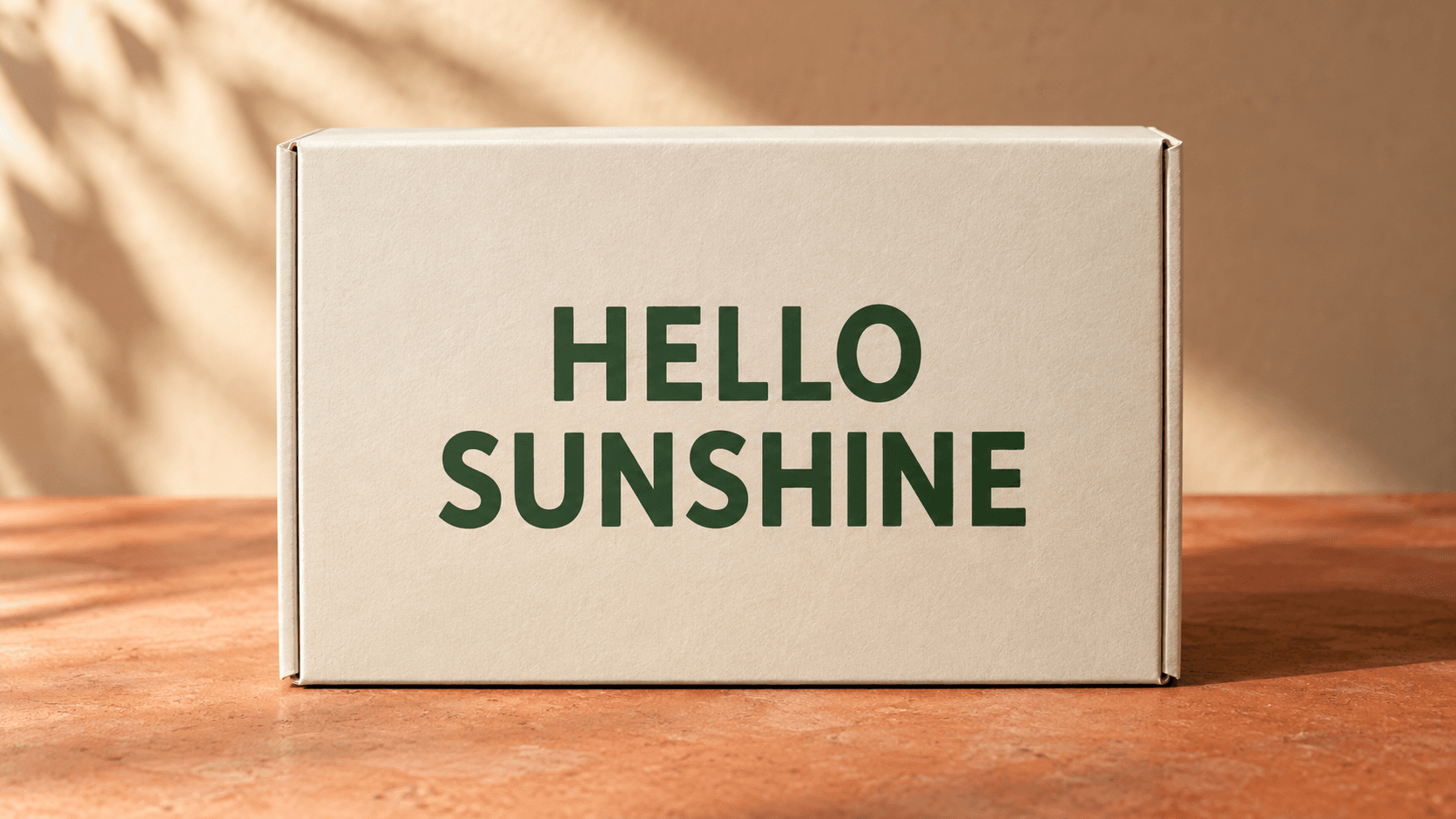
ギフトボックスのサンプルを選ぶか、編集する権限のある画像を1枚アップロードしてください。削除する文字とその背後の表面を説明し、再生成されたシーンを比較してください。
コンセプトイラスト:架空のギフトボックス上の装飾的な言葉を、無地の紙の表面に置き換えています。これらの画像は編集の目標を説明するものであり、このAstorieジェネレーターによる検証済みの出力ではありません。
変更すべき箇所を特定
画像全体を確認
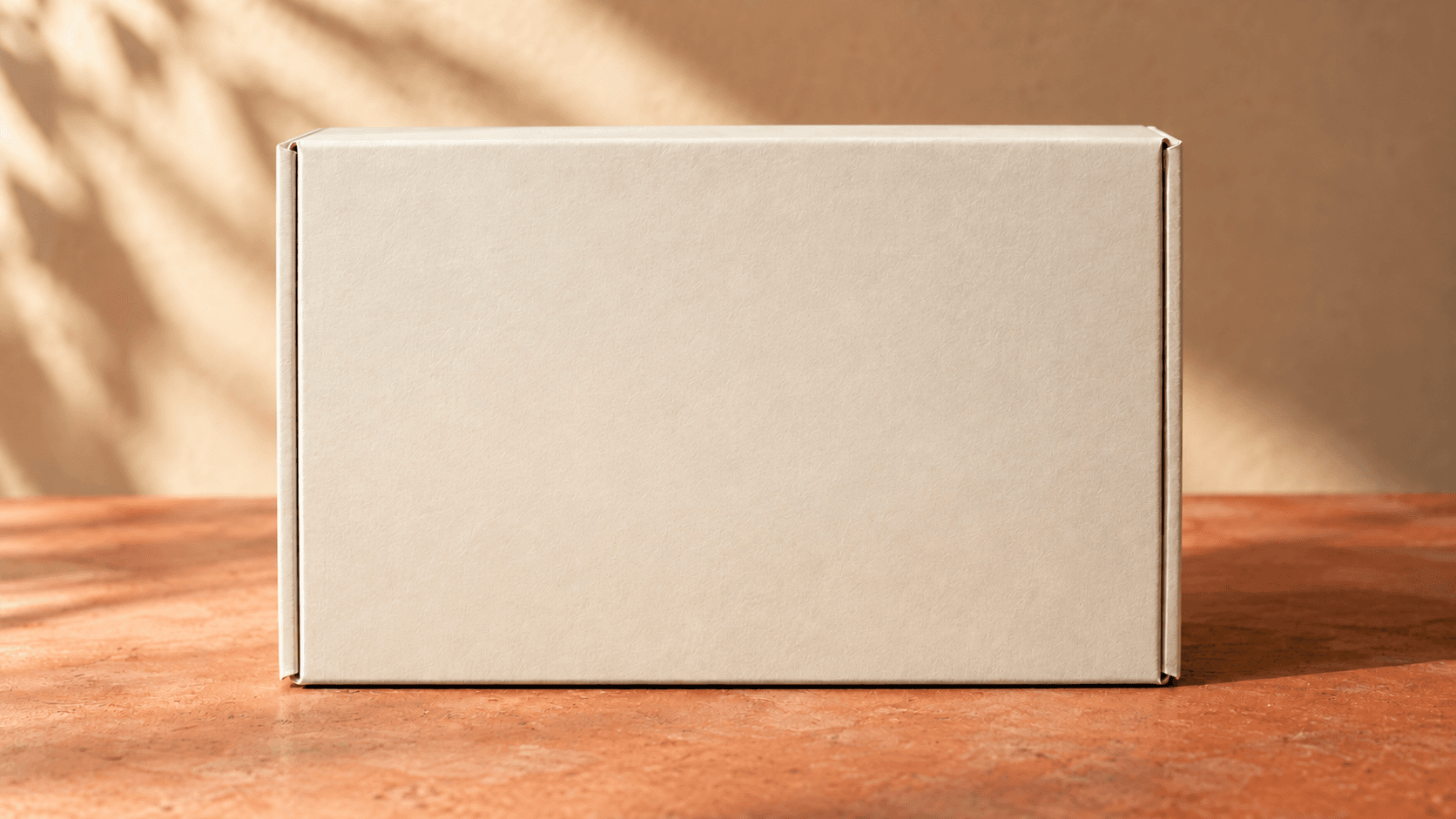
比較できるよう、元画像を手元に残してください。元画像が重要な場合はコピーを使用してください。
「文字入りギフトボックス」を選ぶか、編集する権限のある文字入り画像を1枚アップロードします。テキストと周囲の表面が読み取れる、明瞭な参照画像を使用してください。
「印刷文字」または「テキストオーバーレイ」を選び、「テキスト削除の内容を説明」を編集します。文字または領域を特定し、それらを置き換える素材、パターン、光を説明してください。
「文字を除去した画像を生成」を選択し、求められた場合はサインインしてください。テキスト領域とシーンの残りの部分を確認し、残った文字、質感の変化、歪んだエッジ、意図しない編集がないか確認します。必要に応じて指示を調整してください。
テキストは平坦な領域、質感のある素材、または奥行きのあるシーンを覆うことがあります。その場所に何があるべきかを説明してください。
特定の文字を指定し、既存の光に沿った紙、段ボール、または布の質感をリクエストしてください。クリーンアップした領域だけでなく、製品の形状や継ぎ目も確認してください。
追加されたキャプションの背後にある背景を、そこを横切るオブジェクトやエッジも含めて説明してください。モデルはもっともらしい置き換えを作成しますが、元の隠れたピクセルを復元することはできません。
この編集を、レイアウト用の新しい画像候補として使用してください。正確なブランド表現、法的要件、ピクセル単位の要件がある場合は、編集可能な元データを保持し、レイヤーベースのエディターを使用してください。
インラインジェネレーターは、1つの参照画像と文章による指示から新しい画像を作成します。
| 入力 | 1つのサンプルまたはアップロードした参照画像、クリーンアッププリセット、編集可能なプロンプト。 | |
|---|---|---|
| 出力 | 再生成された静止画像。文字、周囲の質感、形状、その他の詳細が変わる場合があります。 | |
| 統合されたテキスト | 表示されている文字と再構築する表面を説明してください。このフォームでは、編集可能なテキストレイヤーを選択または削除しません。 | |
| 完全な復元 | 統合された画像から、隠れた元のピクセルを復元することはできません。テキストレイヤーを正確に削除する必要がある場合は、元のレイヤー付きファイルを使用してください。 |
人物の削除、よりすっきり見える画像、照明の編集を、それぞれ別のタスクとして試してみましょう。

AI tool
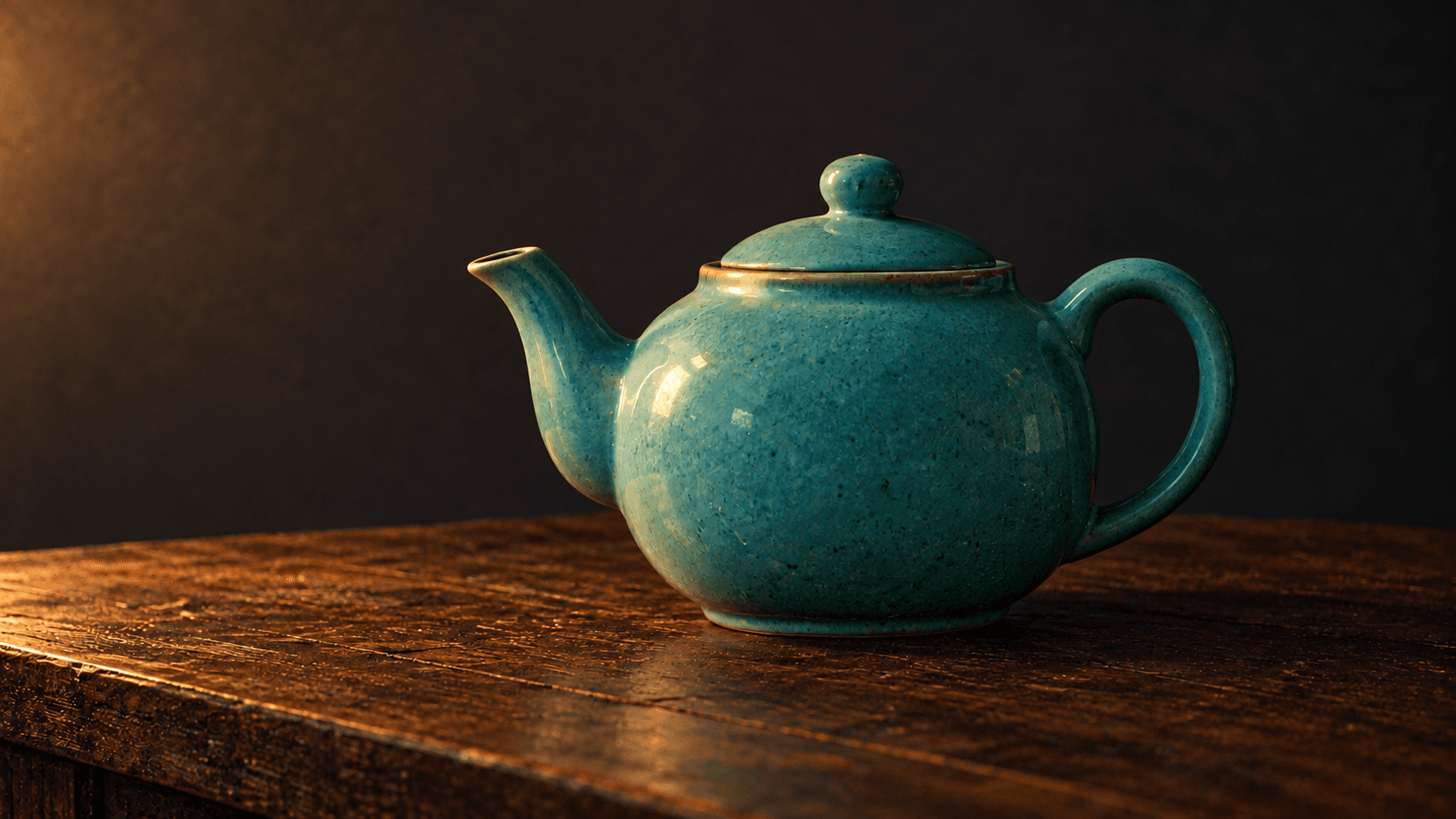
参照画像と文章による指示を使って、写真から気になる人物を削除します。被写体に焦点を保ち、生成された背景や細部を確認してください。
AI tool
ノイズのある画像を、よりきれいに見えるよう再解釈して生成します。軽減したい粒状感や斑点を説明し、結果を元画像と比較してください。参照画像ベースのAI生成では、細部が描き直される場合があります。

AI tool
参照画像と照明プロンプトを使って、暗い画像をより明るく解釈した画像を作成します。シャドウを持ち上げた表現、バランスの取れた光、やわらかな日光を試し、結果を確認できます。
意図しない変更が生じる可能性があります。周囲のシーンを参照画像に近い状態に保つよう指示し、結果全体を確認してください。プロンプトは、他のすべてのピクセルが変わらないことを保証するものではありません。
パッケージなどの表面上にある文字について、テキストなしの表現をリクエストできます。単語と素材を指定し、製品の輪郭、継ぎ目、質感、影を元画像と比較してください。
いいえ。ジェネレーターは表示されている文脈から、もっともらしい置き換えを作成します。統合された写真から元の隠れたピクセルを特定することはできません。
いいえ。このワークフローは画像ピクセルを再生成します。既存のテキストレイヤーを削除するにはレイヤーベースのエディターを、テキストを抽出する必要がある場合はOCRツールを使用してください。
リクエストを実行する前に、サインインした生成フローで現在必要なクレジットを確認してください。利用可能なモデルやアカウント条件が費用に影響する場合があります。ページを閲覧しただけでは生成は実行されません。
有料プランでの生成には、モデルプロバイダーの規約および入力に対するお客様の権利に従い、商用利用権が付与されます。無料プランの出力は個人的かつ非商用の評価目的に限られ、アップグレードは新たな生成に適用されます。クライアントワークまたは広告で使用する前に、最新のポリシーを確認してください。
標準のコンシューマー、無料、プロ、チームの規約では、アップロード、プロンプト、出力はトレーニングおよび製品改善に使用される場合があります。第三者プロバイダーのポリシーも適用されます。Enterpriseでトレーニングへの利用を除外するには、別途書面による契約が必要です。ファイルはプロジェクトとともに保持され、削除は標準スケジュールに従います。すでにトレーニングや派生データセットで使用された情報は残る場合があります。