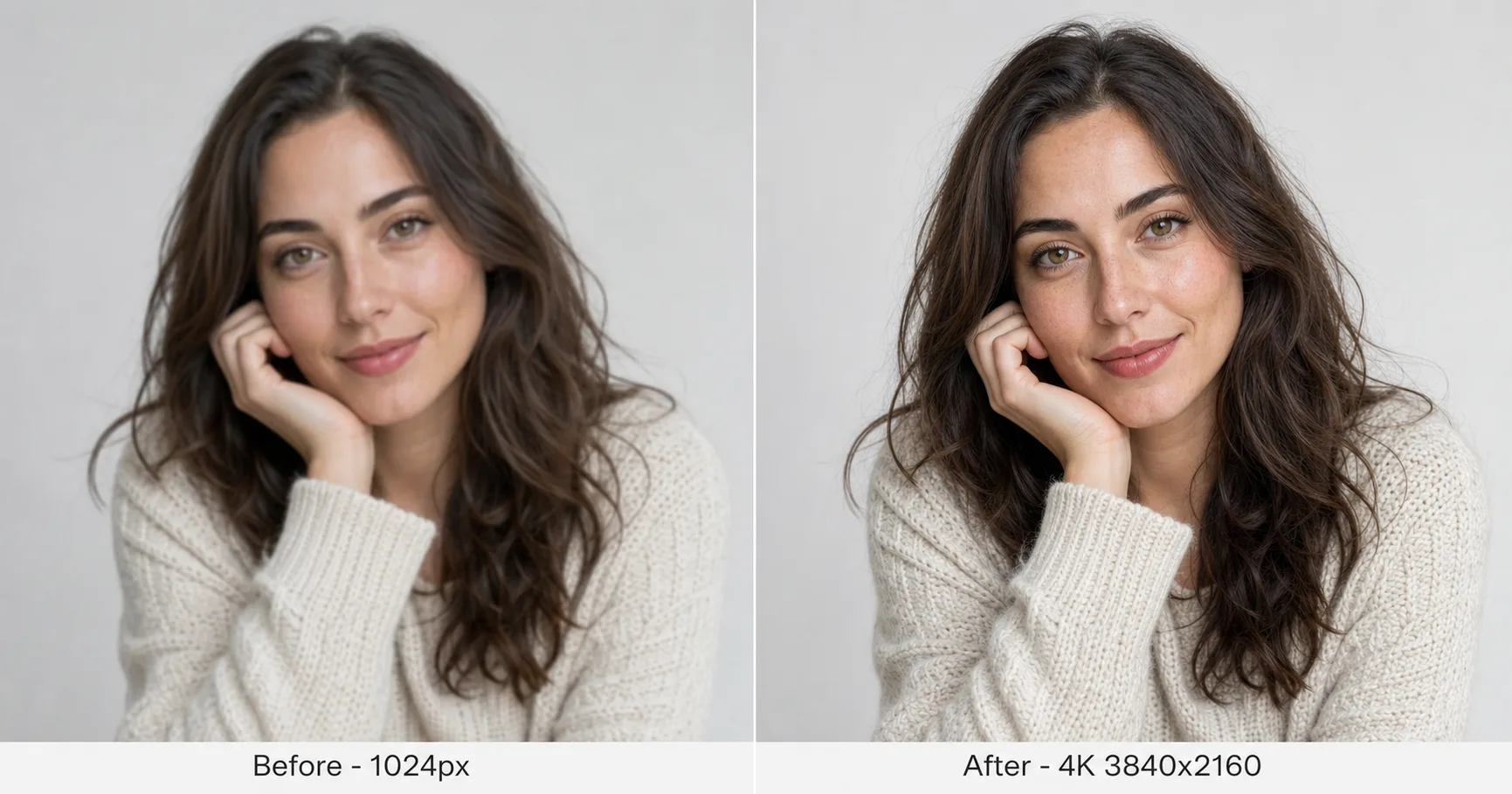
画質を最大4倍まで、ディテールを失うことなく向上させます。下記からアップスケーラーを選んで、モデル別のコツと画質比較をご覧ください。
Astorie Editorial··2件のモデルガイド
監督は、5秒のAI動画クリップから最も強いフレームを1枚選び出し、シーケンスの次のショットの参照画像として使います。Astorieのキャンバス上で、元のクリップ(Seedance 2、Kling 3など)をフレーム抽出ツールノードに送り、選んだタイムコードまでスクラブし、抽出した静止画をNano Banana 2の画像編集ノードに接続するか、次の動画ノードの開始フレームとして直接使います。出力は参照として固定されたフレームで、次のショットの開始フレーム、画像編集チェーンの入力、あるいは承認済みテイクの主要な静止画として使えます。下記からモデルを選んで、フレーム収集のワークフローを体験してください。
Astorie Editorial··2件のモデルガイド
編集者は、ソフトにレンダリングされたSora、Seedance、Klingのクリップを、ショットを再生成することなく4KマスターとしてYouTubeや放送用に仕上げます。Astorieのキャンバス上で、確定したクリップを元の生成モデル(Seedance 2、Sora 2、Kling 3)の下流にあるvideo-upscaleツールノードへ送り、通常は2x、主要カットのみ4xに設定します。重ね掛けは控えめに:2xを1回行う方が、2xを2回重ねるより良い結果になります。これがNLE書き出し前の最終工程です。下記からモデルを選んで、元の生成モデルに対応したアップスケールの流れを体験してください。
Astorie Editorial·2件のモデルガイド
あるマーケターは、ブランド代言人の肖像とElevenLabsで生成した台本を使って、出演者なしで30秒の口播広告を仕上げます。Astorieのキャンバス上で肖像をリップシンクツールノードに送り、ElevenLabs Eleven v3の音声トラックを一緒に流し込み、Kling Avatar(タイトな顔アップの口播)、OmniHuman(ジェスチャーと上半身を含むプレゼンター)、またはKling O3 Video Edit(リスタイル用)のいずれかを選びます。ほとんどのリップシンクモデルは1回の呼び出しで30〜60秒が上限なので、長い台本は分割してください。下記からモデルを選んで、UGC風の説明動画や吹き替えのワークフローを体験してください。
Astorie Editorial·2件のモデルガイド