

2つの視覚的要素
琥珀色の花瓶とひまわり
- 容器には花瓶の写真を使用してください。
- アレンジには花の写真を使用してください。
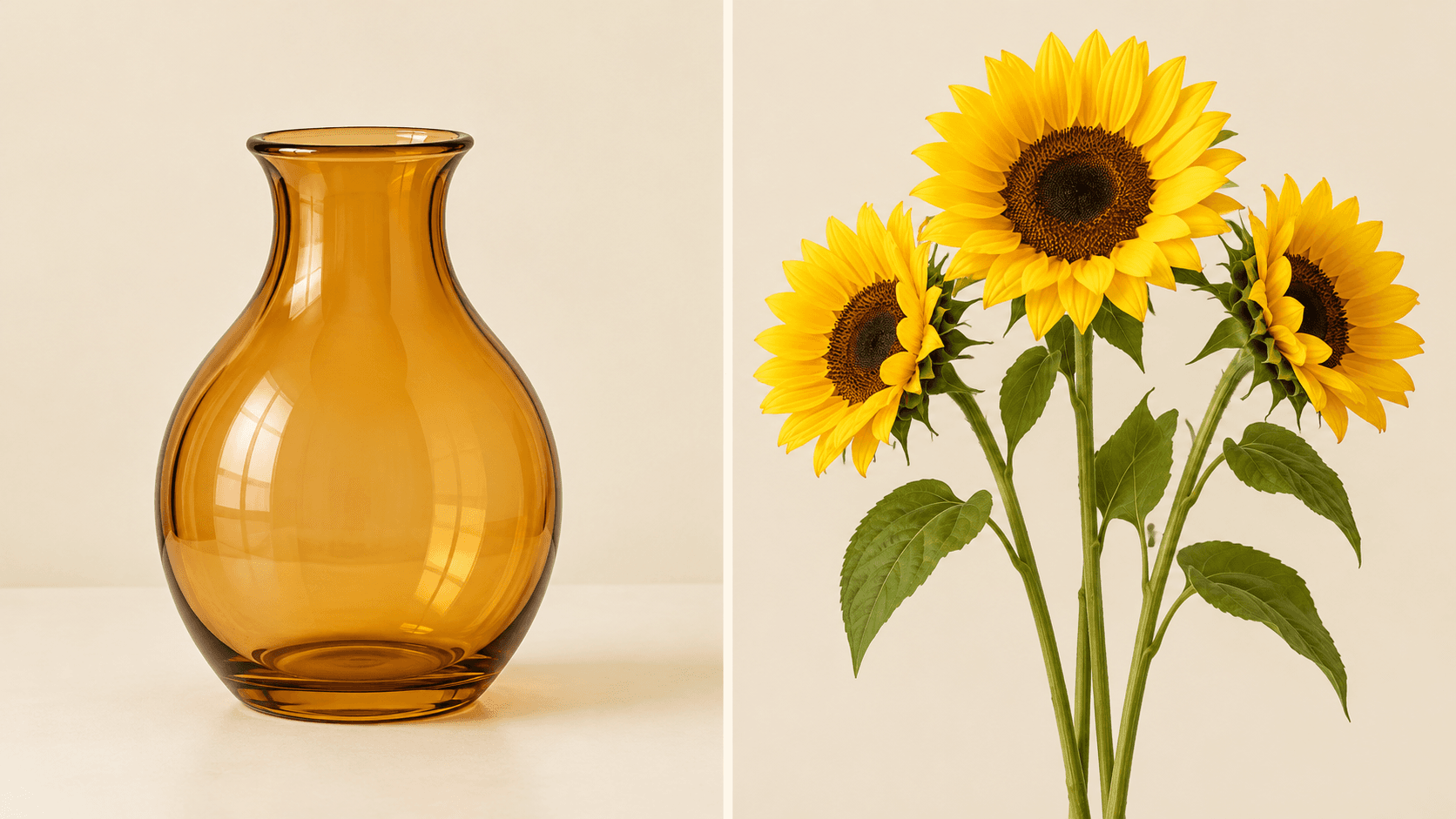
花瓶と花のサンプルを選ぶか、元画像を含むボードを1枚アップロードしてください。配置を説明してください。画像を別々にアップロードする場合は、下でリンクしている複数画像対応キャンバスを使用してください。
コンセプト図:別々の花瓶と花の参照画像が、ひとつの静物アレンジメントになります。これらの画像は構成を説明するものであり、このAstorieジェネレーターによる検証済みの出力ではありません。
琥珀色の花瓶とひまわり
花瓶の中に配置された花

フォームを使用する前に、元画像を準備してください。比較のために元画像を手元に残しておいてください。
花瓶 + ひまわりを選ぶか、使用許可のある自分の写真を、明確に分かれたひとつのボードに配置してその画像をアップロードしてください。各オブジェクトが識別できる十分な大きさにしてください。
「中に配置」または「横に並べる」を選び、「コンポジションを説明」の内容を編集してください。オブジェクトの名前を記入し、リファレンスボードの並び順が異なる場合は左右の指示を変更してください。配置、共通の設置面、光を指定してください。
「コンポジションを生成」を選択し、求められた場合はサインインしてください。結果を各元画像と比較し、オブジェクトの欠落、形の変化、不自然な重なり、影の不整合を確認してください。必要に応じて指示を調整してください。
1文で説明できる関係性から始めましょう。これらは、自分の参照画像で試せるコンポジションのアイデアです。
花を花瓶に、または果物をボウルに入れます。どちらのオブジェクトがもう一方を入れるのかを指定し、開口部、縁、接点を確認してください。
視覚的なコンセプトとして、製品を補完的なオブジェクトの横に配置します。製品を優先し、後のレイアウトに必要な余白を残してください。
どのオブジェクトを前に置き、どれを後ろに置くかを説明してください。見えているべきものを指定し、結果で重なり、スケール、接地影を確認してください。
インラインフォームとキャンバスでは、異なる参照ワークフローを利用できます。
| このページ上 | 1つのサンプルまたはアップロードしたリファレンスボード画像、配置プリセット、編集可能なコンポジションプロンプト。 | |
|---|---|---|
| 別々の元ファイル | キャンバスプロジェクトを開くか作成し、複数の参照をサポートするImageノードに元画像を接続してください。参照のサポートは、選択したモデルによって異なります。 | |
| 結果 | 確認用に新たに生成された静止画像。元画像の形状、色、文字、配置は変わる場合があります。 | |
| 精密なレイアウト | 正確なピクセル配置、編集可能なレイヤー、または固定された横並びコラージュが必要な場合は、レイヤーベースのエディターを使用してください。 |
参照画像のブレンド、画像バリエーション、背景除去へ進めます。
AI tool
視覚的なアイデアを組み合わせて、新しい画像を作成します。以下のリファレンスボードのデモを試すか、キャンバスを開いて個別のソース画像と文章による構成指示で作業してください。

AI tool
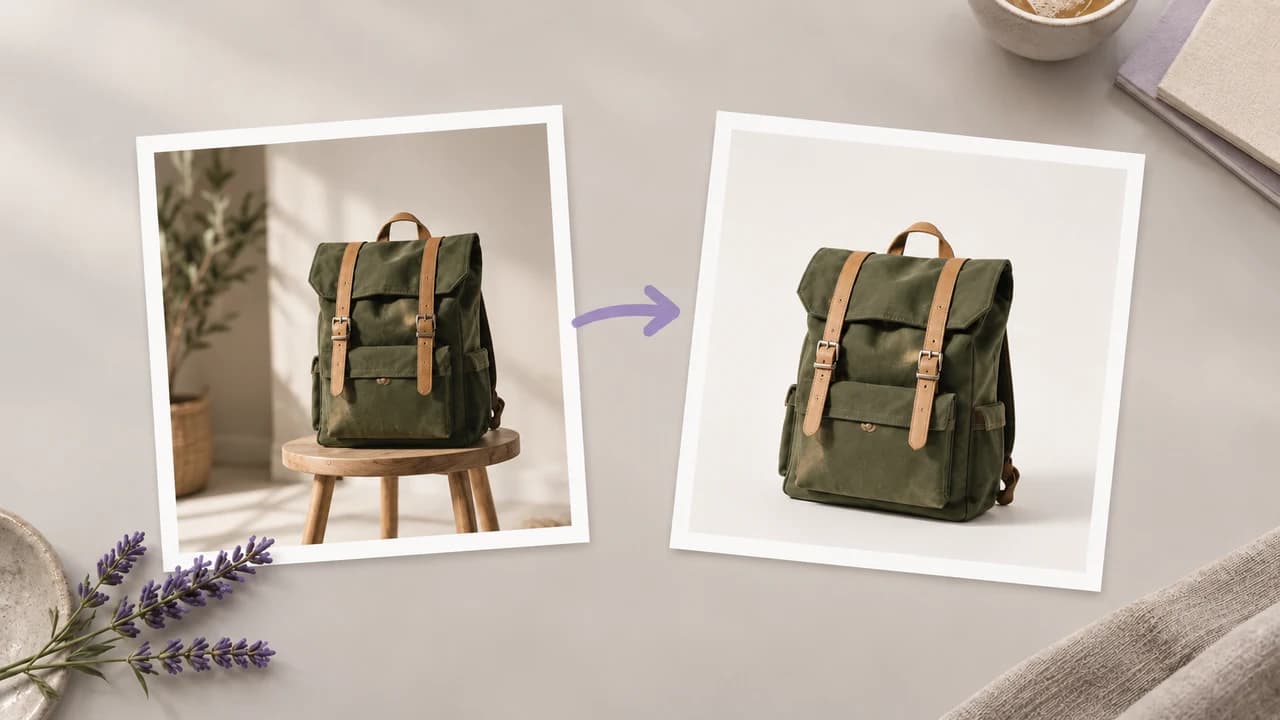
このAI画像バリエーションジェネレーターを使って、1つの参照画像から新しい背景、ライティング、ビジュアルスタイルを探りましょう。各候補を元画像と比較できます。元の構図により近いレンダリングには、AI画像再現ツールをお試しください。
AI tool
AI背景除去ツールは、写真内の被写体を新しいレイアウト用に準備します。キャンバス上で切り抜きを作成し、完成デザインで使用する予定の背景に対して輪郭を確認できます。
このフォームでは、一度に1枚のリファレンスボード画像を受け付けます。アップロード前に元写真を1枚のボードに配置するか、キャンバスのワークフローを使用して、別々の画像を対応するImageノードに接続してください。
ジェネレーターは、参照画像とプロンプトから新しいシーンを作成します。元の画像ピクセルを維持した固定コラージュが必要な場合は、レイアウトまたはレイヤーベースのエディターで写真を配置してください。
どちらも参照画像に基づく生成を使用します。このページでは、2つのオブジェクトの関係、つまり一方をもう一方の中、隣、または後ろに置くことに焦点を当てています。画像ブレンダーのページでは、背景や空間への被写体の配置、さまざまな視覚表現など、より幅広い構図を扱います。
各オブジェクト、その位置、他のオブジェクトとの関係を指定してください。見やすい参照画像を使用し、すべての結果を確認してください。プロンプトでは、すべての元画像の詳細が保持されることを保証できません。
リクエストを実行する前に、現在の料金と、サインイン後の生成フローに表示される必要クレジットを確認してください。モデルの選択とアカウントの条件が、利用可能な生成オプションに影響します。
有料プランで生成した画像には、モデルプロバイダーの規約および入力内容に対するお客様の権利を条件として、商用利用権が付与されます。無料プランの出力は、個人的かつ非商用の評価用です。アップグレードによる商用利用権は、その後に新たに生成した画像にのみ適用されます。クライアント案件や広告制作の前に、最新の商用利用ポリシーを確認してください。
デフォルトのコンシューマー、無料、プロ、チーム向け規約では、Astorieはアップロード内容、プロンプト、出力をトレーニングおよび製品改善に使用する場合があります。第三者プロバイダーのポリシーも適用されます。Enterpriseでトレーニングへの利用を除外するには、別途書面による契約が必要です。ファイルはプロジェクトとともに保持され、削除は標準スケジュールに従います。すでにトレーニングまたは派生データセットで使用された情報は残る場合があります。機密性の高い参照画像を提供する前に、アップロードデータポリシーを確認してください。