AI商品写真ジェネレーター

商品写真向けのスタジオシーンやライフスタイルシーンを探索できます。明確な参照画像から始め、以下で設定を選び、掲載準備の前にラベル、色、比率を比較してください。

商品写真を作成

商品写真から始め、用意されたセットを選ぶか、独自のシーンを説明してください。バージョンを生成し、商品の詳細を確認します。プリセット例ではコーヒー缶の入力を使用しています。

新しい商品写真には細部の確認が必要です

シーンは説得力があるように見えても、商品の細かな詳細が変わっていることがあります。この比較を使って、確認すべき詳細を判断してください。
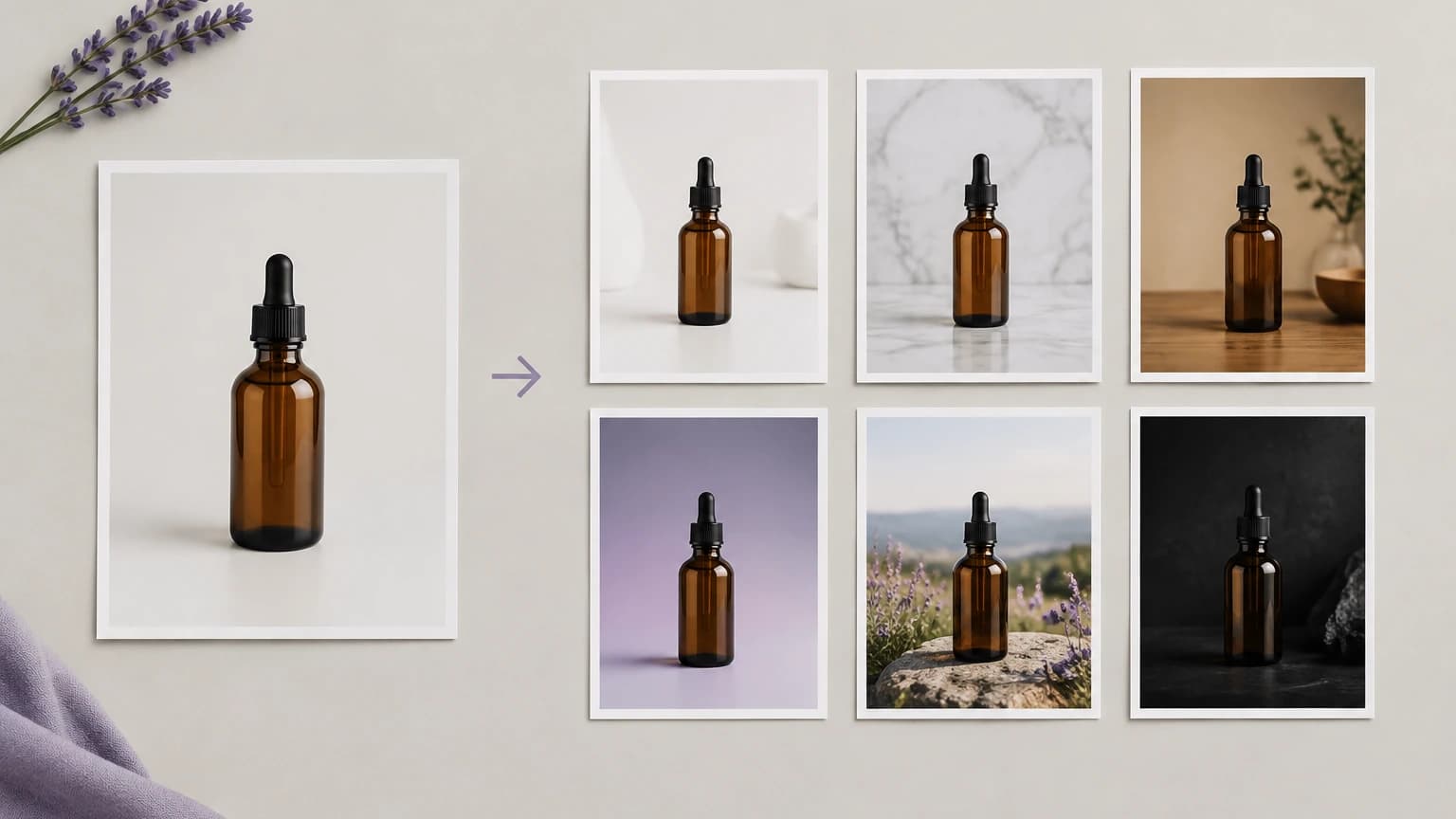
元画像を参照として保持する

  • 実際のパッケージ形状と比率を確認する
  • 印刷されたラベル、表記、商品の色を記録する
  • 見えている素材と表面仕上げを特定する
Four photos of the same bottle stuck on a short fixed menu of backdrops

提案された写真を評価する

  • 生成された商品を元画像の詳細と比較する
  • 新しい表面、光、接地影を評価する
  • 掲載ページまたはカタログのレイアウトで画像を確認する
A product photo turned into six different real scene presets

商品写真の生成方法

まず表示したい商品を用意し、次に見せ方を選びます。

  1. 1

    ステップ1・商品写真を選ぶ

    サンプルを選ぶか、商品が明瞭に写った写真をアップロードします。新しいシーンの生成後にパッケージ、色、印刷された詳細を比較できるよう、元画像を近くに保管してください。
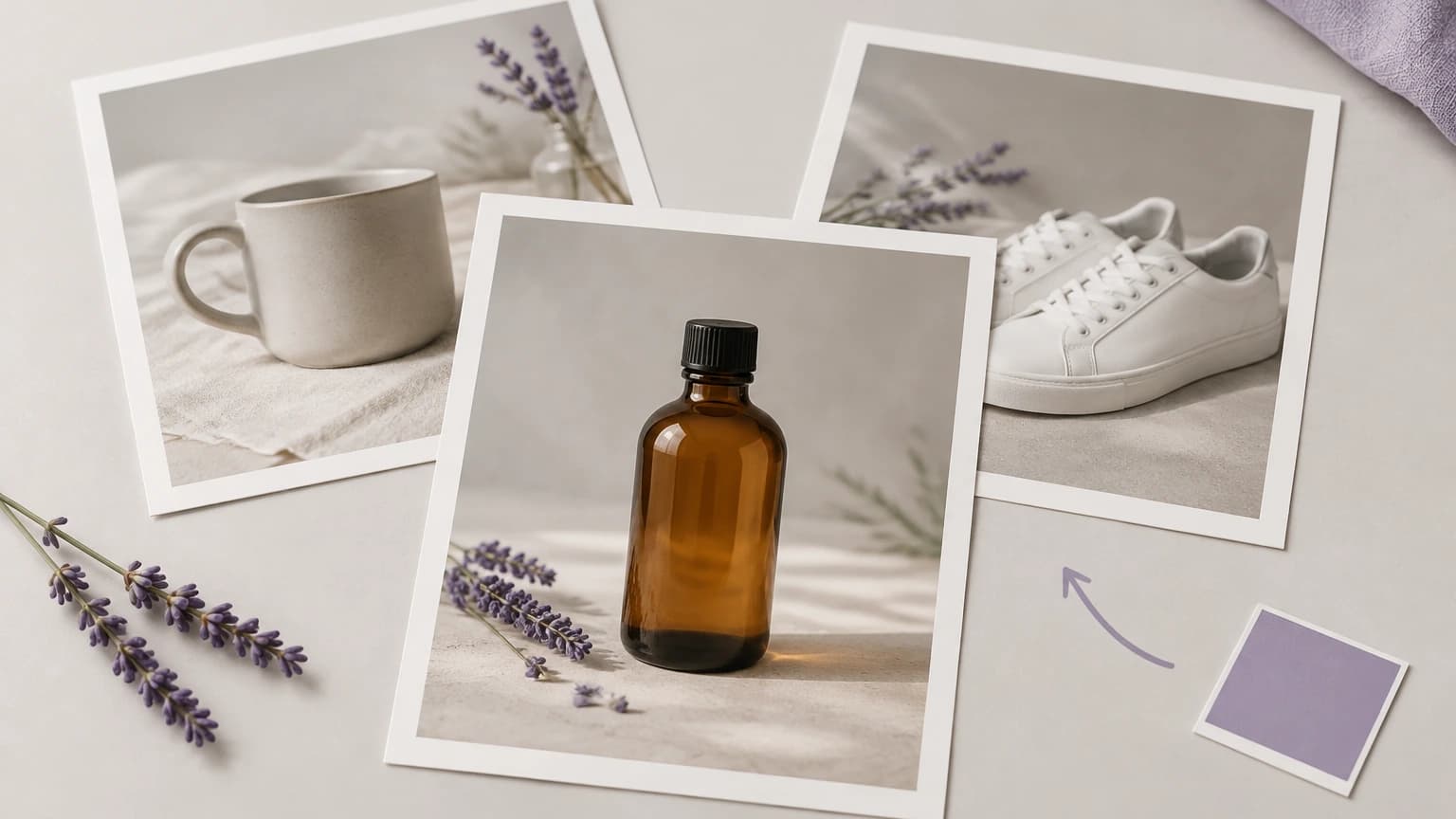
    Three sample product photos with one chosen to restyle
  2. 2

    ステップ2・セットを選ぶ

    「セットを選択」で用意されたシーンを選びます。商品に異なる表面、光の方向、背景が必要な場合は「または自分で撮影イメージを説明」を使用し、実行前にプロンプトを確認してください。
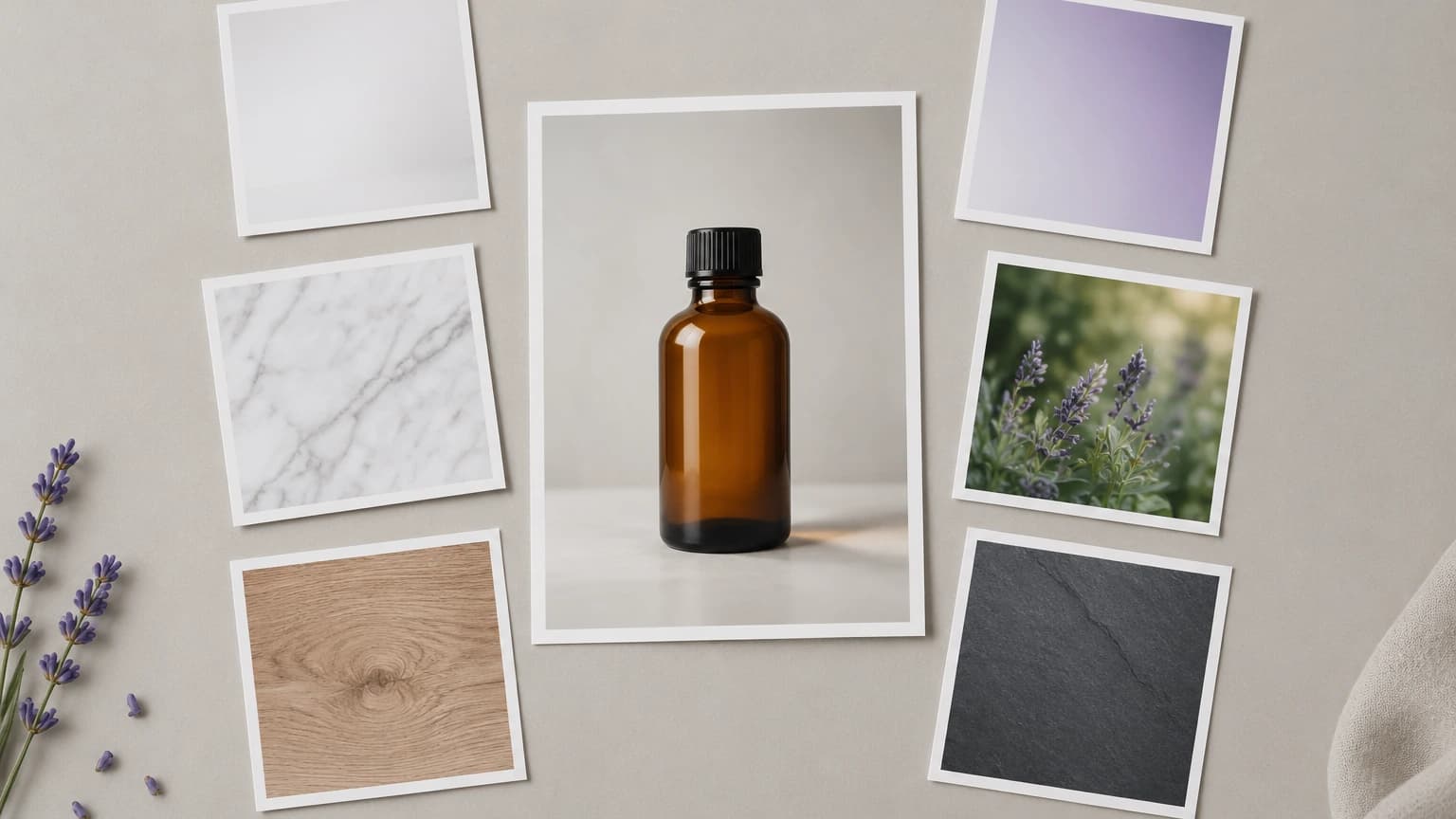
    A product photo surrounded by six scene preset swatches
  3. 3

    ステップ3・撮り直す

    「撮り直す」を押してシーンを生成し、結果をパーソナルキャンバスに保存します。選択した画像を掲載ページ、カタログ、その他の用途向けに準備する前に、商品の詳細を確認してください。
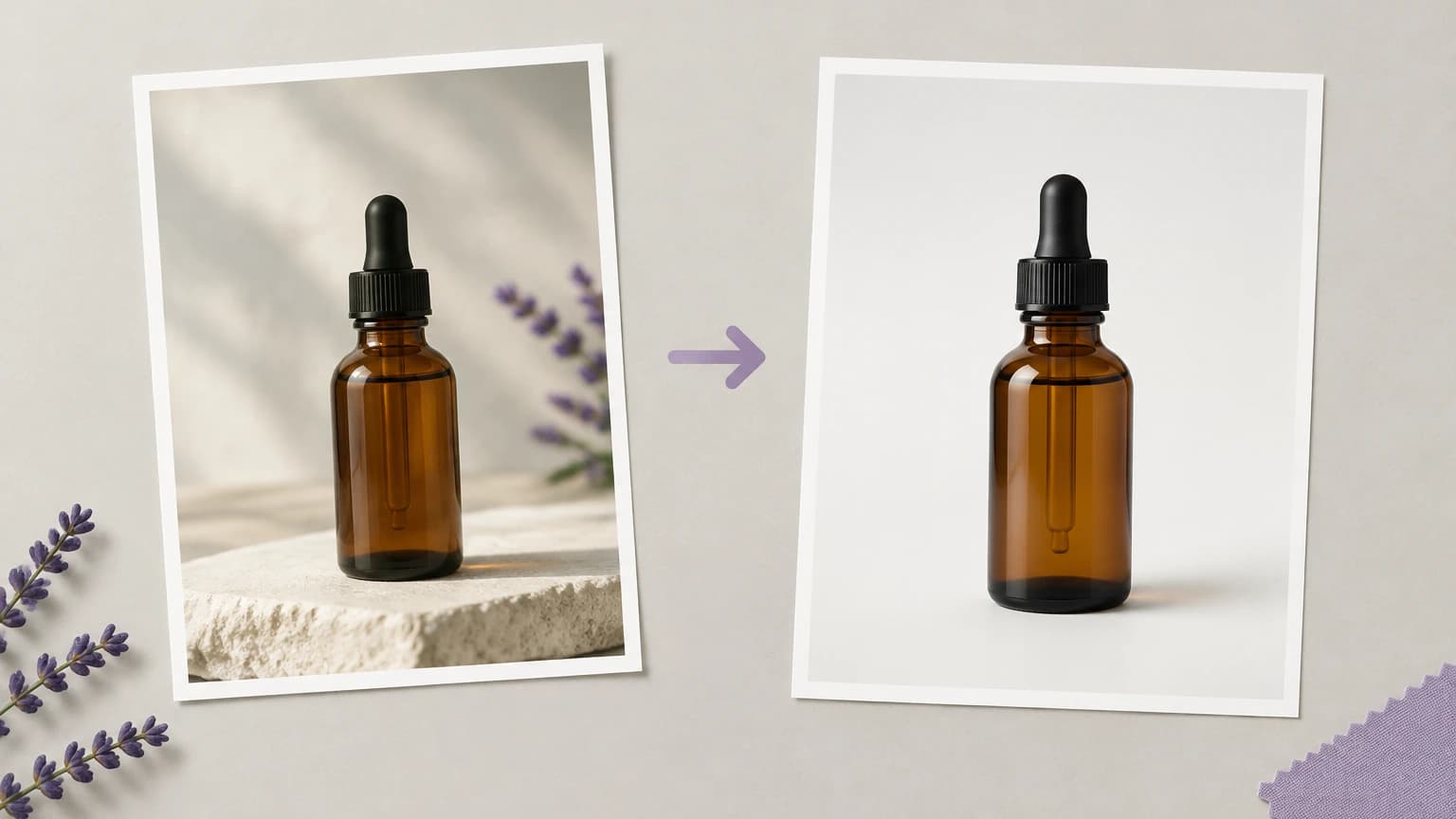
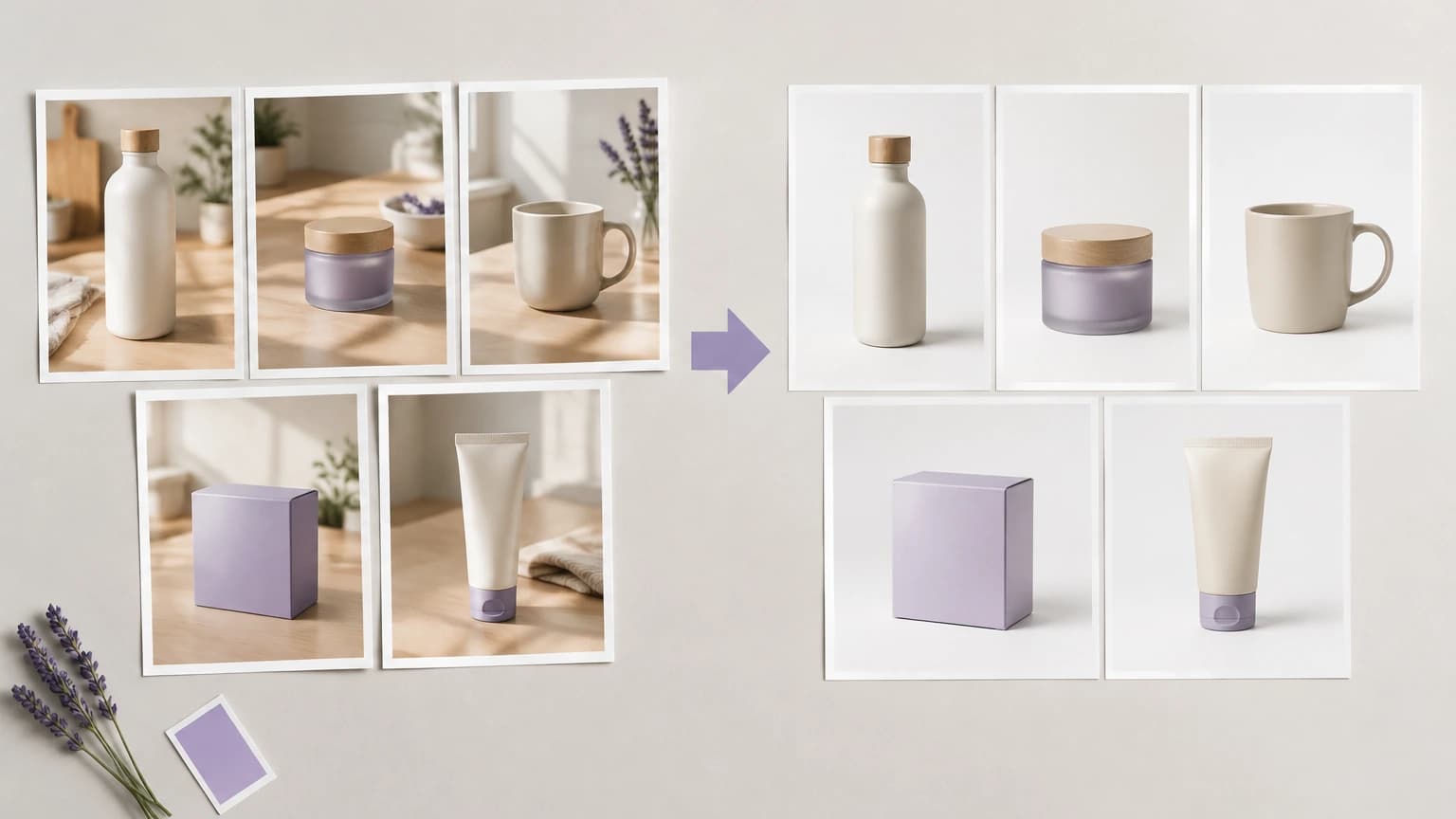
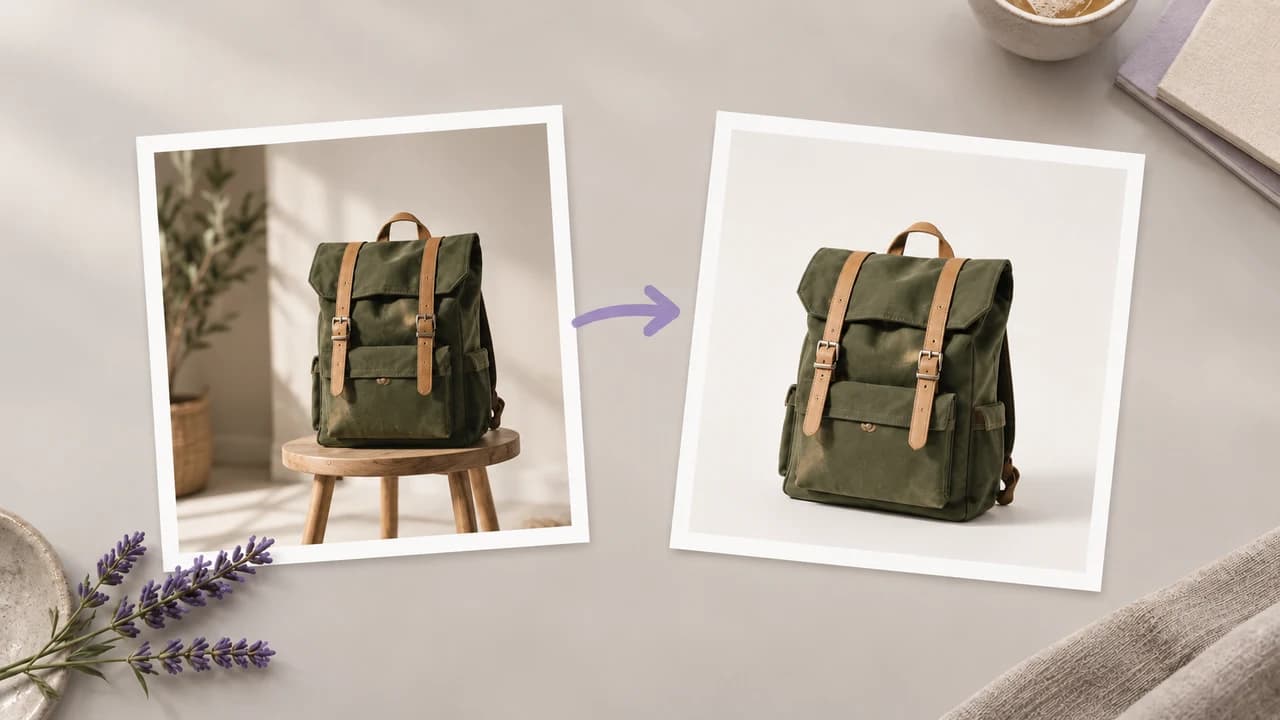
    A product photo and its white studio result side by side

商品の見せ方を計画する

コントロールによってシーンの方向性を設定します。生成結果の画像が商品を正確に表しているかどうかは、あなたの確認によって判断されます。

用意された撮影ブリーフ

各プリセットには、表面と照明に関する文章の指示が読み込まれます。商品に合った出発点を選び、新しいバージョンをリクエストする前にプロンプトを読んでください。

商品写真を生成

表面と照明の選択

標準的な設定が適切でない場合は、商品の下の素材と光の方向を説明してください。こうした詳細により、撮影ブリーフがより具体的になります。

商品写真を生成

パーソナルキャンバスの結果

生成された写真はパーソナルキャンバスに保存されます。追加編集は別のキャンバスワークフローで行いながら、商品プレゼンテーションの準備中にいつでも戻れます。

商品写真を生成

商品詳細の参照

確認の間は元の写真を常に利用できる状態にしてください。生成中に変わった可能性のあるパッケージの比率、文字、表面の詳細を確認するための参照になります。

商品写真を生成

探索用の入力サンプル

シーンコントロールの仕組みを学ぶときは、サンプル商品を試してください。実際の掲載用には実商品の画像に切り替え、生成されたバージョンを確認してください。

商品写真を生成

明確に定義された掲載目的

画像がメインの商品ビュー、補助的なライフスタイル画像、またはレビュー用のコンセプトのどれに当たるかを決めます。1つのシーンがすべての用途に適するとは考えず、その目的に応じて評価してください。

商品写真を生成

AI商品写真撮影のプロンプト例

以下の推奨商品撮影ブリーフを試してください。このページのすべての図はシーンのコンセプトを示すものであり、現在のツールによるスクリーンショットや検証済みの出力ではありません。
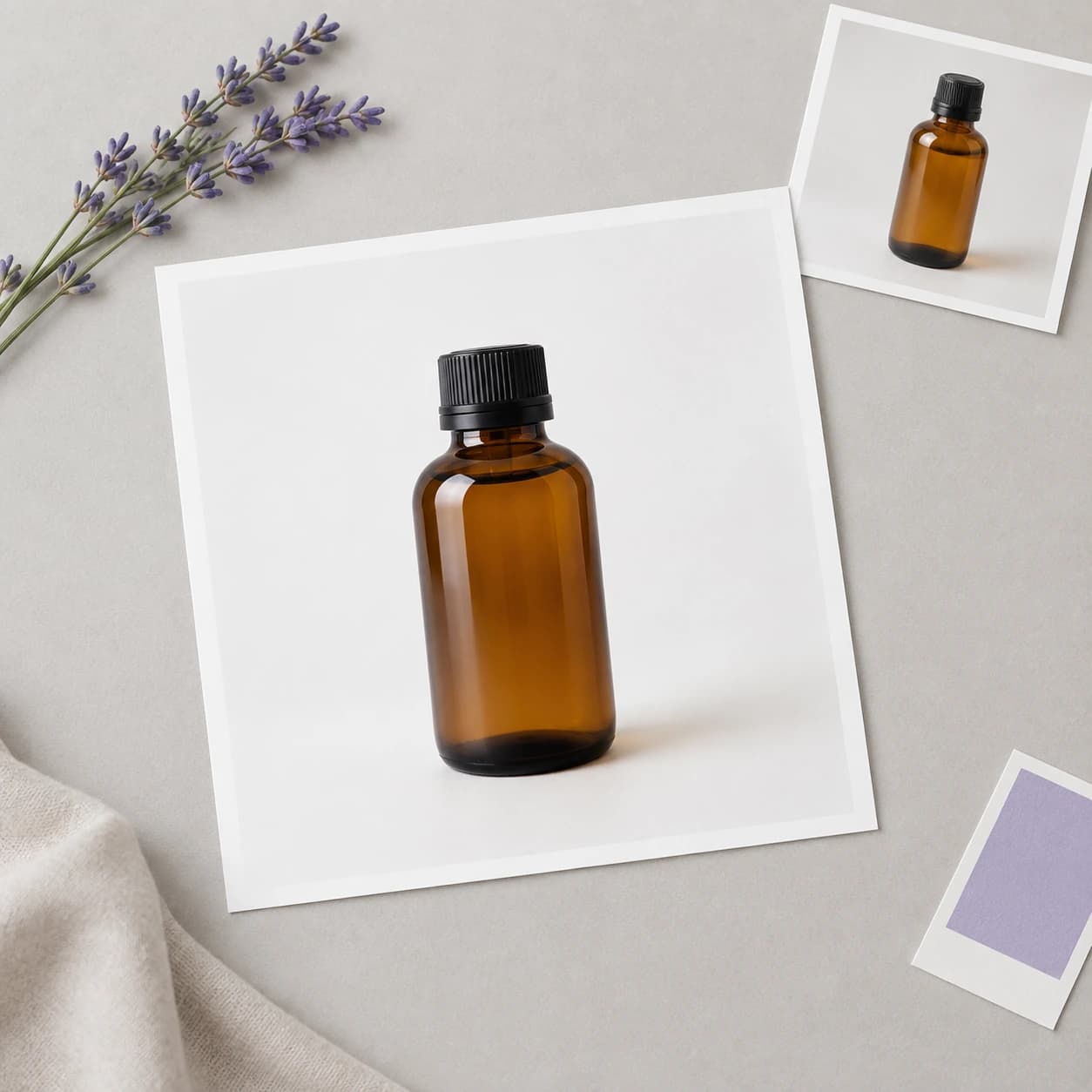
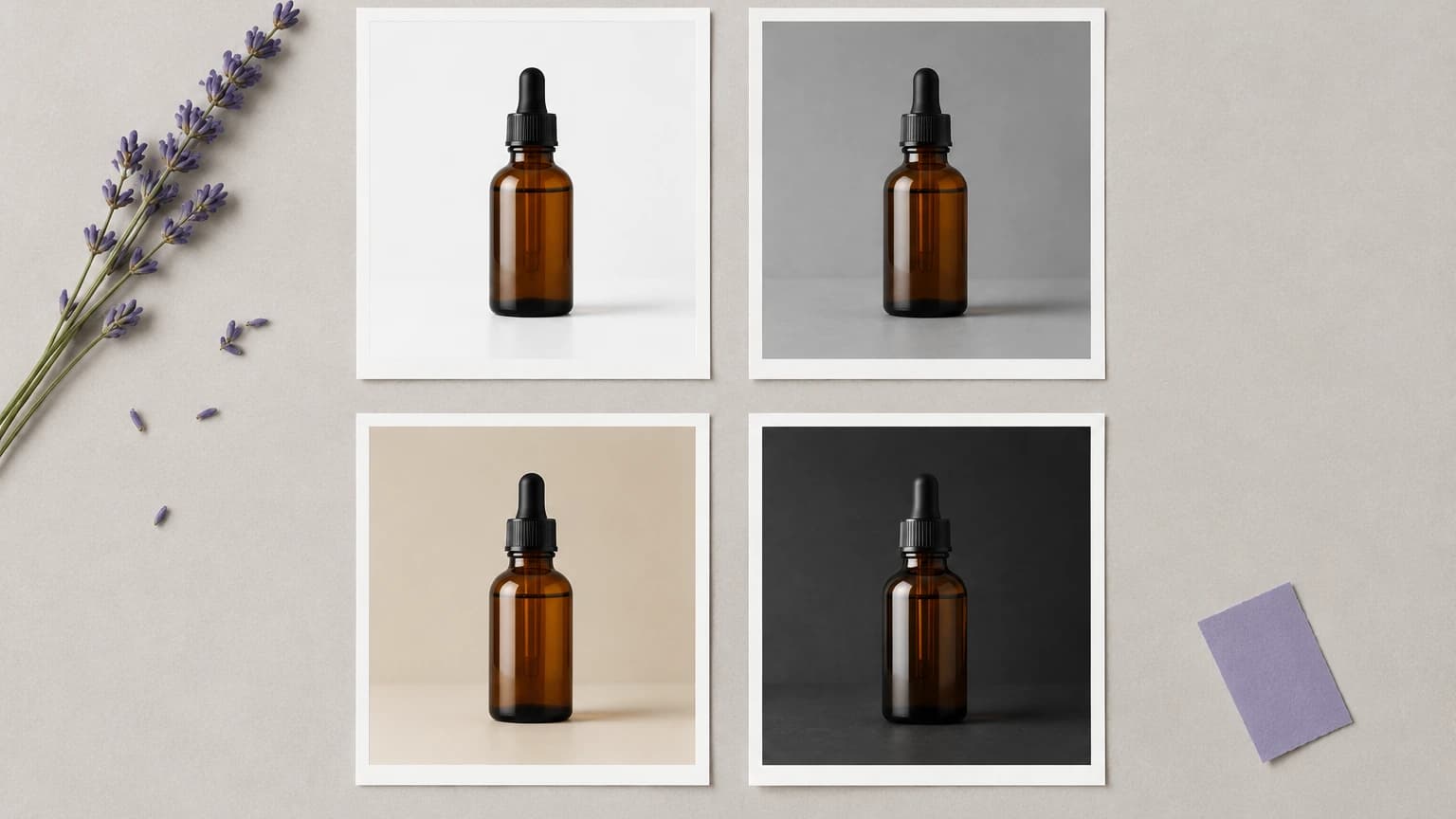
A product on a plain white studio backdrop
白背景スタジオ無地の白いスタジオ背景に置かれた、この商品の商用EC写真。上方かつやや前方からの幅広い柔らかな光、底面の真下に柔らかな接地影を1つ置き、フレーム内にはほかに何も置かない。 無地の設定では表面と接地影が確認ポイントになります。掲載ルールは別途確認してください。
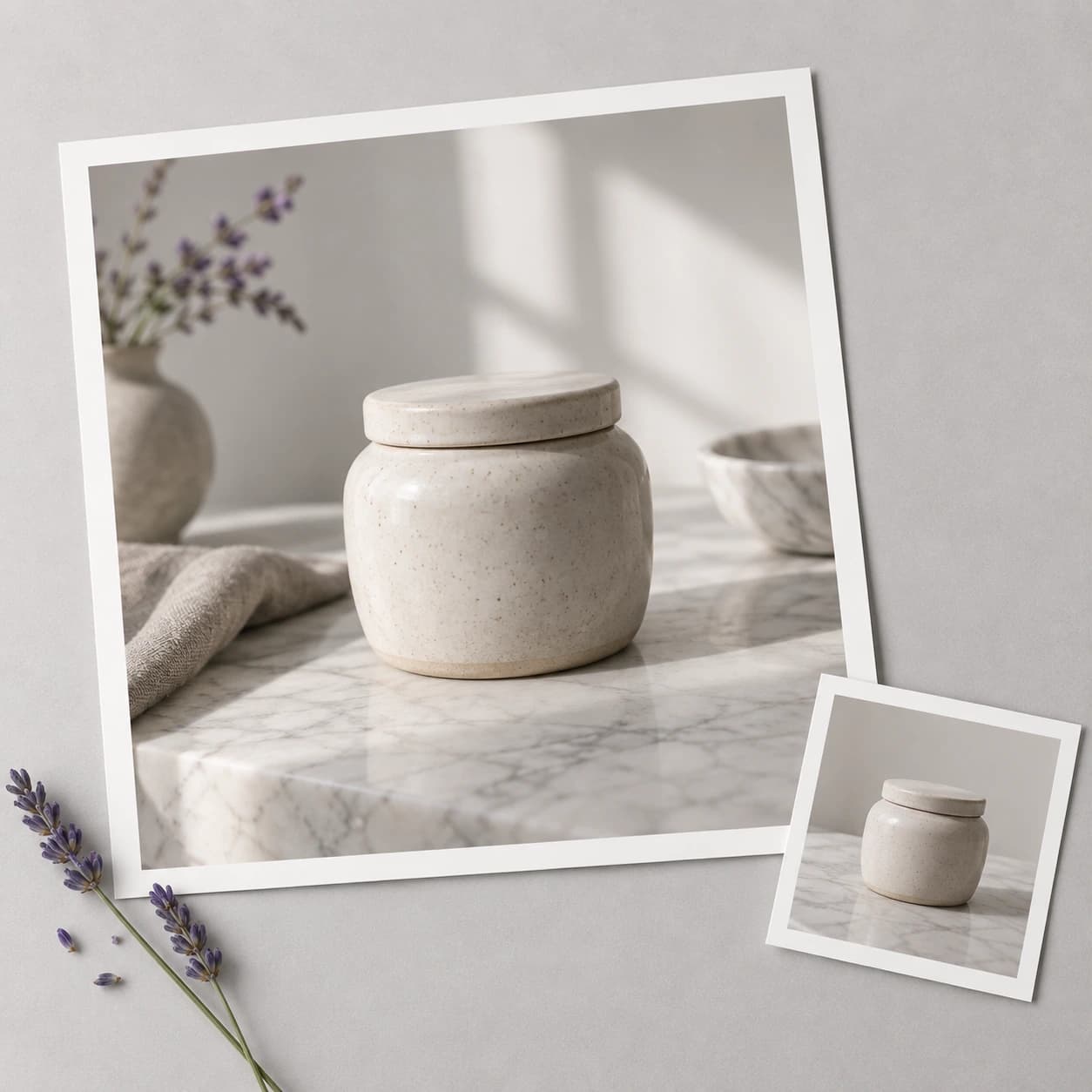
A product on honed white marble with soft window light
大理石エディトリアル柔らかなグレーの縞模様がある磨き仕上げの白大理石の上に立つ、この商品のエディトリアルな静物写真。左からの拡散した窓光、底面の下の石にかすかな鏡面反射。 このブリーフでは、商品底面と照らし合わせて評価する素材と反射を指定しています。
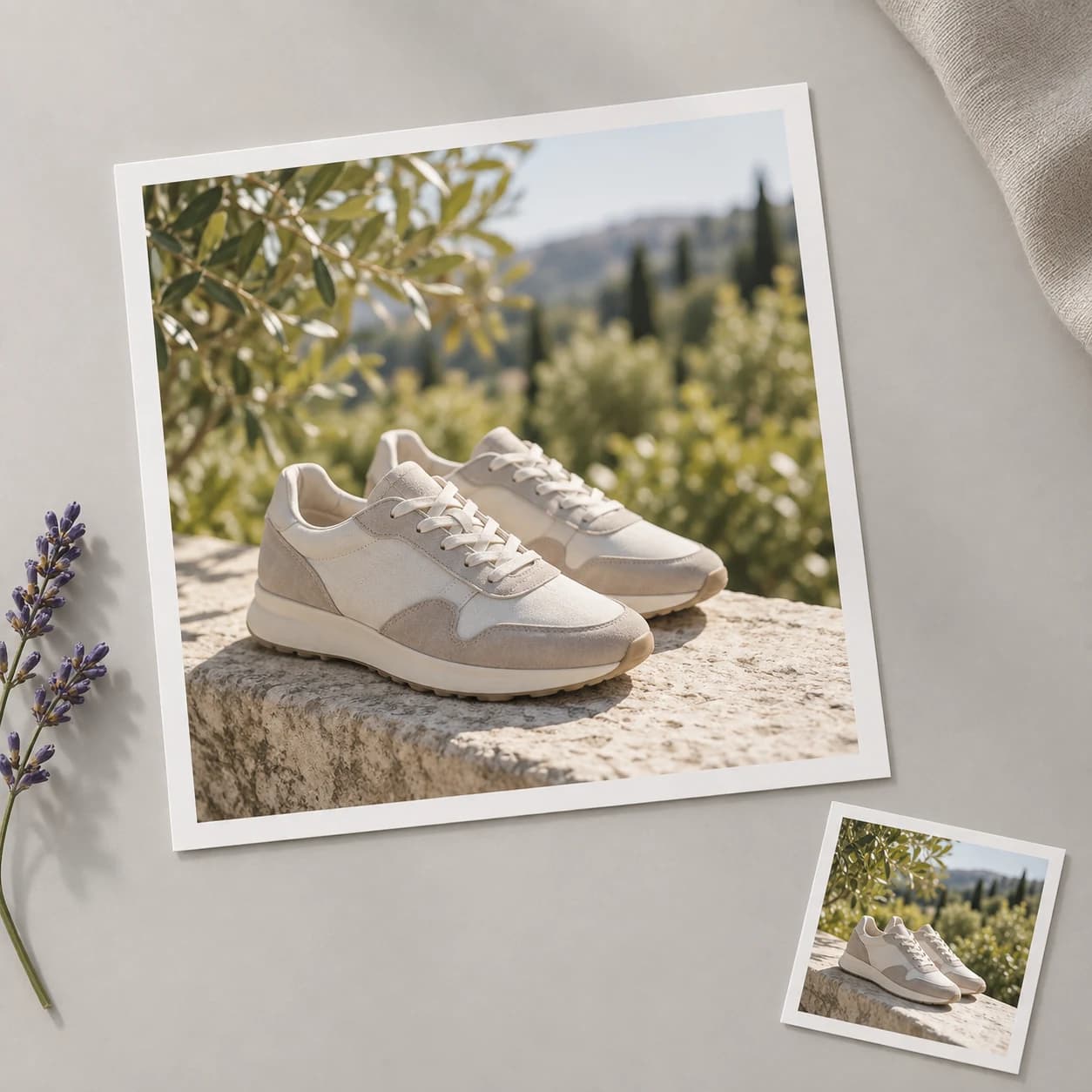
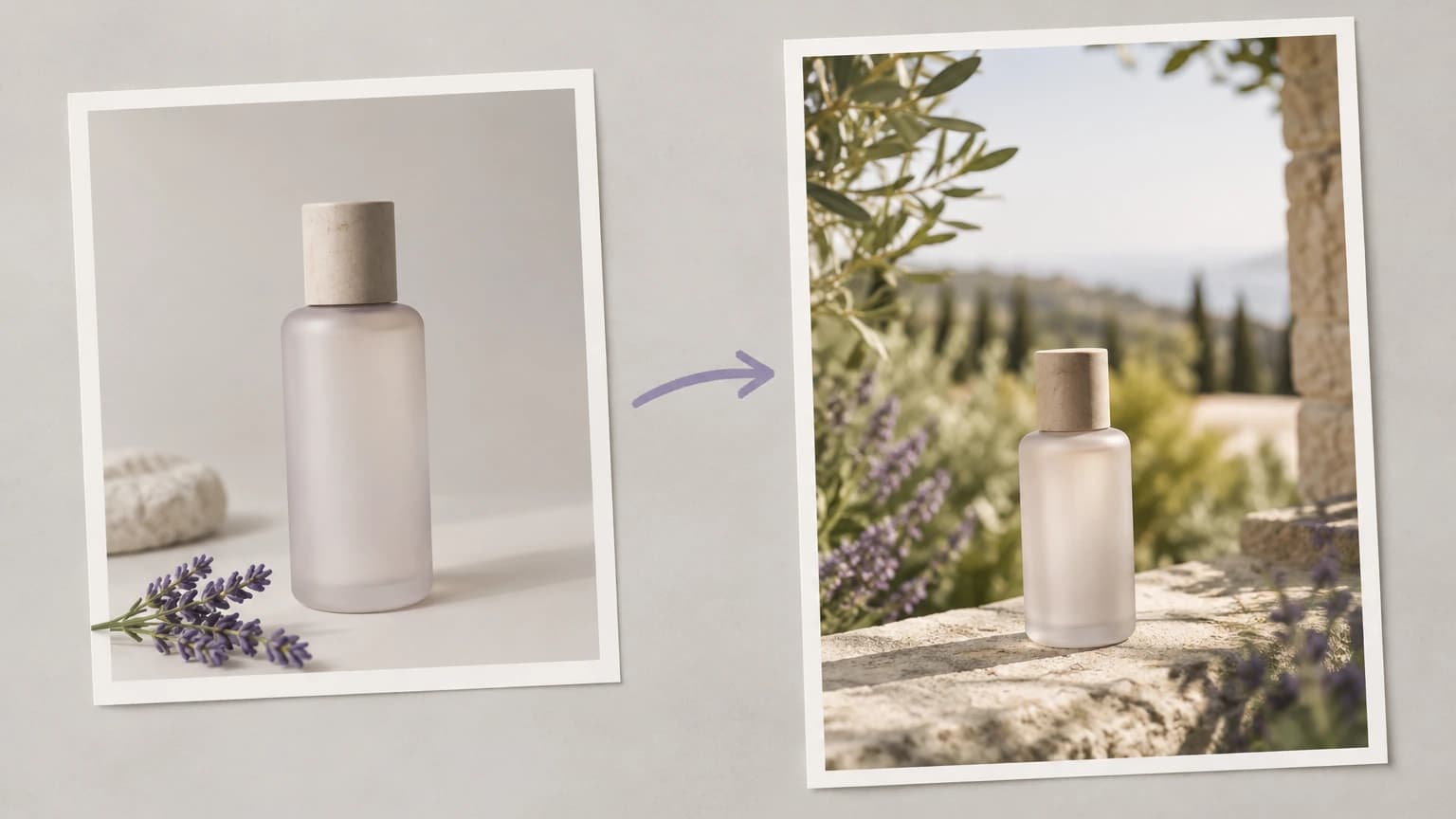
A product on a sunlit outdoor stone ledge
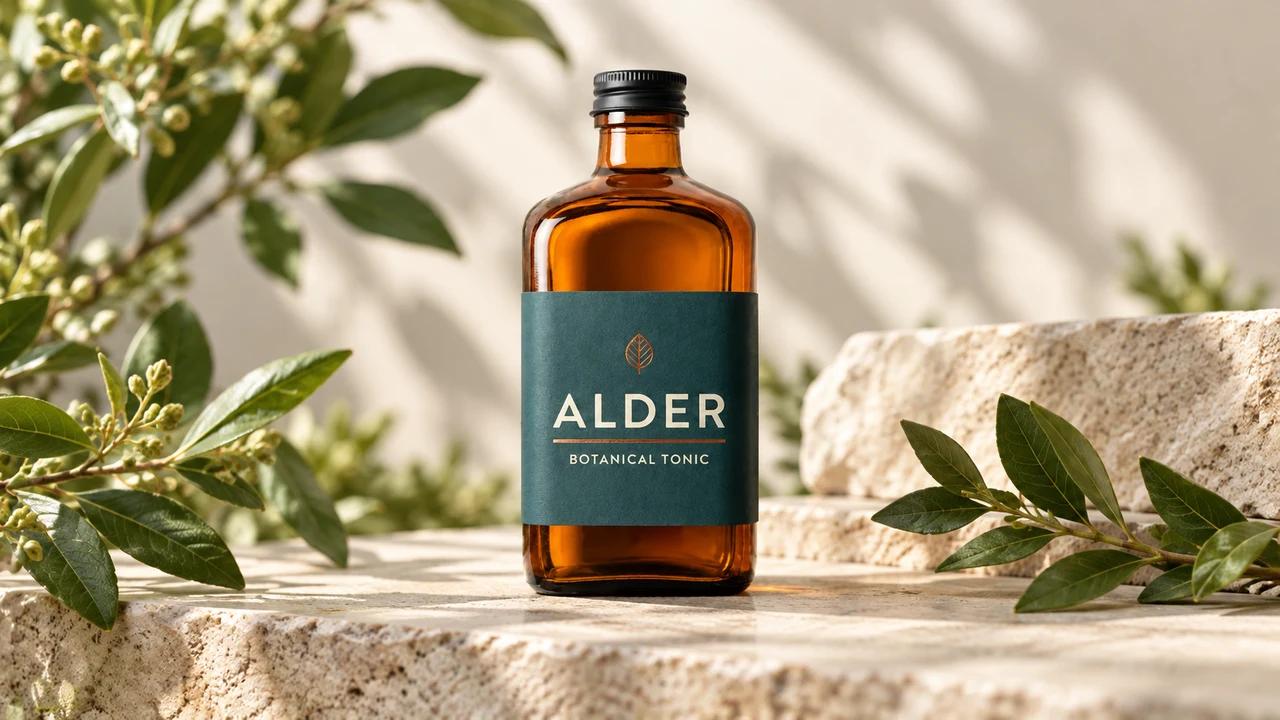
屋外の自然光日差しの当たる石の棚に置かれ、十分に後方にある葉が完全にボケている、この商品の屋外ライフスタイル写真。まだらなハイライトを伴う明るい自然光。 やわらかくフォーカスされた背景は指定された写真表現です。商品の周囲の分離を確認してください。
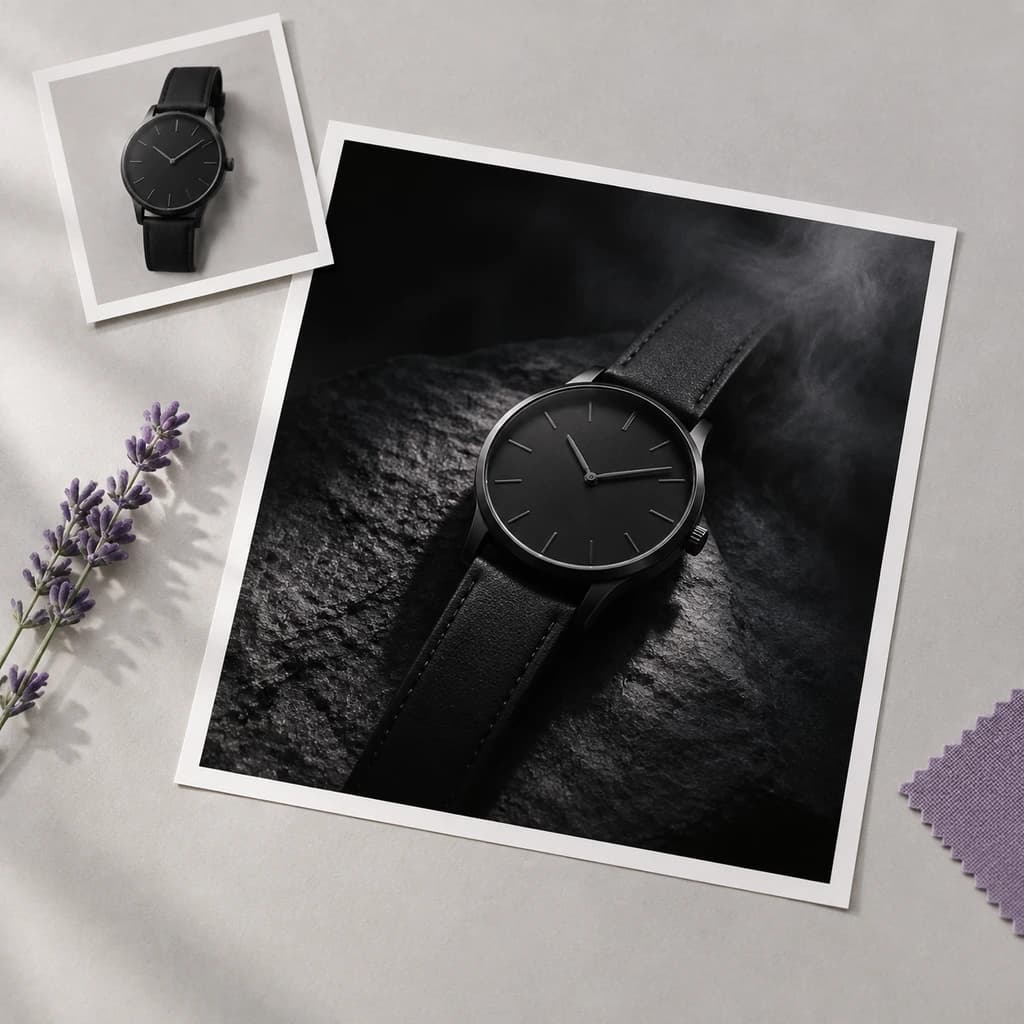
A product on dark textured slate with a single side light
ダークでムーディー暗くテクスチャーのあるスレートの上に置かれた、この商品のプレミアムでムーディーな広告写真。右からの単一の硬いサイドライトが深い黒へと落ち、細い霧が光線の中を漂う。 サイドライトはアートディレクション上の選択であり、画像には引き続き視認性と詳細の確認が必要です。

計画すべき商品写真タスク

新しいカタログ商品

販売者が新商品を撮影し、どのように見せるかを決める必要があります。控えめなスタジオ設定を探索し、その結果を実物の商品および掲載先の画像要件と比較してください。

商品写真を生成
A clean white studio listing photo for one new product
新しいカタログ商品

補助的なライフスタイル画像

ブランドが、使用シーンを示唆する追加ビューを求めています。適切な表面と背景を選び、シーンが商品にない機能を示唆していないことを確認してください。

商品写真を生成
A product shown in a warm lifestyle outdoor scene
補助的なライフスタイル画像

撮影ブリーフ

チームが撮影前にアートディレクションを検討しています。シーンコンセプトを使って、求める表面、光、雰囲気を説明しつつ、画像が生成された視覚参照であることを明確に示してください。

商品写真を生成
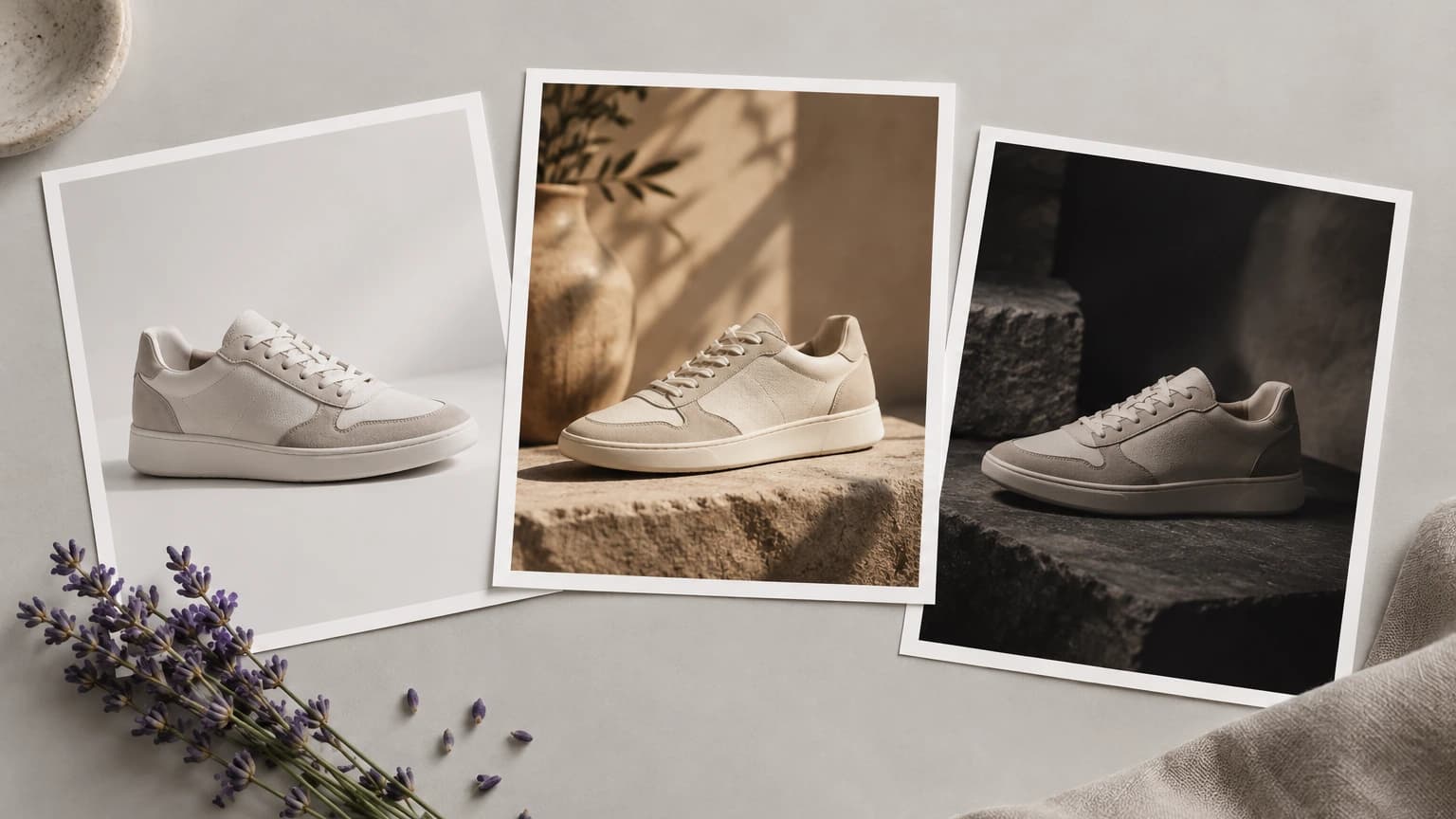
Three mood concepts for the same product before a shoot
撮影ブリーフ

商品コレクションページ

編集者がコレクションページ用の関連商品を準備しています。共通のブリーフを設定したうえで、同じプロンプトが同一の表現を生むと想定せず、各画像を個別に判断してください。

商品写真を生成
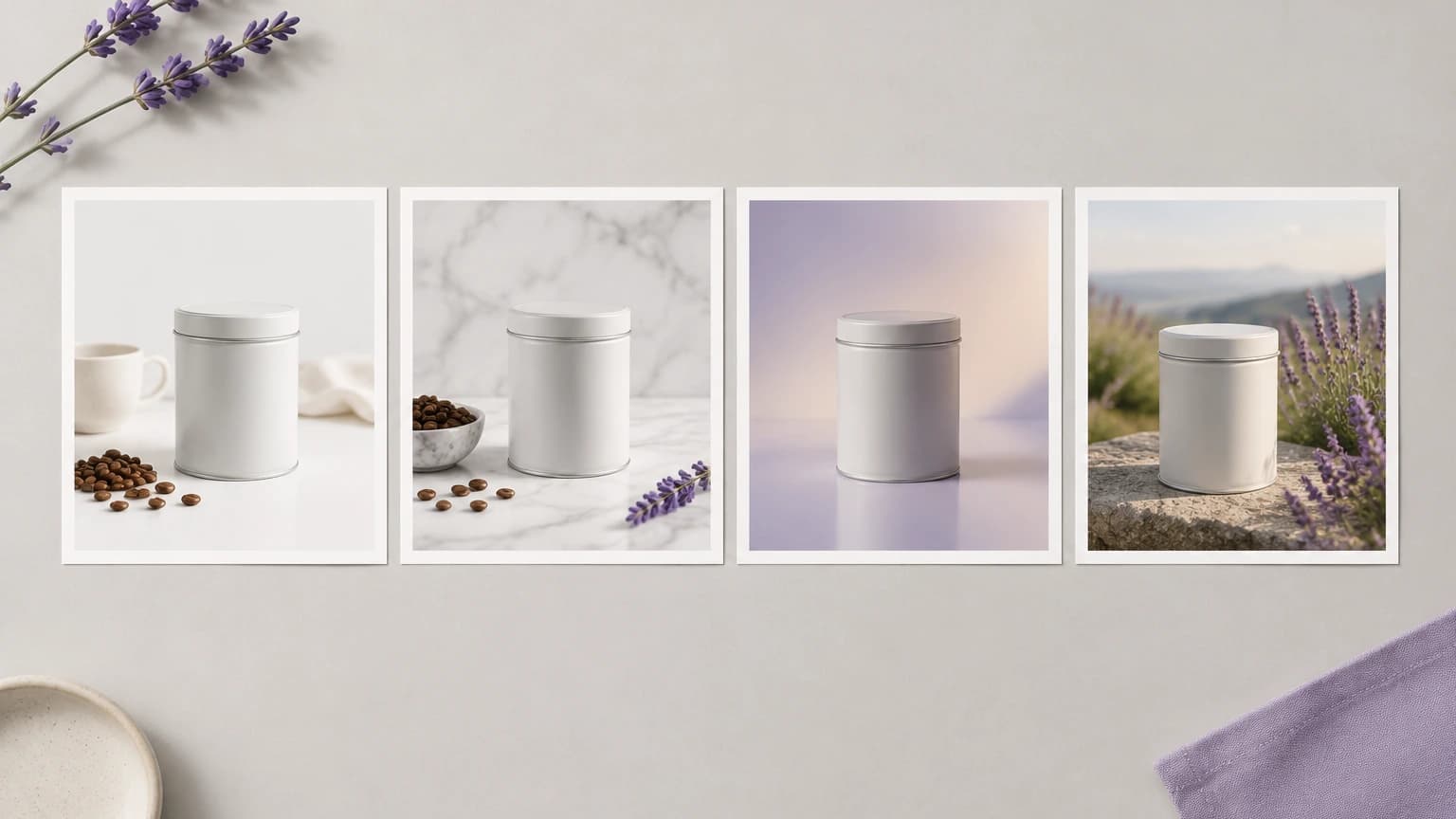
Four social posts from one product photo in different scenes
商品コレクションページ

素材詳細の確認

販売者が、ガラス、布、ブラッシュ仕上げなどの商品表面を見せる必要があります。生成された見た目を元画像と比較し、異なる素材を示唆するバージョンは採用しないでください。

商品写真を生成
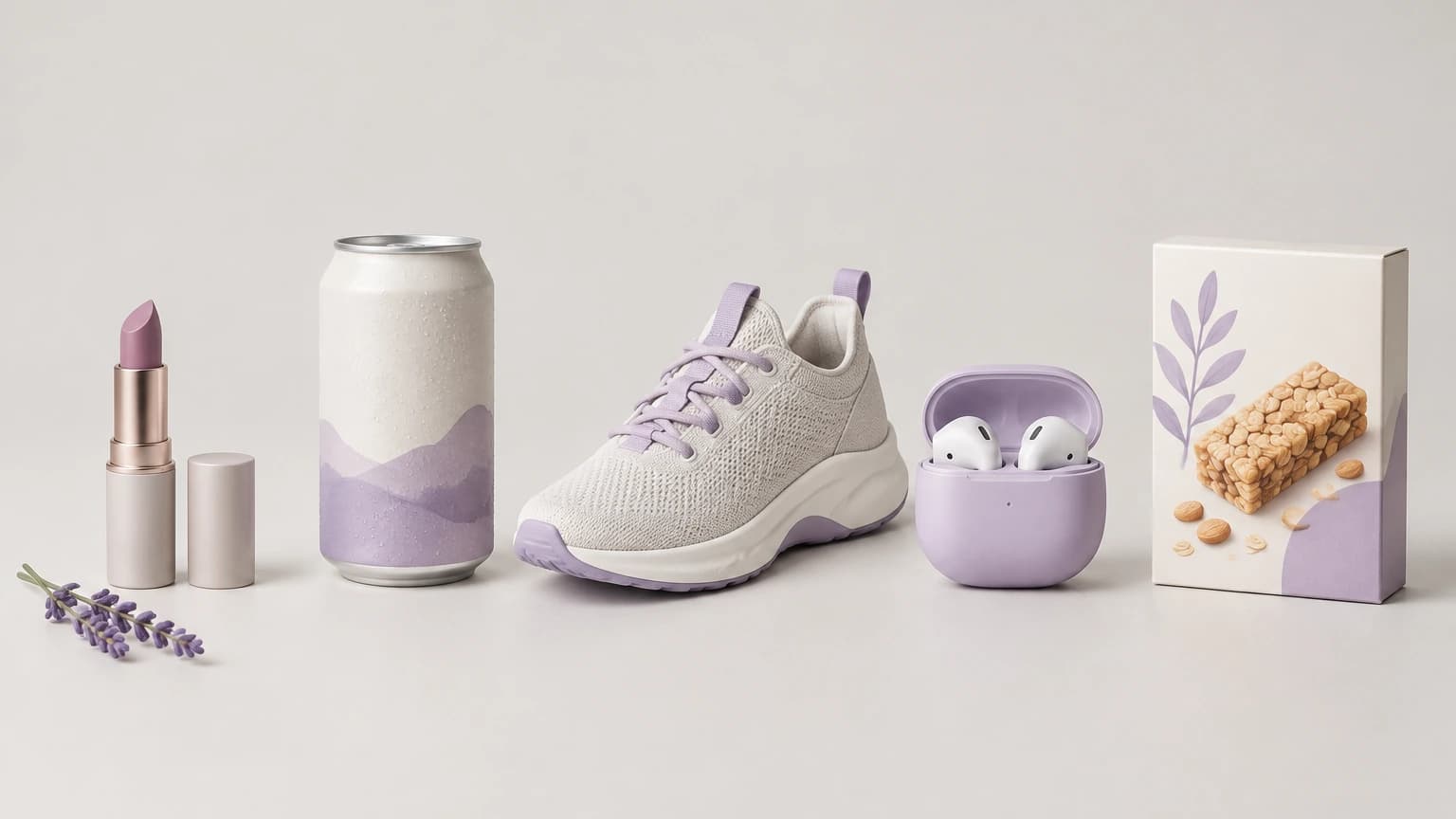
Five products from different categories on the same backdrop
素材詳細の確認

カタログ画像の更新

カタログ管理者が古い商品写真を見直しています。どの商品に新しい設定が必要かを判断し、それぞれに正確な元画像を保持し、カタログを更新する前に提案された各差し替え画像を確認してください。

商品写真を生成
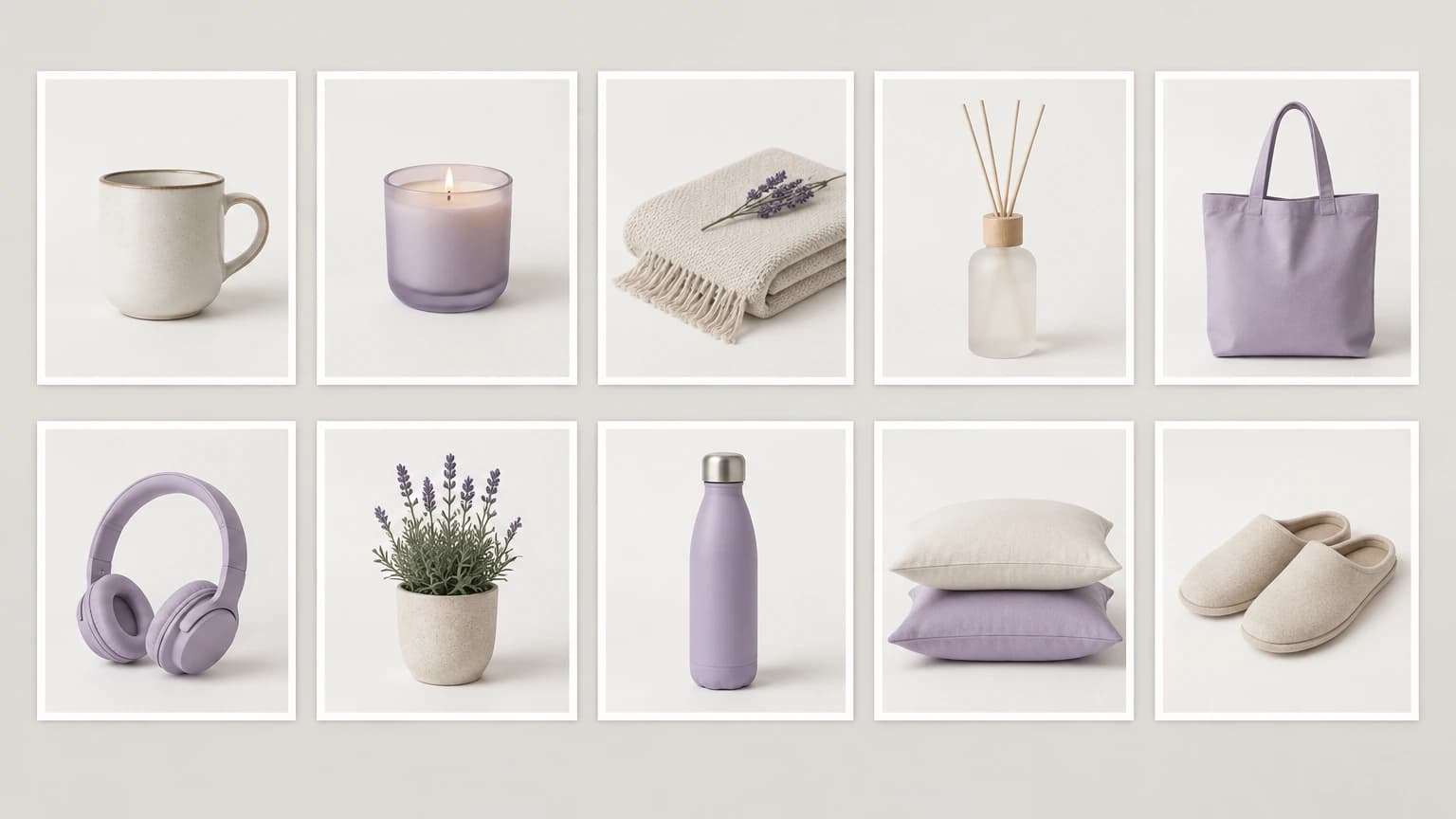
A long row of product photos in one consistent catalog look
カタログ画像の更新

商品画像のワークフローと確認事項

開始画像既存の商品写真、または画像セクションで選択したサンプル。
シーンの選択肢プリセットを選ぶか、表面、照明、背景の説明を編集します。
商品の正確性ラベル、形状、色、素材の詳細を元画像と比較します。
出力正方形の1K PNG画像。このフォームでは出力設定が固定されています。最終的なトリミングとレイアウトは別途準備してください。
カタログでの使用提案された各画像を意図した掲載先に合わせて確認してください。マーケットプレイスでの自動承認は保証されません。
リクエスト費用生成リクエストに表示される現在のクレジット要件を確認してください。
無料プランクレジットカード不要の無料プランがあります。現在のアカウント詳細については /pricing をご確認ください。Verified 2026-10-12
商用利用有料プランで新たに生成されたものには、モデル提供者の規約および入力に関する権利を条件として、商用権利が適用されます。無料プランの出力は、個人的かつ非商用の評価用です。有料プランの出力は、ダウングレードまたは解約後も商用権利を保持します。Verified 2026-10-12
アップロードデータの利用デフォルトプランでは、アップロード、プロンプト、出力がAstorieおよび関連会社のモデルのトレーニングに使用される場合があります。提供者のポリシーが適用されます。エンタープライズでのオプトアウトには書面による契約が必要です。すでに学習済みモデルや派生データセットに組み込まれた情報は、元データの削除後も残る場合があります。Verified 2026-10-12

商品制作向け画像モデルの参照

別のキャンバスワークフローで、これらの画像モデルを探索してください。さらに商品画像を制作する前に、各ガイドで利用可能な入力とコントロールを確認してください。

商品写真FAQ

AI商品写真ジェネレーターは何をしますか?

商品画像と文章によるシーン指示を使用して、新しい写真案を作成します。出力は商品の見せ方を検討するのに役立ちますが、正確な再現を証明するものではありません。カタログや掲載用に画像を選ぶ前に、詳細を確認してください。

無料プランはありますか?

はい。Astorieではクレジットカード不要の無料プランを提供しています。含まれる利用枠については、現在の料金ページとアカウントをご確認ください。生成前に、リクエストに表示されるクレジット要件を確認してください。無料プランの出力は個人的かつ非商用の評価用です。ビジネス向けコンテンツを計画する際は、/pricing と商用権利ポリシーをご確認ください。

結果を商用利用できますか?

はい。有料プランで生成した出力については、モデル提供者の制限および元の素材に対するあなたの権利を条件として可能です。無料プランでの生成は、個人的かつ非商用の評価用です。アップグレードにより、新しい生成物に商用権利が適用されます。有料プランで作成した出力は、解約またはダウングレード後もその権利を保持します。/help/commercial-rights/can-i-use-generated-content-commercially をご覧ください。

元となる商品写真はどのように選べばよいですか?

商品が見え、重要なラベルや素材の詳細を読み取れる明瞭なビューを選んでください。元画像にない情報を生成画像で補わせようとしないでください。商品表現として利用する前に、完成版を元画像および実物の商品と比較してください。
次の商品画像コンセプトを準備する

商品とその使用目的を選び、新しいシーンを元の商品写真と照らし合わせて評価してください。