


How to Extract Frames From a Video
A practical guide to saving one still, timed samples, or every decoded frame without relying on screen captures.
Clara
최고 수준의 AI 모델로 이미지, 비디오, 오디오 등을 만드는 단계별 가이드입니다. 각 가이드에는 프롬프트 예시, 파라미터 설정, 실전 팁이 담겨 있습니다.
가이드 93개 · 최근 업데이트: 2026년 11월 21일
A practical guide to saving one still, timed samples, or every decoded frame without relying on screen captures.

To create an AI video ad, define one audience and one action, prepare a clear source image, generate a short visual hook, then add readable brand copy and a call to action in editing.

To create an AI short film, write a compact script, convert it into a storyboard and shot list, lock the character and visual rules, generate each scene, add sound, then edit and export the approved shots as one film.

Build Consistent AI Video Sequences With Better Shot Planning and References
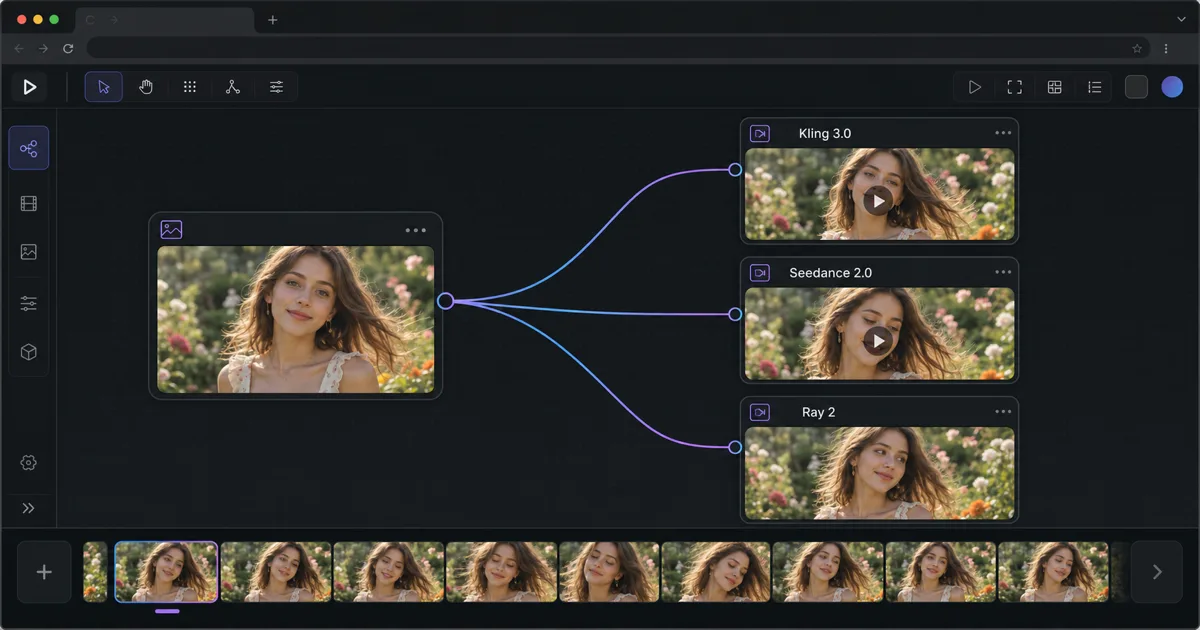
어떤 사진이나 일러스트든 생동감 있게 만들어 보세요. 이미지를 업로드하면 AI가 자연스러운 움직임, 카메라 무브먼트, 시네마틱 이펙트를 생성합니다.
제작 스태프 없이도 전문가급 비디오 광고를 생성하세요. 아래에서 모델을 선택하면 광고에 특화된 프롬프트, 화면 비율, 편집 리듬 팁을 확인할 수 있습니다.
촬영 팀 없이도 뮤직비디오 영상을 제작하세요. 트랙의 분위기와 템포에 맞는 시네마틱 장면, 추상적 비주얼, 또는 서사적 시퀀스를 생성할 수 있습니다.
오디오를 인물 사진에 동기화해 자연스러운 토킹헤드 영상을 만들어 보세요. 아래에서 립싱크 모델을 선택하면 워크플로우별 가이드를 확인할 수 있습니다.
한 DTC 브랜드 창업자가 법무 승인을 받은 제품 스틸 이미지 한 장으로, 같은 날 오후 안에 유료 소셜 광고에 바로 쓸 수 있는 영상을 만들어냅니다: 히어로 회전 샷, 라이프스타일 삽입 샷, 그리고 촘촘한 디테일 루프까지. Astorie의 캔버스는 이 촬영 리스트를 하나의 워크플로우로 바꿔줍니다 — 제품 이미지를 레퍼런스 노드에 넣고, Seedance 2, Runway Gen4 Turbo, Hailuo 02 이미지-투-비디오 노드로 분산 실행한 뒤, 같은 소스에서 1:1, 9:16, 16:9 컷다운 버전을 렌더링하세요. 아래에서 모델을 선택해, 여러분의 퍼포먼스 마케터가 실제로 기대하는 SKU 런칭 플로우를 따라가 보세요.
한 인디 영화 제작자가 스태프를 섭외하기도 전에, 주말 동안 캔버스에서 3~5개 샷으로 구성된 서사형 단편의 초안을 만듭니다 — 주인공도 세계관도 그대로 유지한 채로 말이죠. Astorie의 스토리보드 생성기로 캐릭터 레퍼런스를 고정하고, 샷 프레임을 Sora 2, Kling 3, Google Veo 3.1로 분산 실행한 뒤, 이전 샷의 끝 프레임을 다음 샷의 시작 프레임으로 이어 붙여 컷들이 하나의 연속된 장면처럼 읽히게 만드세요. 결과물은 제작 단계 승인을 받아낼 만큼 영화적인, 영화제 출품용 프리비즈 릴입니다. 아래에서 모델을 선택해 여러분의 시나리오에 맞는 워크플로우를 따라가 보세요.
한 브랜드 영상 팀이 와이드 → 클로즈업 → 리버스로 이어지는 시퀀스를 만드는데, 1번 샷과 8번 샷의 발표자가 같은 사람으로 유지됩니다. 조명도, 장소도, 캐릭터도 그대로 유지됩니다. 레퍼런스 인물 사진을 캔버스에 넣고, 5~8개의 샷 프롬프트를 Sora 2 Pro Storyboard, Kling 3 멀티샷, Seedance 2 노드로 분산 실행한 뒤, 타임라인을 바로 NLE 내보내기로 이어 붙이세요. 아래에서 모델을 선택해, Premiere나 Resolve로 넘어간 뒤에도 편집자가 다시 타이밍을 맞출 필요가 없는 멀티컷 시퀀스를 따라가 보세요.
한 편집자가 5초짜리 AI 클립을 넘겨받았는데 편집상 12초가 필요합니다 — 처음부터 다시 프롬프트를 쓰지 않고 연장해 보세요. Astorie 캔버스에서 원본 클립을 비디오-투-비디오 노드에 넣고, 다운스트림에 Pixverse Extend, Wan 2.6, Runway Aleph를 연결한 뒤, 새로 생성된 움직임을 나머지 타임라인 뒤에 이어 붙이세요. 결과는 15초짜리 광고에 맞게 길어진 승인된 히어로 샷이거나, 매끄럽게 반복되는 B롤 삽입 샷입니다 — 원본의 룩을 전혀 잃지 않고 말이죠. 아래에서 모델을 선택해 여러분의 연장 워크플로우를 따라가 보세요.